


 Video Converter Ultimate
 Screen Recorder
 Oprava videa
 Bezpečné stažení
Jak převést M2TS na MP4 bez snížení kvality
"Když vložím videa z fotoaparátu Sony do počítače, jsou to soubory M2TS, které nelze sdílet na Facebooku nebo YouTube." Kde najdu video převaděč pro převod souborů na MP4 a sledování na počítači? “
Někdy chcete přehrávat soubory M2TS na přenosných zařízeních nebo je nahrát na YouTube či Facebook. Je rozumné je převést na běžný videoformát, jako je MP4. V tomto článku vám ukážeme 5 bezplatných způsobů, jak převést M2TS na MP4 ve Windows a na Macu.

Část 1. Nejlepší způsob převodu M2TS na MP4 zdarma
Ne všechny přehrávače médií podporují soubory M2TS. Abyste si lépe užili video M2TS z HD videokamer, je lepší převést M2TS na běžně používaný MP4 pro přehrávání. FVC Free M2TS Converter je univerzální M2TS konvertor a editor. Můžete nejen převádět soubory M2TS do MP4, MKV, AVI, MOV atd., ale také M2TS soubory upravovat – komprimovat, slučovat, přidat motiv a další.
Free DownloadPro Windows 7 nebo novějšíBezpečné stažení
Free DownloadPro MacOS 10.7 nebo novějšíBezpečné stažení
Krok 1.Kliknutím na tlačítko Free Download můžete rychle stáhnout Free M2TS Converter. Poté jej nainstalujte a spusťte na svém počítači s Windows. Kliknutím na tlačítko Add File(s) importujte soubor M2TS do programu.

Krok 2.Klikněte na rozbalovací tlačítko Output format a jako výstupní formát vyberte MPEG-4 Video (*.mp4). Můžete také nastavit cílovou složku pro uložení převedeného souboru.

Krok 3.Pokud chcete k videu přidat konkrétní motiv, klikněte na tlačítko Edit v horní nabídce a vyberte vhodný motiv. Po dokončení všech nastavení klikněte na tlačítko Convert a začněte převádět soubor M2TS na MP4.

Část 2. Jak změnit M2TS na MP4 online
Pokud chcete převést M2TS na MP4 online zdarma, FVC Free Online Video Converter bude skvělou volbou. Jako bezplatný online multimediální konvertor podporuje převod téměř všech běžných video a audio souborů do MP4, FLV, MKV, MOV, M4V, MTS, TS, M2TS, WMV, ASF, VOB, MP3, AAC atd. Kromě toho se velmi snadno používá.
Krok 1. Přejděte na web FVC Free Online Video Converter. Nahoře klikněte na Add Files to Convert. Poté stáhněte a nainstalujte FVC launcher.

Krok 2. Vyberte video, které chcete převést. Pokud chcete video ve formátu MP4, stačí kliknout na MP4. Potom na Convert.

Krok 3. Hotové video MP4 můžete jednoduše uložit na plochu. Poté se převod automaticky spustí.
Část 3. Jak převést M2TS na MP4 pomocí ConvertFiles
ConvertFiles je webový převodník M2TS na MP4, který podporuje více než 200 formátů videa, zvuku, obrázků, dokumentů, prezentací a archivů. Postupujte podle následujících jednoduchých kroků a začněte online převádět soubor M2TS na MP4.
Krok 1.Přejděte na oficiální stránku ConvertFiles. Kliknutím na tlačítko Browse nahrajte svůj lokální soubor M2TS.
Krok 2.Klikněte na pole Input format a vyberte HDV Video File(.m2ts), poté klikněte na pole Output format a jako výstupní formát zvolte MPEG-4 Video File(.mp4).
Krok 3.Klikněte na tlačítko Convert, čímž spustíte bezplatnou konverzi M2TS na MP4. Převod může trvat několik minut. Poté můžete kliknout na odkaz ke stažení a stáhnout převedený soubor MP4.
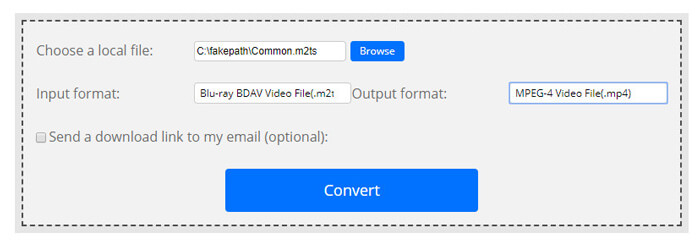
Někdy může dojít k selhání převodu z důvodu neplatného vstupního formátu. Chcete-li dosáhnout vysoké úspěšnosti, můžete místo toho vyzkoušet Free M2TS Converter.
Část 4. Jak převést M2TS na MP4 pomocí VLC
VLC Media Player je otevřený multimediální přehrávač pro Windows, Mac, Linux, iOS a Android. Funguje také jako skvělý převodník M2TS na MP4 pro převod souborů M2TS na MP4, MOV, AVI a další. A co víc, můžete upravovat soubory M2TS, jako je oříznutí, oříznutí, otočení, přidání obrazových efektů a další.
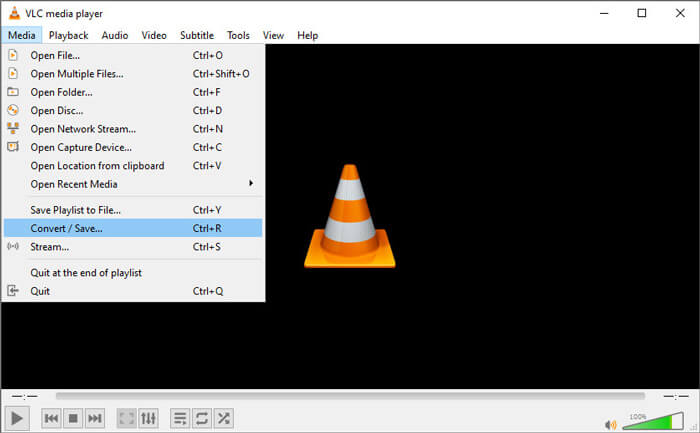
Krok 1.Stáhněte a spusťte VLC Media Player na svém počítači. Klikněte na Media > Convert / Save... pro pokračování. Poté klikněte na tlačítko Add... a přidejte svůj soubor M2TS.
Krok 2.Klikněte na tlačítko Convert / Save a přejděte do okna Convert. Klikněte na rozbalovací tlačítko Profile a jako výstupní formát vyberte Video - H.264 + MP3 (MP4).
Krok 3.Klikněte na tlačítko Browse a zvolte cílovou složku. Pak klikněte na tlačítko Start a začněte převádět M2TS na MP4.
Část 5. Jak exportovat MP4 z M2TS pomocí ruční brzdy
HandBrake je další bezplatný a otevřený transkodér videa, který dokáže převádět video z téměř jakéhokoli formátu. Ruční brzdu můžete zkusit převést soubor M2TS na MP4 pomocí následujících kroků.
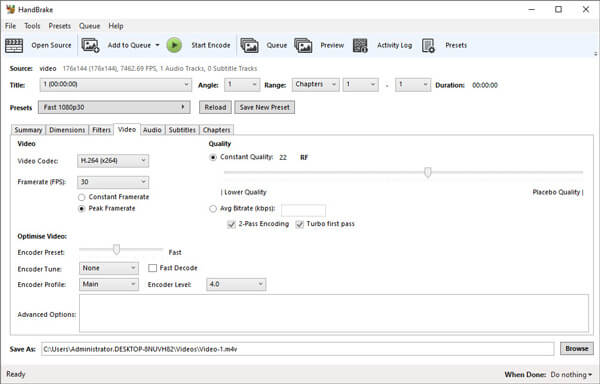
Krok 1.Zdarma si stáhněte, nainstalujte a spusťte HandBrake na Windows/Mac. Kliknutím na Open Source v levém rohu importujte soubor M2TS z místní složky.
Krok 2.Můžete upravit nastavení pro soubor M2TS. V záložce Summary vyberte z rozbalovací nabídky Format možnost MP4. V záložce Video můžete upravit kodek videa, kvalitu videa, snímkovou frekvenci a optimalizaci videa.
Krok 3.Klikněte na tlačítko Browse a nastavte cílovou složku. Poté klikněte na tlačítko Start Encode a začněte zdarma převádět M2TS na MP4.
Část 6. Časté dotazy týkající se převodu M2TS na MP4
Jaký je rozdíl mezi M2TS a MP4?
M2TS znamená MPEG-2 Transport System. Jedná se o formát souboru kontejneru Blu-ray Disc Audio Video a používá se pro multiplexování video, audio a dalších streamů. Soubory M2TS jsou obecně větší než soubory MP4 ve stejné kvalitě. Soubory MP4 jsou podporovány téměř ve všech přehrávačích médií, ale soubory M2TS lze přehrávat pouze na několika přehrávačích.
Jak mohu přehrát soubory M2TS na svém PC?
Soubory M2TS můžete přímo otevřít v některých populárních aplikacích přehrávače médií, včetně Windows Media Player, VLC Media Player, 5K Player, SMPlayer, Splash atd. Soubory M2TS můžete přehrávat také pomocí softwaru Sony Picture Motion Browser.
Umí VLC přehrávat soubory M2TS?
Ano. Soubory M2TS můžete přehrávat pomocí VLC Media Player ve Windows a Mac. Stačí spustit přehrávač médií VLC a kliknutím na Média otevřete soubor, chcete-li přehrát soubor M2TS ve VLC. Pokud to nefunguje pro problém s kodekem, měli byste nejprve převést M2TS do formátu videa podporovaného VLC.
Závěr
S výše uvedenými 5 bezplatnými metodami můžete snadno převádět soubory M2TS na MP4. Po srovnání by měl být FVC Free M2TS Converter nejlepším převodníkem M2TS na MP4. Díky technologii hardwarové akcelerace exportuje soubory MP4 ve vysoké kvalitě za pár minut. Tento bezplatný převaděč můžete vyzkoušet najednou.
-
 Komplexní průvodce, jak převést TS na MP4
 Co jsou soubory TS a chcete převést TS na MP4? V tomto příspěvku vám budeme sdílet bezplatné a online metody převodu TS na MP4.
-
 Jak převést soubory MTS na MP4
 Nevíte, jak převést soubor MTS na MP4? V této příručce najdete 6 bezplatných a snadných způsobů, jak změnit formát MTS na MP4 ve Windows nebo Mac bez ztráty kvality.
-
 2 jednoduché způsoby, jak zdarma převést MTS na MP3
 Potřebujete extrahovat zvuk MP3 ze souboru MTS, ale nevíte jak? Tento příspěvek sdílí 2 snadné způsoby, jak vám pomoci převést MTS / M2TS na MP3 s vysokou kvalitou zvuku.
