


 Video Converter Ultimate
 Screen Recorder
 Oprava videa
[2021] Který ze 4 je nejlepší bezplatný převodník AVI na MOV online a offline
AVI je nekomprimovaný formát vyvinutý společností Microsoft. Přestože samotný soubor není omezený, tento formát nelze na Macu přehrát, protože je proprietární pro Microsoft. Nejlepší způsob, jak přehrát soubor ve formátu AVI, je tedy převést jej do souboru MOV. Pokud chcete vědět, jak převést AVI do MOV, musíte pokračovat ve čtení, abyste zjistili, jak na to a jaký nástroj je k tomu nejlepší.

Část 1. Nejlepší způsob, jak převést AVI na MOV
Jak se říká, začněte den kávou nebo čajem, abyste měli skvělý start. Podobně zde začneme mocným video konvertorem vyvinutým společností FVC. Video Converter Ultimate umí převést jakýkoli formát na jiný, například převod AVI do MOV je s tímto nástrojem snadný. Kromě toho můžete převádět nejen jeden, dva nebo tři soubory současně, ale i více. Ve skutečnosti nemá žádný limit na počet souborů, které lze převést. Dále můžete po převodu v nástrojové liště tohoto programu video i vylepšit. Pokud tedy hledáte nástroj, který překoná všechny převodníky v seznamu nebo ve výsledcích webového vyhledávání, můžete si říct, že vaše hledání skončilo. Pokud o tomto nástroji pochybujete, měli byste jej nejprve vyzkoušet a postupovat podle těchto kroků, jak používat tento ultimátní převodník, který poskytuje ultimátní převod.
Krok 1. Stáhněte si nástroj a nainstalujte jej na pevný disk. Upravte nastavení programu a kliknutím na Finish (Dokončit) uložte provedené změny.
Zdarma ke staženíPro Windows 7 nebo novějšíBezpečné stažení
Zdarma ke staženíPro MacOS 10.7 nebo novějšíBezpečné stažení
Krok 2. Po instalaci a nastavení se program automaticky spustí a na obrazovce se zobrazí takovéto rozhraní.
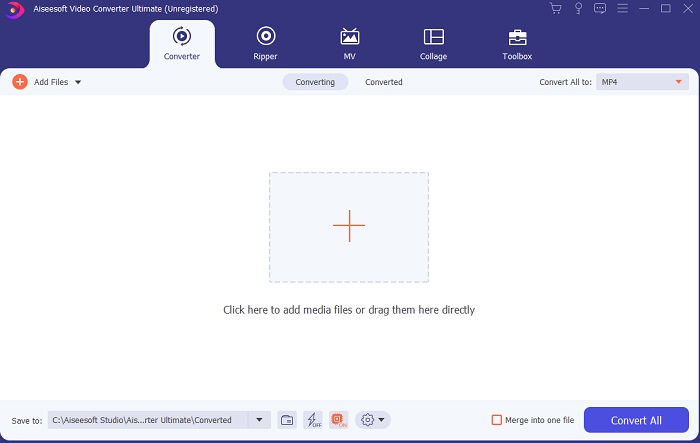
Krok 3. Klikněte na velké znaménko plus uprostřed a přidejte soubor, který chcete převést z AVI do MOV nebo na jiný formát.
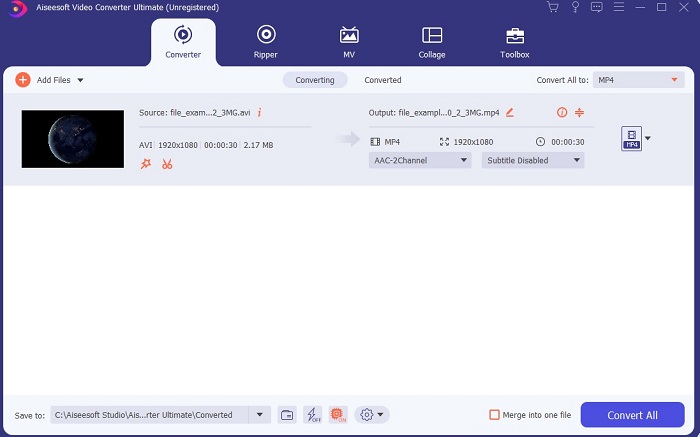
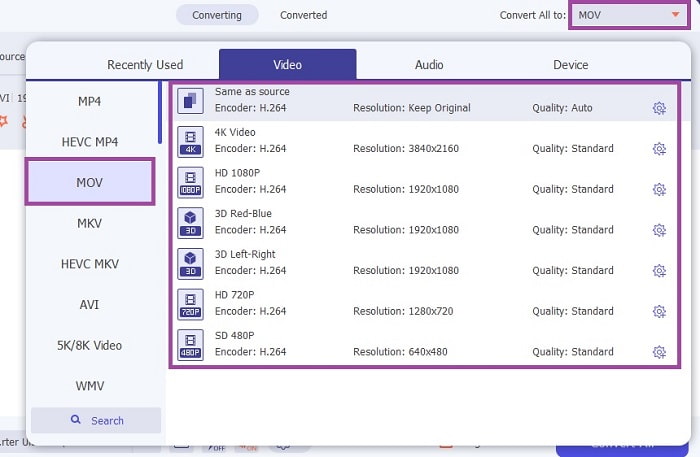
Krok 4. Změňte formát kliknutím na tlačítko drop-down a zvolte MOV nebo jiný formát, na který chcete převádět. Pokud je soubor připraven k převodu, klikněte na Convert All (Převést vše) a spusťte převod.
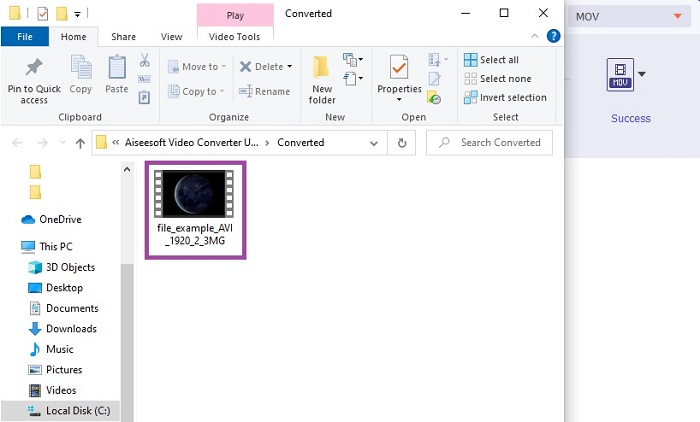
Krok 5. Převod zabere méně než minutu. Po dokončení se na obrazovce objeví Průzkumník souborů; klikněte na převedený soubor a přehrajte si ho. Později můžete video dále vylepšit do vyšší kvality pomocí nástrojové lišty.
Část 2. Další možné způsoby, jak převést AVI na MOV Online
1. FVC bezplatný online video převodník
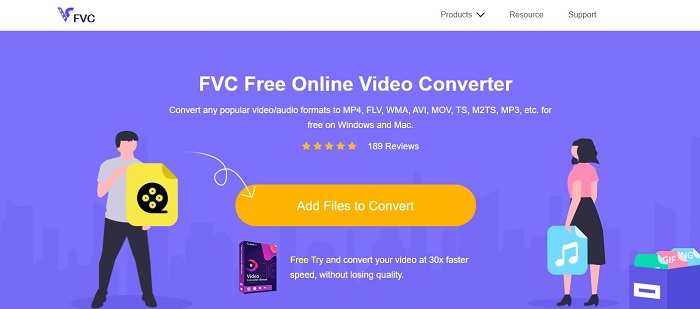
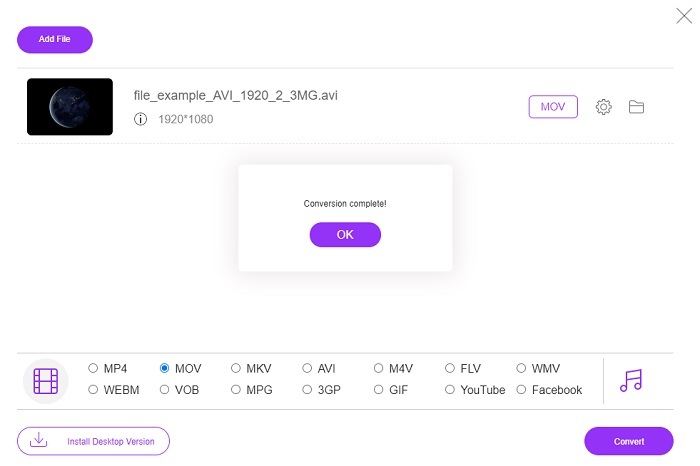
Na rozdíl od předchozího nástroje je tento zdarma. FVC Free Video Converter je bezplatná verze výše uvedeného programu, ale hlavní funkce, jako je vylepšování videa a další, v něm nejsou k dispozici. Základní převodní funkce však tímto nástrojem provést lze. Pokud chcete vědět, jak tento bezplatný online převodník AVI do MOV funguje, postupujte podle níže uvedených jednoduchých kroků, abyste zajistili hladký průběh převodu.
Krok 1. Klikněte na tento odkaz a poté klikněte na Add Files to Convert, abyste nástroj spustili na svém PC nebo Macu.
Stáhněte si desktopovou verzi a převádějte soubory hromadně.
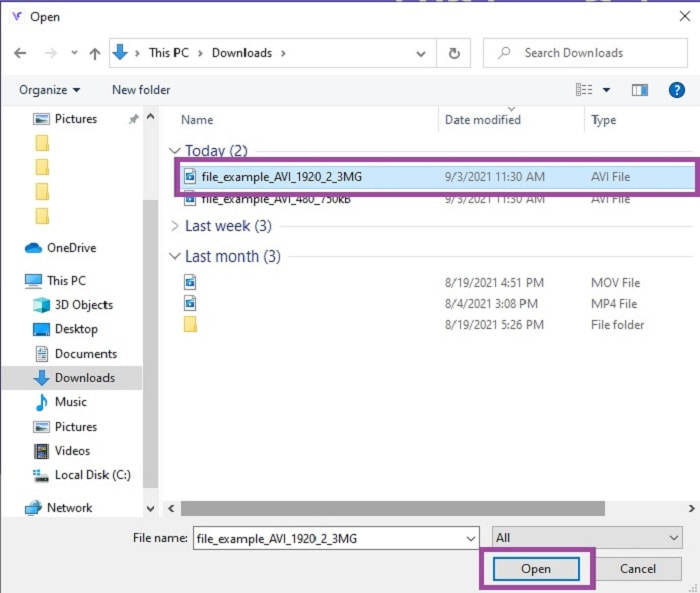
Krok 2. Po kliknutí nyní musíte vybrat soubory, které chcete převést. Potom klikněte na Open pro spuštění.
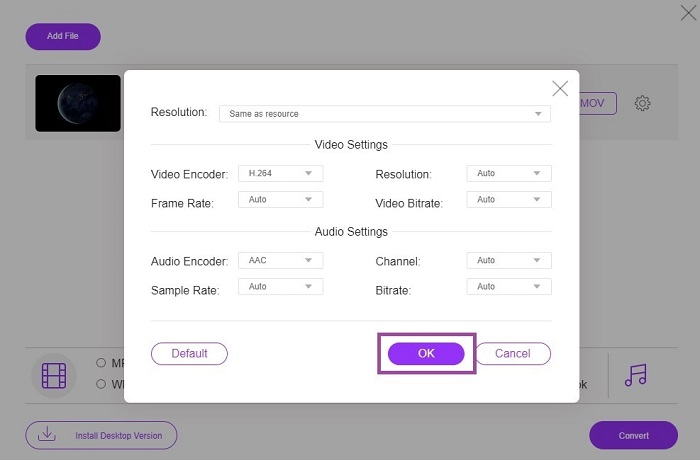
Krok 3. Klikněte na cog (ozubené kolečko), pokud chcete změnit nastavení videa a zvuku. Pro uložení provedených změn klikněte na OK.
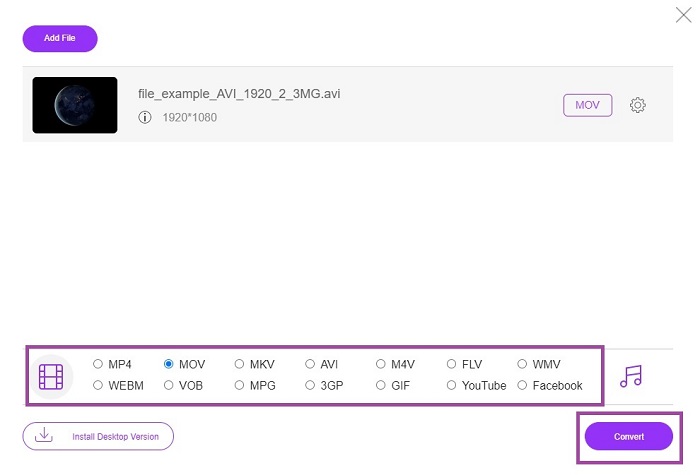
Krok 4. Jakmile je soubor v rozhraní, musíte nyní vybrat formát, do kterého jej chcete převést. Poté se vraťte do hlavního rozhraní a klikněte na Convert, abyste proces spustili.
Krok 5. Po dokončení převodu můžete soubor později zkontrolovat ve správci souborů.
2. CloudConvert
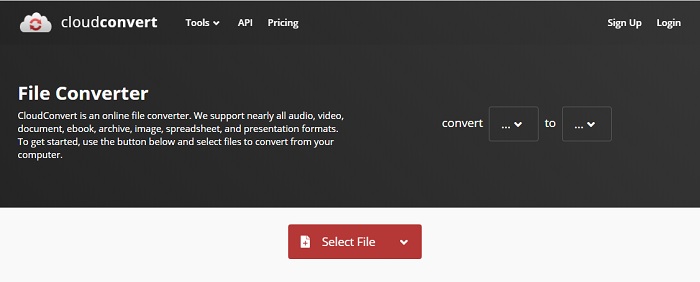
Pokud hledáte online převodník AVI do MOV pro Mac, můžete vyzkoušet CloudConvert. Umožňuje uživatelům převádět jakýkoli typ videa, audia, dokumentů, PDF a dalších souborů do jiného formátu. Přestože nabízí výkonný převod, tento nástroj však nemá žádné editační funkce. Video tedy pouze převede, aniž by jej jakkoli vylepšil. Celkově je v převádění dobrý, ale FVC Free Online Video Converter je lepší.
3. FreeConvert.com
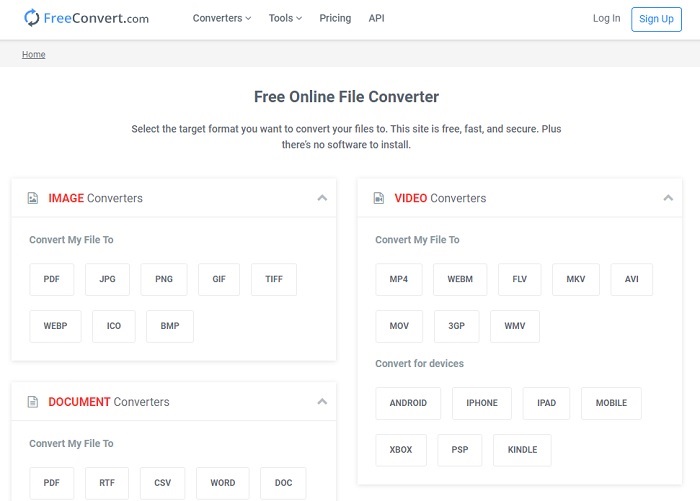
Dalším skvělým online nástrojem pro převod je FreeConvert.com. Zatímco předchozí nástroj nabízí výkonnou kompresi, tento má také vše potřebné, aby byl v tomto seznamu. Nabízí základní editační funkce, jako je ořezávání a střih videa, komprese souborů a převod pro různá zařízení. Nevýhodou tohoto nástroje je ale to, že podporované formáty jsou velmi omezené. Nebudete tedy mít úplnou volnost výběru kvůli omezeným možnostem, které poskytuje.
Další čtení
AVI vs. MOV
Formát AVI, založený na formátu RIFF (Resource Interchange File Format), byl představen společností Microsoft v roce 1992. Dokáže uložit vysoce kvalitní video/audio, protože používá méně komprese. To však také způsobuje velkou velikost souboru AVI, což může být problém, když je k dispozici omezený prostor.
Formát MOV lze použít pro uložení filmu, televizního pořadu, krátkého videoklipu nebo domácího filmu. Ve skutečnosti je uložen ve formátu QuickTime File Format (QTFF), který byl představen společností Apple v roce 1991. Soubory MOV se často používají, když lidé chtějí uložit video ve vysoké kvalitě.
Část 3. Časté dotazy o AVI do MOV
Dokáže QuickTime převést AVI na MOV?
QuickTime je vestavěný přehrávač médií pro Mac. Umí také převést AVI do MOV v QuickTime, není to však nejlepší ani ideální nástroj pro převod formátů médií, i když práci zvládne.
Který je lepší? AVI nebo MOV?
Každý formát má své vlastní jedinečné funkce, které vynikají, ale tyto dva jsou jedny z nejlepších. AVI je proprietární formát vyvinutý společností Microsoft pro synchronizaci přehrávání videa a skvělé kvality. Ale protože Apple chce konkurovat, vyvíjí MOV, což je nativní formát QuickTime. Chcete-li uložit více stop s jejich daty, jako je zvuk, video a titulky, odděleně, ale v jednom kontejneru.
Je AVI a MOV ztrátové nebo bezztrátové?
Nejde o kompresi, protože AVI bylo vytvořeno, aby bylo nekomprimované, takže je bezeztrátové, ale MOV je ztrátové, které je komprimované a má menší velikost.
Závěr
Nakonec, převod souboru AVI není žádná legrace, takže byste jej měli brát vážně, protože jde o nekomprimovaný formát. Pokud zvolíte špatný převodník, je šance, že se během procesu část kódu ztratí. Nemusíte se ale bát, protože FVC Video Converter Ultimate je tu, aby vás zachránil. Pokud chcete mít úspěšný proces převodu, měli byste použít právě tento nástroj a žádný jiný. Kromě toho, že je rychlý a bezpečný, umí tento program také dávkový převod více souborů najednou. Místo čekání, až se dokončí první soubor, můžete převést všechny soubory AVI do formátu MOV najednou, případně do jakéhokoli jiného formátu, který potřebujete.
-
 FLV to MOV - Jak převést FLV na MOV na Mac / PC / Online zdarma
 Jak převést FLV na MOV? Jak převést FLV na MOV na Macu? Existuje nějaký bezplatný způsob, jak převést YouTube FLV na MOV online? Tento příspěvek sdílí 3 převaděče FLV na MOV pro změnu souborů FLV na MOV.
-
 5 funkčních metod, jak opravit QuickTime nemůže otevřít soubory MOV
 Formát MOV je vytvořen hlavně pro přehrávání v přehrávači QuickTime Player. Někdy však můžete zjistit, že v něm nehrají. Z tohoto příspěvku se dozvíte, jak opravit, že QuickTime nepřehraje soubory MOV.
-
 Výjimečný průvodce přehráváním souborů MOV na mobilních zařízeních Android
 Máte problém, proč se vaše soubory MOV nehrají v přehrávači médií Android? Poté si přečtěte tento článek, který vám poskytne 2 různé metody pro opravu souborů MOV a jejich přehrávání.

