


 Video Converter Ultimate
 Screen Recorder
 Oprava videa
 Bezpečné stažení
Úžasný odstraňovač vodoznaků Photobucket [Snadné způsoby]
Photobucket je aplikace, kterou lidé používají pro hosting obrázků a jako foto peněženku pro osobní i firemní účely. Tento softwarový nástroj vám umožní vložit vaše fotografie kamkoli a přidávat k nim filtry, samolepky, poznámky a ořezávat je. Navíc, když si snímky uložíte pomocí Photobucketu, kvalita obrazu zůstane zachována. Jelikož však snímky z Photobucketu pocházejí ze Shutterstocku, nemůžete je stáhnout bez vodoznaku. Naštěstí pro vás máme nástroj, pomocí kterého můžete vodoznak Photobucket z obrázku odstranit. Přečtěte si tento článek a poznejte nejlepší nástroj na odstranění vodoznaku Photobucket.

Část 1. Jak odstranit vodoznaky Photobucket pomocí bezplatného odstraňovače vodoznaků
Mnoho lidí má potíže s hledáním odstraňovače vodoznaku, který se snadno používá. Použití odstraňovače vodoznaků je složité; hledali jsme nejlepší aplikaci pro odstranění vodoznaků Photobucket z vašich fotografií. Zde je bezplatný nástroj k odstranění vodoznaků Photobucket z vašeho obrázku bez dalších okolků.
FVC Free Watermark Remover je online aplikace, která umožňuje odstraňovat vodoznaky z obrázků nebo videí. Tento online odstraňovač vodoznaků se snadno používá, protože má přehledné uživatelské rozhraní a podrobný návod. Kromě toho neodstraňuje pouze vodoznaky Photobucket z vašich snímků, ale umí odstranit vodoznaky i z fotografií ve formátech JPEG, JPG, PNG a BMP. A když tímto nástrojem odstraníte vodoznak z obrázku, soubor se uloží ve stejném formátu. Skvělé na tomto online odstraňovači vodoznaků je, že si můžete zvolit typ nástroje pro odstranění – polygonální výběr, laso nebo štětec. A pokud při odstraňování vodoznaku uděláte chybu, můžete krok vrátit zpět.
Klady
- Je to uživatelsky příjemný nástroj.
- Na rozdíl od jiných online nástrojů neobsahuje reklamy.
- Má funkci gumy, když uděláte chybu.
- Dostupné ve všech prohlížečích, včetně Google, Firefox a Safari.
Nevýhody
- Při pomalém připojení k internetu můžete zaznamenat pomalý provozní proces.
Postup, jak odstranit vodoznak Photobucket pomocí nástroje FVC Free Watermark Remover:
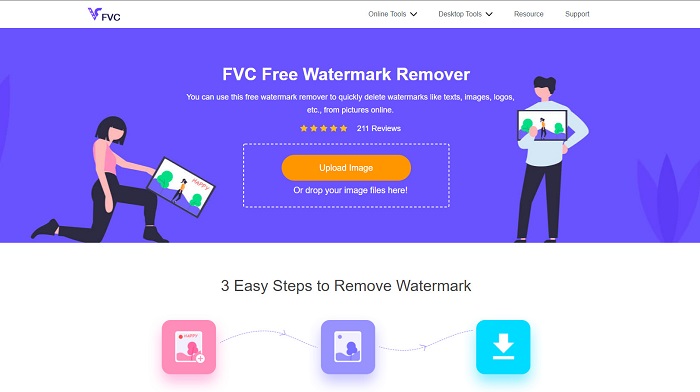
Krok 1. Ve vašem prohlížeči vyhledejte FVC Free Watermark Remover. Poté klikněte na stránku, která se objeví jako první ve výsledcích vyhledávání. Jejich webová stránka vypadá takto:
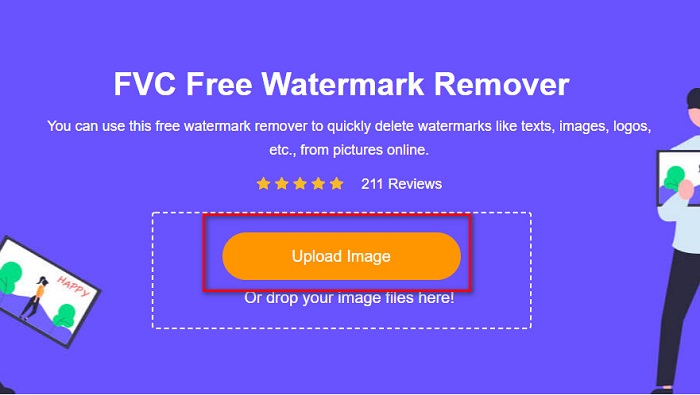
Krok 2. V hlavním rozhraní softwaru klikněte na tlačítko Upload Image a nahrajte svůj obrázek z Photobucketu. Otevřou se složky v počítači, kde vyberete svůj Photobucket obrázek a kliknete na Open.
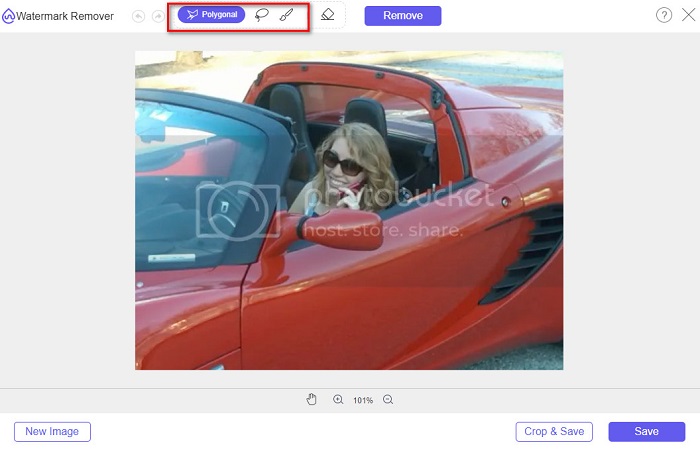
Krok 3. Dále nahoře v možnostech vyberte nástroj pro odstranění, který chcete použít. Můžete si zvolit mezi polygonal, lasso, or brush.
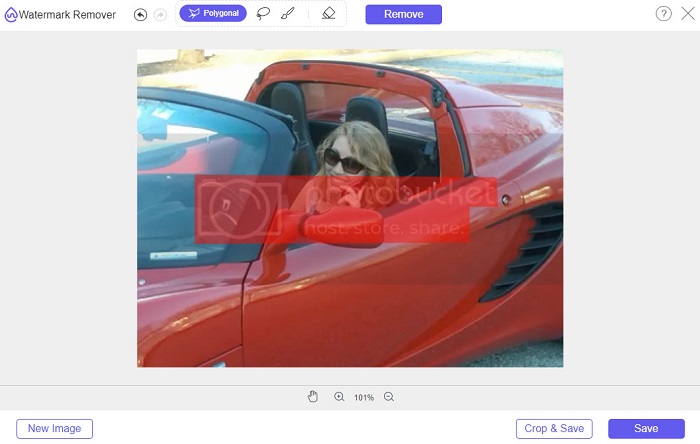
Krok 4. Pomocí možnosti polygonal obkreslete část, kterou chcete odstranit, a pak klikněte na Remove.
Krok 5. Klikněte na tlačítko Save a váš soubor se automaticky uloží do počítače.

Snadné, že? Vodoznak z fotografie Photobucket můžete odstranit v pouhých pěti jednoduchých krocích.
Část 2. Jak odstranit vodoznak Photobucket pomocí Photoshopu
Adobe Photoshop je nástroj, který mnoho lidí používá k úpravě obrázků. Adobe Photoshop můžete použít také k odstranění vodoznaku z vašeho snímku. Níže se dozvíte, jak odstranit vodoznak z obrázků Photobucket pomocí Photoshopu.
Klady
- Má mnoho editačních funkcí, které lze použít.
- Je to nejoblíbenější aplikace pro úpravu obrázků.
- Upravte svůj obrázek a odstraňte vodoznaky profesionálně.
Nevýhody
- Není vhodný pro začátečníky.
Krok 1. Nainstalujte Adobe Photoshop do svého počítače a spusťte aplikaci. Poté v Photoshopu otevřete obrázek.
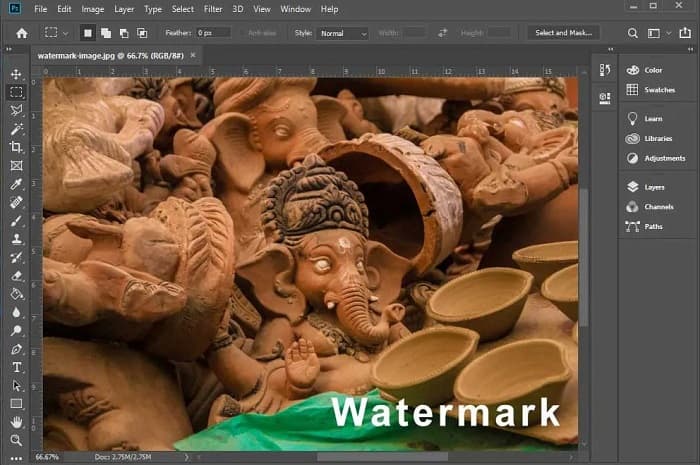
Krok 2. Klikněte na Magic Wand Tool (W), poté přibližte oblast s vodoznakem pomocí CTRL +. Nástrojem Magic Wand Tool vyberte vodoznak, který chcete odstranit.
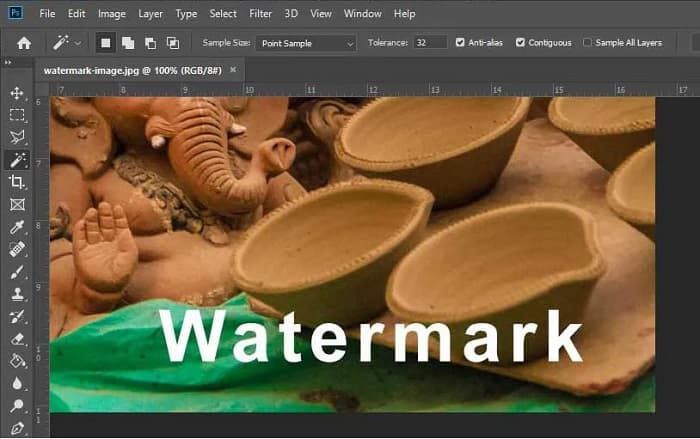
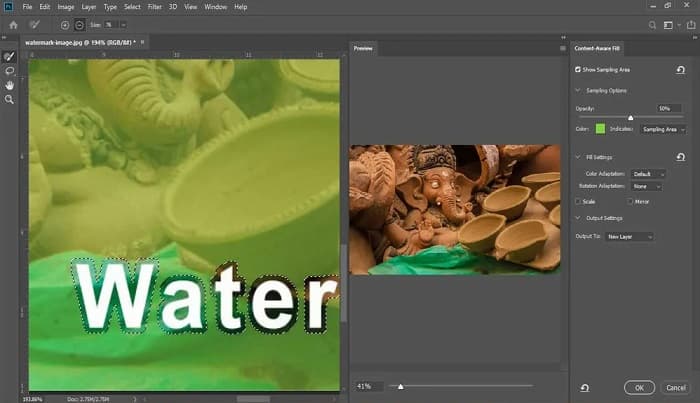
Krok 3. Nakonec přejděte do nabídky Edit a zvolte Content-Aware Fill. Funkce Content-Aware Fill automaticky odstraní vodoznak.
Část 3. Jak odstranit vodoznak Photobucket pomocí PixlR
Dalším nástrojem na odstranění vodoznaku Photobucket, který můžete použít, je PixlR. PixlR je online editor fotografií, který můžete používat zdarma. Tento online nástroj neslouží jen k úpravám fotek; umí také odstraňovat vodoznaky z vašich snímků. Tento odstraňovač vodoznaků podporuje mnoho obrazových formátů, jako PSD, PXD, JPEG, PNG, SVG atd. PixlR má jednoduché rozhraní, díky kterému lze vodoznak odstranit jen několika kliknutími. Kromě toho můžete tuto aplikaci používat i na mobilních zařízeních.
Klady
- Má jednoduché uživatelské rozhraní.
- Umožňuje vám nastavit kvalitu a velikost vašeho obrázku.
- Můžete k němu přistupovat zdarma.
Nevýhody
- Někdy může dojít k pomalému provoznímu procesu.
Krok 1. Otevřete editor fotografií PixlR. Pro nahrání fotografie klikněte na tlačítko Open Image. Svůj snímek můžete nahrát také pomocí URL.
Krok 2. Klikněte na Retouch > Clone Stamp. Poté klikněte na vodoznak a tažením myší přes něj vodoznak z fotografie odstraňte.
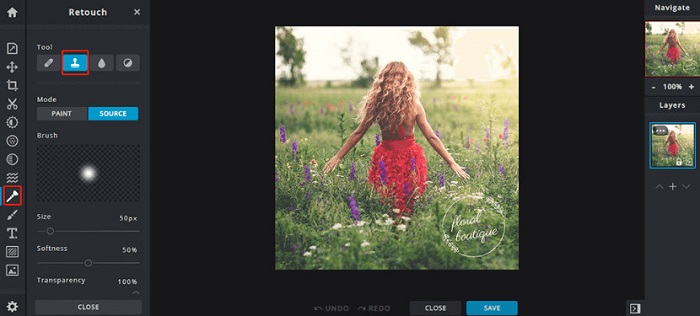
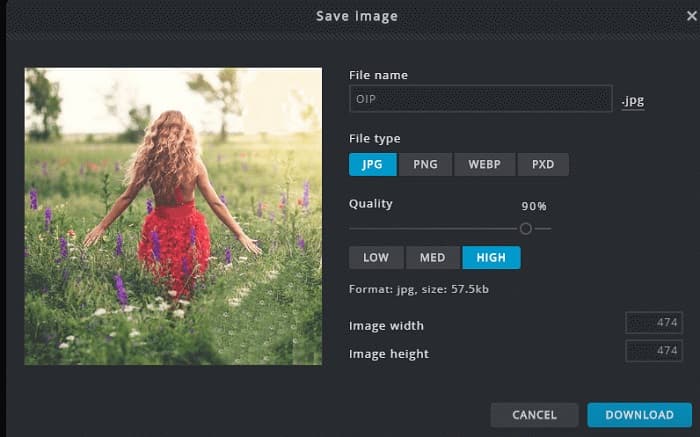
Krok 3. Nakonec klikněte na tlačítko Save, abyste fotografii uložili do svého zařízení. V tomto kroku také můžete zvolit kvalitu a velikost svého snímku.
Část 4. Další způsob, jak odstranit vodoznak Photobucket online.
Existuje více online odstraňovačů vodoznaků, které uvidíte na internetu. Ne všechny online odstraňovače vodoznaků jsou však bezpečné a mají jednoduché uživatelské rozhraní. Proto hledáme alternativu k odstranění vodoznaku Photobucket.
Media.io
Media.io je online odstraňovač vodoznaků, který je uživatelsky velmi přívětivý. Má jednoduché uživatelské rozhraní a je bezpečný na používání. Snadno s ním odstraníte také loga ve videu, texty a razítka. Kromě toho můžete odstranit vodoznaky z jakéhokoli obrazového formátu, jako PNG, JPEG, SVG atd. Ještě úžasnější je, že tímto nástrojem můžete odstraňovat vodoznaky z videí v libovolném podporovaném formátu.
Klady
- Umožňuje vám odstranit vodoznaky z vašich fotografií a videí.
- Jedná se o online editor videa.
- Neobsahuje reklamy.
Nevýhody
- Je závislý na internetu.
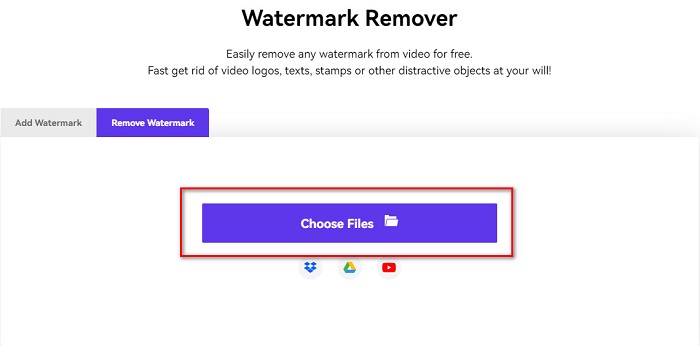
Krok 1. Ve svém prohlížeči vyhledejte odstraňovač vodoznaků Media.io. Poté v hlavním rozhraní softwaru klikněte na tlačítko Choose Files.
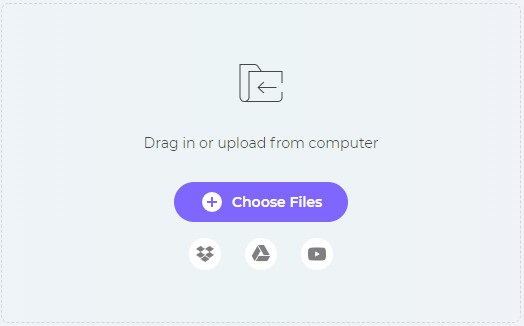
Krok 2. Poté přetáhněte svou fotografii do rozhraní softwaru, abyste nahráli obrázek z Photobucketu.
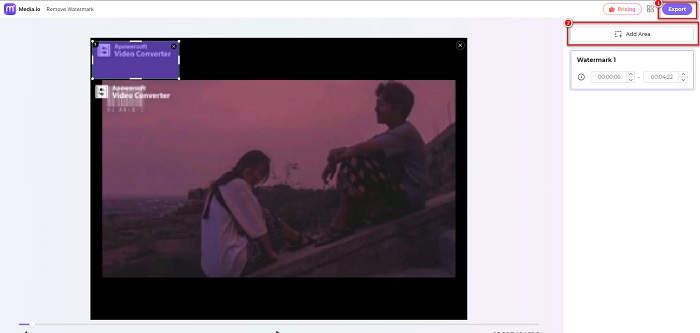
Krok 3. Nakonec klikněte na možnost Add Area a vyberte oblast s vodoznakem. Poté klikněte na tlačítko Export, aby se vodoznak odstranil.
Příbuzný:
Přidání pozadí k fotografii na iPhonu, Androidu, počítači i online
Převod HEIC na JPG pomocí 6 účinných offline a online metod
Část 5. Často kladené otázky o Photobucket Watermark Remover
Mohu odstranit vodoznak z obrázků JPEG?
Ano. K odstranění vodoznaků z obrázků JPG/JPEG můžete použít výše uvedený odstraňovač vodoznaku.
Můžete odstranit vodoznaky z videí?
Naštěstí ano. Vodoznaky můžete ze svého videa odstranit. Některé nástroje umožňují odstranit vodoznaky z libovolného formátu videa, jako je FVC Video Converter Ultimate.
Existuje aplikace pro Android na odstranění vodoznaků?
PicLab je aplikace pro úpravy, která dokáže odstranit vodoznaky z vaší fotografie. Tato aplikace je dostupná na platformách Android a iOS.
Závěr
Použití výše uvedených nástrojů Photobucket watermark remover vám pomůže snadno odstranit vodoznaky z vašich obrázků z Photobucketu. Pokud však chcete pohodlný a jednoduchý způsob, jak odstranit vodoznaky z fotografie, použijte FVC Free Watermark Remover.
-
 Jak převést JPG na HEIC na Mac a Windows
 Chcete vědět, jak převést JPG na HEIC? Tento článek vám poskytne nejlepší způsoby, jak převést JPG na HEIC pomocí nejlepších a bezplatných převodníků JPG na HEIC.
-
 CopyTrans HEIC recenze, funkce a alternativy
 Pokud chcete vědět, co CopyTrans HEIC umí, poskytneme vám funkce, výhody a alternativy tohoto nástroje.
-
 Top 5 nejlepších převodníků PNG na HEIC, které si nesmíte nechat ujít
 Pokud chcete znát nejpoužívanější převodníky PNG na HEIC, poskytneme vám nejlepší převodníky PNG na HEIC online. Další informace naleznete v tomto článku.
