


 Video Converter Ultimate
 Screen Recorder
 Oprava videa
Naučte se, jak převést AMV na MOV bez snížení kvality
AMV je proprietární videoformát používaný pro ukládání videí na přehrávačích médií S1 MP3 a MP4. Přípona souboru .amv má nízké rozlišení a je komprimovaná, aby se soubor vešel do tohoto přenosného přehrávače. I když tento formát stále existuje, je těžké najít přehrávač médií pro telefon, který by jej podporoval, protože je zastaralý. Místo toho, abyste hledali kompatibilní přehrávač médií, proč raději nepřevedete soubory AMV do novějšího formátu, který má širokou podporu, jako je MOV. Pokud tedy chcete znát nejlepší způsob, jak převést AMV na MOV, pojďme se na to podívat blíže.

Část 1. Stručný úvod o AMV a MOV
Myšlenka Action Media Video nebo AMV je nahradit MP4 jako univerzální formát, protože tento formát je lepší a mnohem více komprimovaný. Tento formát je také lepší verzí formátu AVI. Ale tento formát byl v této nové éře přehlížen, protože nedostává žádnou aktualizaci, která by zlepšila kvalitu rozlišení. A nyní, pokud tento formát uložíte na naše mobilní zařízení a přehrajete jej, počítejte s tím, že jej nebudete moci přehrát, protože formát není podporován. Pokud tedy chcete přehrát video v tomto formátu, musíte si stáhnout přehrávač médií třetí strany pro AMV. Zatímco MOV, tento formát získává velkou podporu, protože je to nativní formát souboru, který vyvíjí QuickTime.
Část 2. Převod AMV na MOV pomocí Ultimate Desktop Software
FVC Video Converter Ultimate
Převeďte AMV na MOV s pomocí tohoto profesionálního video konvertoru, který vytváří fenomenální výstup, jakému se nikdo nevyrovná: FVC Video Converter Ultimate. Tento konvertor je k dispozici pro PC i Mac a na obou platformách nabízí stejné pokročilé funkce. Rychlá konverze a hardwarová akcelerace, které jsou dostupné na PC, fungují i na Macu. Mnoho uživatelů si již tento software zvolilo jako svou první volbu pro řešení konverzních problémů. Než však tento nástroj použijete, musíte si jej zakoupit od společnosti FVC. I když je placený, rozhodně neutratíte stovky dolarů a cena se vyplatí. Bez dalších průtahů vyzkoušejme tento nástroj a zjistěme, zda s ním dosáhneme „ultimátní“ konverze, jak slibuje jeho název.
Kroky, jak převést AMV na MOV pomocí FVC Video Converter Ultimate:
Krok 1. Stáhněte si FVC Video Converter Ultimate do počítače kliknutím na tlačítko níže a po dokončení stahování software nainstalujte.
Zdarma ke staženíPro Windows 7 nebo novějšíBezpečné stažení
Zdarma ke staženíPro MacOS 10.7 nebo novějšíBezpečné stažení
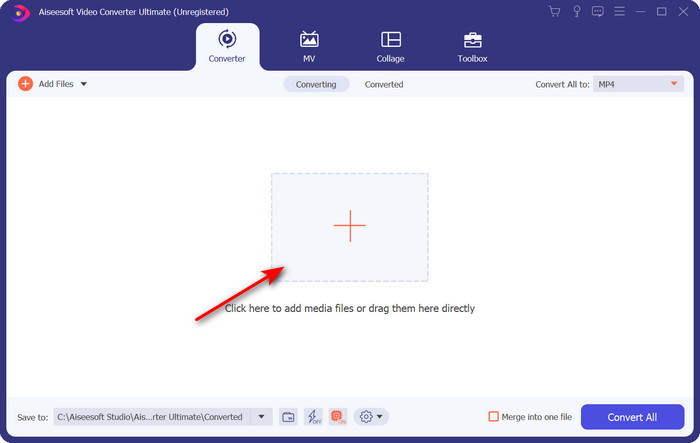
Krok 2. Otevřete software a pro nahrání souboru .amv klikněte na +. Soubor vyhledejte ve složce a pro vložení stiskněte Open.
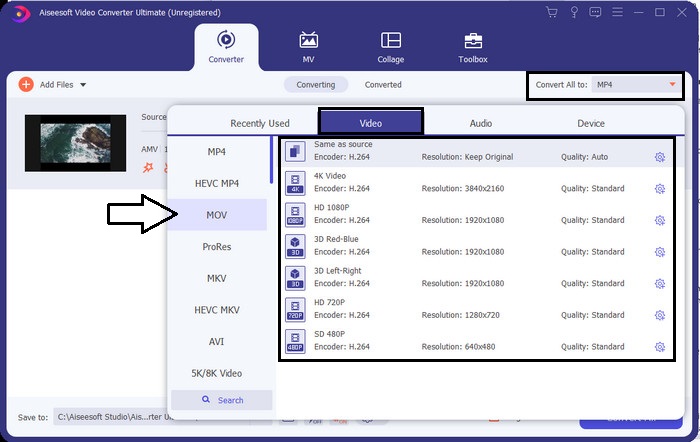
Krok 3. Chcete-li změnit formát na MOV, klikněte na Convert All to: a vyberte MOV nebo jiný formát podle vašich představ.
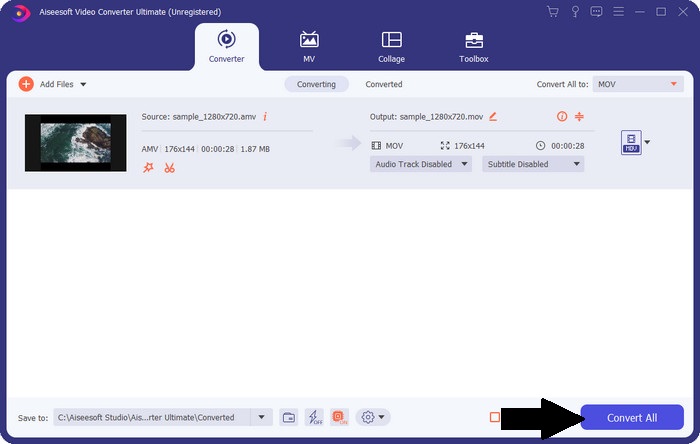
Krok 4. Pro převod souboru AMV na MOV klikněte na Convert All a spusťte proces konverze.
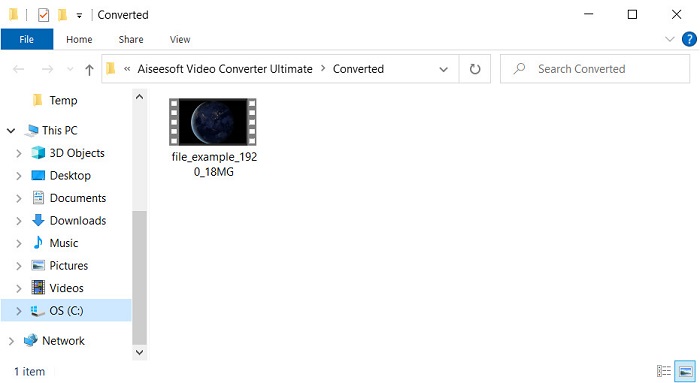
Krok 5. Konverze souboru zabere jen několik vteřin. Poté vyčkejte, až se otevře složka s dříve vytvořeným souborem .mov; kliknutím na soubor jej přehrajete ve svém výchozím přehrávači médií.
Část 3. Převod AMV na MOV s 2 dostupnými konvertory online služeb
1. ConvertFiles
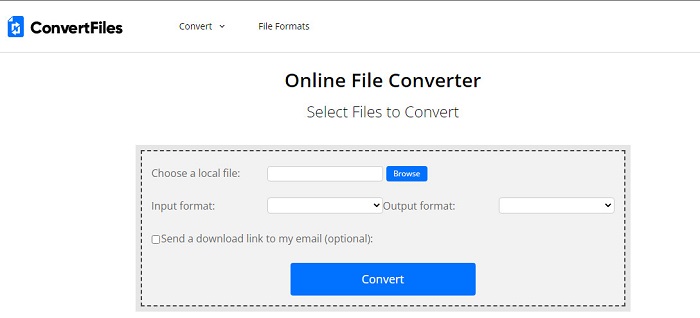
Jedním z nejlepších online konvertorů, ke kterým máte přístup ve svém oblíbeném prohlížeči, je ConvertFiles. Tento online nástroj dokáže převést váš formát na jiný bez větších potíží. Podporuje však jen menší sadu formátů, z nichž si můžete vybírat. Stahování převedeného souboru zde navíc trvá déle, protože nenabízí rychlou konverzi. Další nevýhodou jsou reklamy – na rozhraní jich je opravdu hodně. Přes problémy se stahováním a reklamy si ale tento nástroj jako bezplatný online konvertor vede dobře.
Kroky, jak převést AMV na MOV pomocí ConvertFiles:
Krok 1. Otevřete svůj oblíbený prohlížeč a vyhledejte ConvertFiles.
Krok 2. Po otevření webu klikněte na Browse a vyhledejte soubor ve složce; v části Output Format najděte MOV a klikněte na Convert.
Krok 3. Po dokončení převodu klikněte na modře zvýrazněný odkaz a stáhněte soubor do počítače.
2. MConverter
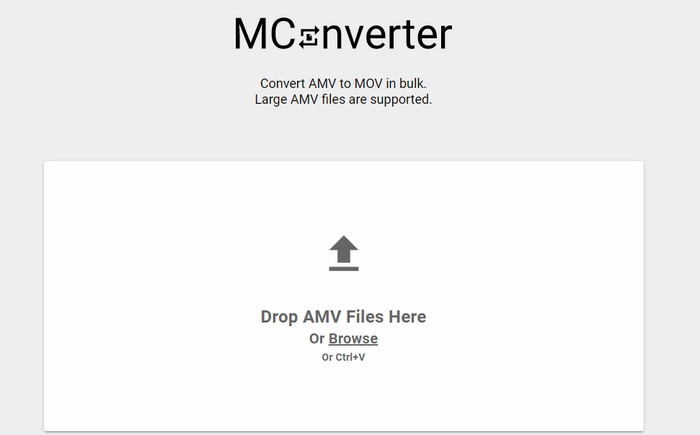
Nechcete žádné reklamy v rozhraní a chcete v klidu převádět AMV na MOV? Pak zkuste použít MConverter, který je dostupný ve vašem prohlížeči. Tento nástroj navíc podporuje hromadnou konverzi, takže můžete převádět efektivněji, podobně jako v FVC Video Converter Ultimate. Nevýhodou tohoto online nástroje je ale to, že velikost souboru nesmí překročit 200 MB. Pokud tedy chcete převést dlouhé video a jeho velikost překročí podporovaný limit, tento nástroj pro vás není vhodnou volbou. Jestliže však chcete mít lepší zážitek z konverze než u ConvertFiles, postupujte podle kroků níže.
Kroky, jak převést AMV na MOV pomocí MConverter:
Krok 1. Vyhledejte MConverter ve svém vyhledávači a otevřete jej.
Krok 2. Kliknutím na tlačítko Upload vložte soubor, chvíli počkejte, než se webový nástroj načte, vyhledejte MOV a klikněte na něj. Po kliknutí na formát MOV se spustí převod souboru.
Krok 3. Stiskněte Download All a soubor si uložte.
Část 4. Časté dotazy o AMV a MOV
Mohu převést svůj MP4 na AMV?
Můžete převést MP4 na AMV, abyste soubor snadněji přenesli online. Zejména pokud má video zhruba hodinu, doporučujeme převést soubory .mp4 na .amv, protože ve srovnání těchto dvou formátů má AMV výrazně menší velikost.
Podporuje VLC AMV?
Naštěstí můžete použít VLC Media Player a přehrávat soubory .amv i v tomto přehrávači médií, přestože je formát zastaralý. Věděli jste ale, že existují přehrávače, které VLC překonávají? Pokud se tedy chcete dozvědět, o jaké přehrávače jde, klikněte na tento odkaz a zjistěte, jakých je 5 alternativ k VLC Media Playeru.
Jak převedu své AMV na AVI?
AMV je vylepšená verze AVI, ale pokud mluvíme o kvalitě, AVI nabízí ve srovnání s tímto starším formátem fenomenální výkon. AVI je také velmi kompatibilní se všemi platformami. Pokud tedy chcete sledovat své soubory AMV v lepší podobě a na všech platformách, musíte se naučit, jak převést AMV na AVI.
Závěr
Zde musí diskuse skončit; i když chceme uložit soubor AMV na náš disk, problém s kompatibilitou je jedním z důvodů, proč jej musíme převést. Ostatně AMV je prý populární už dříve kvůli tomu, jak tento kontejner komprimuje soubor. Dnes však musíte zvážit jeho převod do nového formátu, abyste jej mohli stále používat. Kromě toho zde uvedená řešení účinně převádějí. Přesto FVC Video Converter Ultimate funguje fenomenálně ve srovnání s ostatními dvěma nástroji. Pokud tedy chcete zažít nejlepší nástroj, musíte si jej stáhnout do počítače a zkopírovat výše uvedené kroky.
-
 4 nejlepší způsoby, jak snadno převést MOV na MP3 ve Windows a Mac
 Pokud chcete extrahovat zvukové soubory MP3 ze souborů MOV, můžete se dozvědět více o 4 nejúčinnějších převaděčích MOV na MP3 a získat požadované soubory z článku.
-
 MKV na MOV - Jak převést MKV na MOV
 Jak převést MKV na MOV na Macu? Může iMovie číst MKV? Co znamená formát MOV? Tento příspěvek popisuje 2 jednoduché způsoby, jak vám pomoci převést MKV na MOV s bezplatnými online a profesionálními převaděči videa.
-
 FLV to MOV - Jak převést FLV na MOV na Mac / PC / Online zdarma
 Jak převést FLV na MOV? Jak převést FLV na MOV na Macu? Existuje nějaký bezplatný způsob, jak převést YouTube FLV na MOV online? Tento příspěvek sdílí 3 převaděče FLV na MOV pro změnu souborů FLV na MOV.
