


 Video Converter Ultimate
 Screen Recorder
 Oprava videa
2 konvertory používané k převodu DV na MOV bez zhoršení kvality
Soubory DV jsou na všech videokamerách nejběžnějším typem souboru, protože uchovávají nejlepší video pro úpravy i sledování. Možná vás napadá, zda můžete tento formát použít v iMovie k úpravám nebo ho přehrát v QuickTime. Tento surový soubor ale nemůžete použít, protože jde o nepodporovanou a zastaralou verzi. Není však důvod k obavám, protože své soubory DV můžete převést do podporovaného formátu na Macu, například do MOV. Jak budeme v článku pokračovat, získáme hlubší přehled o tom, proč potřebujete na Macu převést DV na MOV.

Část 1. Převeďte soubory DV na MOV na Mac pomocí výkonného offline konvertoru
FVC Video Converter Ultimate je výjimečný nástroj, který použijete k převodu DV na MOV jak na Macu, tak na PC. Tento převodník vám bez pochyb pomůže převést soubory do nového formátu bez námahy. Navíc někteří uživatelé požadují rychlý způsob převodu souboru do nového formátu; naštěstí vám tento program umožní zvládnout to velmi rychle. Kromě převodu zde můžete také upravovat, například ořezávat, slučovat, stříhat a mnoho dalšího. Pokud tedy chcete zažít převodní možnosti tohoto ultimátního nástroje, postupujte podle této ukázky, jak na to.
Jak převést soubory DV na MOV pomocí užitečného FVC Video Converter Ultimate:
Krok 1. Stáhněte si DV převodník na svůj Mac nebo PC, proveďte instalaci a klikněte na Start Now pro otevření softwaru.
Zdarma ke staženíPro Windows 7 nebo novějšíBezpečné stažení
Zdarma ke staženíPro MacOS 10.7 nebo novějšíBezpečné stažení
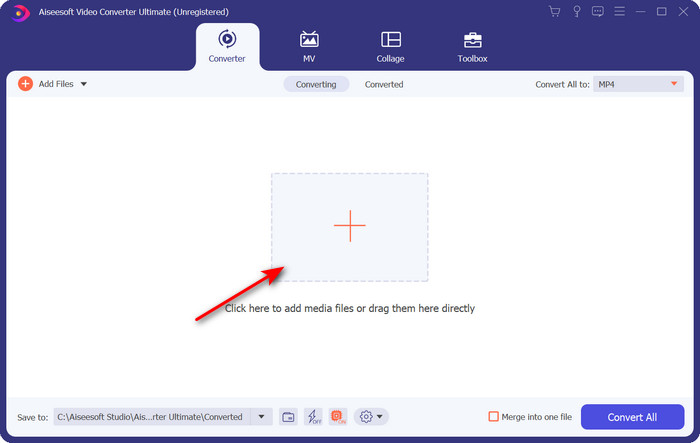
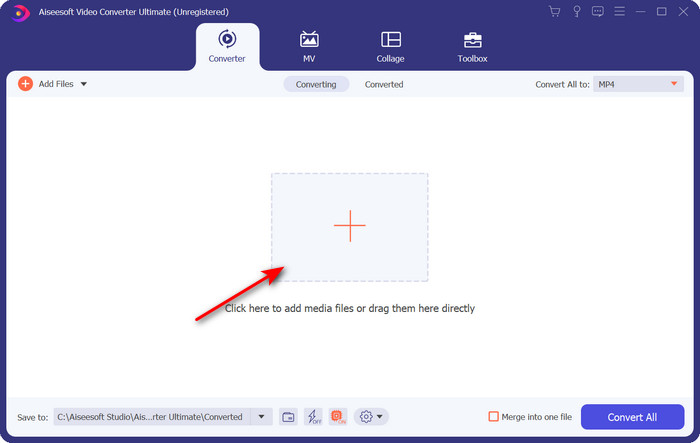
Krok 2. Po spuštění nahrajte soubor, který chcete převést, kliknutím na tlačítko +; otevře se složka, vyhledejte soubor a klikněte na Open.
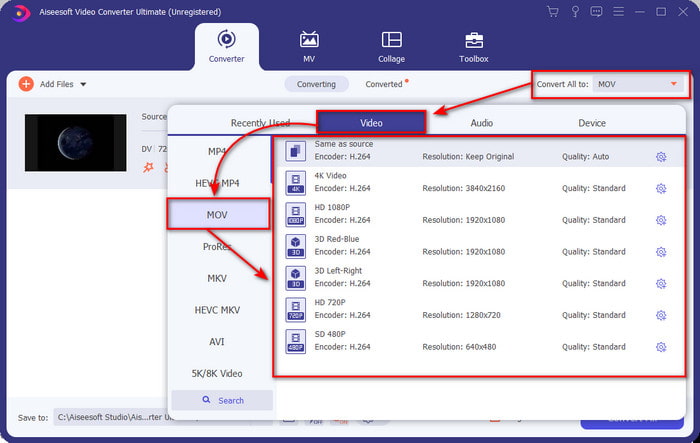
Krok 3. Pro výběr formátu klikněte na tlačítko drop-down, zvolte formát MOV a rozlišení, ve kterém ho chcete mít. Kvalitu výstupu lze nastavit na vysokou, ale velikost souboru bude mnohem větší než u originálu.
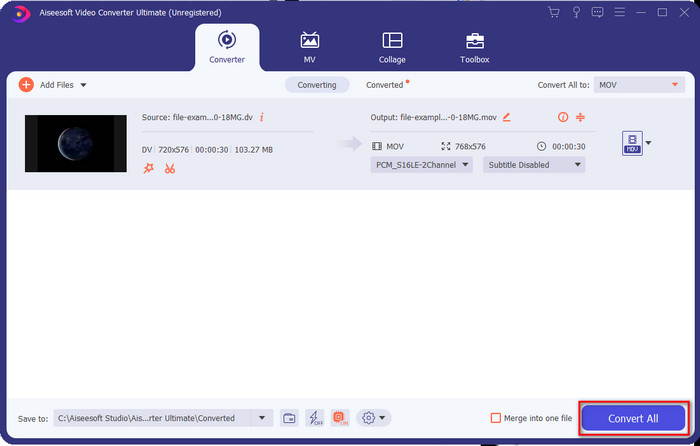
Krok 4. Klikněte na Convert All, čímž spustíte proces převodu DV na MOV, a rovnou si soubor stáhněte.
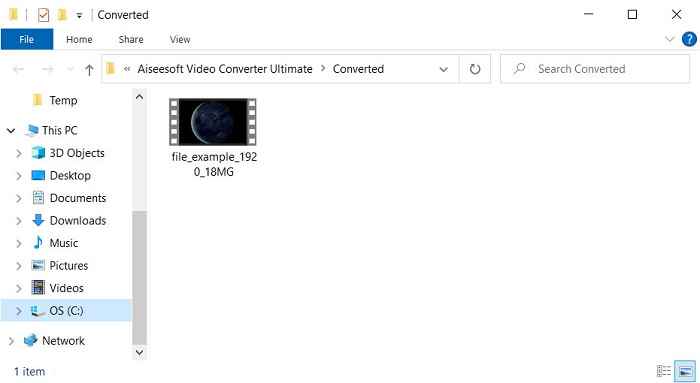
Krok 5. Zobrazí se umístění převedeného souboru; nyní můžete soubor na Macu sledovat nebo upravovat, aniž byste se museli bát, že jej neotevřete.
Část 2. Převeďte zdarma DV na MOV pomocí online převodníku
Chcete převádět video ve svém prohlížeči? Pak musíte použít FVC Free Video Converter Online, abyste převedli DV na MOV zdarma. Kromě samotného převodu můžete – podobně jako u FVC Video Converter Ultimate – měnit i rozlišení, datový tok a snímkovou frekvenci. Přestože tento nástroj můžete používat online zdarma, jeho možnosti se výrazně liší od výše uvedeného offline převodníku. Pokud ale chcete provést jednoduchý převod zdarma, měl by to být váš online převodník první volby. Stručně řečeno, přejděme nyní k postupům, jak ho používat.
Jak převést soubory DV na MOV pomocí užitečného online převodníku videa FVC Free Video Converter;” /]Krok 1. Pro otevření online nástroje klikněte na tento odkaz, poté se otevře nové okno prohlížeče.
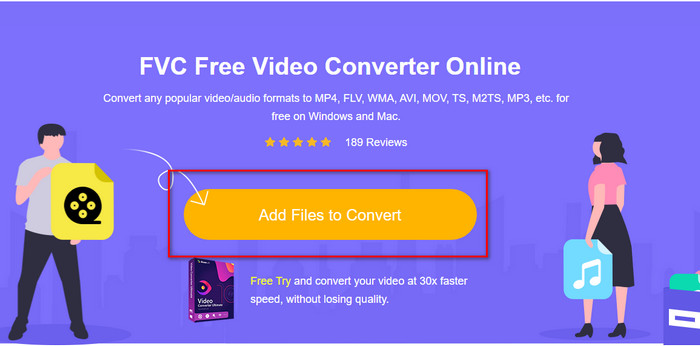
Krok 2. Klikněte na Add Files to Convert, abyste spustili online převodník, a pak ve složce vyberte soubor .dv, který chcete převést.
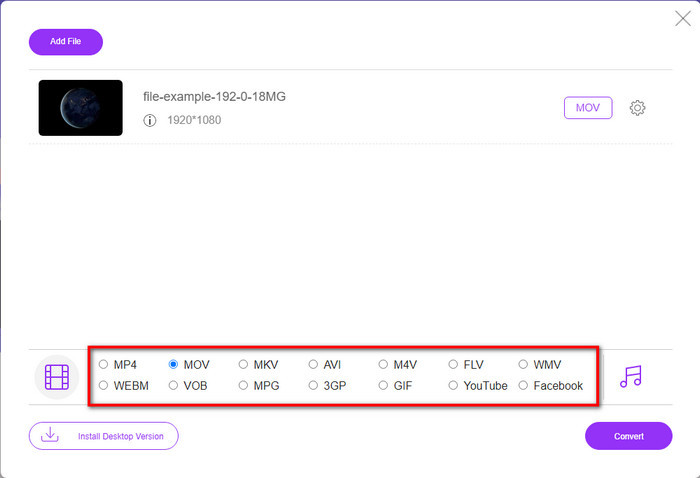
Krok 3. Vyberte formát MOV nebo jiný požadovaný formát ze seznamu níže.
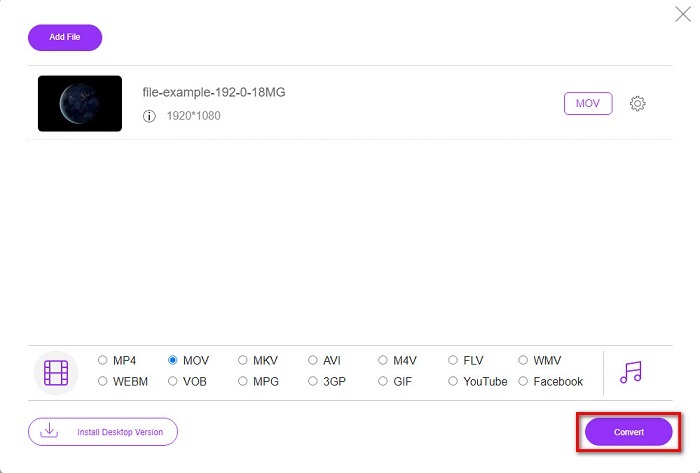
Krok 4. Pro zahájení převodu klikněte na Convert a vyčkejte na dokončení procesu.
Krok 5. Po dokončení se na obrazovce zobrazí nová složka s převedeným souborem.
Část 3. DV vs. MOV
Formát DV je ideální pro ukládání videa a zvuku, protože používá stejný algoritmus jako MPEG. Ale to je daleko odlišné od MPEG, protože se nespoléhá na kompresi předchozí obnovovací frekvence. Takže místo toho, aby se spoléhal na intra-rate kompresi, používá k rychlejší editaci přehrávání nezávislou kompresi. V důsledku toho byly DV soubory zavedeny koncem roku 1995 jako standardní video formát na všech videokamerách. Dnes však uvidíme méně videokamer na pásku, protože nyní k ukládání nahrávek používáme pevný disk, SSD a paměťové karty.
Na druhou stranu, formát MOV byl vyvinut společností Apple pro ukládání vysoce kvalitního mediálního souboru, který lze použít ve všech editorech nebo hrát s přehrávačem médií. Tento formát si získává velký respekt, protože může obsahovat prvky kolektivních médií a každý z nich může shromažďovat data pro video, zvuk a text. Stejně jako u DV je komprese, kterou tento formát poskytuje, založena na algoritmu.
Ke všemu nelze nahrát soubory DV přímo do aplikace pro Mac, protože tento formát je zastaralý. Nyní existují lepší formáty než .dv. Pokud jsou však vaše videa v tomto formátu, můžete použít konvertor DV na MOV a převést soubor tak, aby jej bylo možné přehrát na Quicktime nebo upravit na iMovie.
Část 4. Časté dotazy o převodu DV na MOV
Proč nemohu na Macu přehrávat soubory DV?
Mnoho důvodů se v tomto případě může lišit, zejména soubory DV, které jsou méně kompatibilní s téměř všemi operačními systémy. Uvádíme však dva možné důvody, proč to nejde, a první je ten, že přehrávač médií, který používáte, tento formát nepodporuje. Je to nejčastější problém ve většině formátů kvůli kompatibilitě a jeho řešení pro převod. Druhým je, že vaše soubory .dv mohou být poškozené nebo poškozené. Protože je poškozený nebo poškozený, soubor se nepřehraje.
Je soubor DV stále ideálním formátem?
Dříve to bylo ideální pro nahrávání a úpravu mediálních souborů, ale dnes ten formát není nejlepší. Hlavním důvodem je, že existují lepší formáty než .dv, a druhým důvodem je kompatibilita.
Jak komprimovat DV soubory?
I když jsou soubory DV komprimované, jejich velikost v MB bude větší, pokud je délka videa příliš velká. Proto je komprimace souboru nutností, aby bylo možné ho snáze přenášet a ušetřit místo. Chcete-li zjistit, jak komprimovat své soubory DV nebo jiné mediální soubory, přečtěte si tento článek a zjistěte, jak komprimovat video bez ztráty kvality.
Závěr
Stručně shrnuto, soubory DV byly dříve nejvhodnější pro záznam zvuku a videa, ale dnes už mají své nástupce. Tento formát navíc nemá tak dobrou kompatibilitu jako MOV, zejména pokud chcete videa upravovat nebo sledovat na Macu. Protože je formát zastaralý, měli byste zvážit jeho převod online nebo offline s pomocí výše uvedených nástrojů. Celkově je FVC Free Video Converter Online tím nejlepším, co jsme na webu našli. Kromě toho, že je zdarma, je výkon tohoto online nástroje zcela odlišný od jiných webových nástrojů. Zároveň ale musíme dát prostor fenomenálnímu převodníku FVC Video Converter Ultimate. Tento nástroj netřeba představovat a bez pochyb vám pomůže s jakýmkoli problémem s převodem, na který narazíte. Nyní je na vás, který z nich je pro vás lepší.
-
 Jak převést AVI na MOV pomocí jednoduchých kroků a nástrojů
 Chcete vědět, jak převést AVI na hratelný MOV? Musíte se řídit tímto článkem, abyste věděli, jak na to, a tipy pro úspěšnou konverzi.
-
 4 způsoby, jak zdarma převést DivX na MOV [online a offline]
 Bojujete s omezeními DivX nebo nemáte přehrávače médií pro přístup k videím v tomto formátu? Pokud jej chcete převést do formátu MOV, pokračujte ve čtení tohoto článku, abyste zaplnili mezery.
-
 Bezplatný převodník M4V na MOV – Jak převést M4V na MOV
 Pokud váš přehrávač médií nepodporuje M4V, měli jste někdy potíže se sledováním filmu na svém iPhone? Hlavním tématem tohoto článku je převést jej na video soubor MOV.
