


 Video Converter Ultimate
 Screen Recorder
 Oprava videa
Nejlepší a snadno použitelné konvertory, které převádějí MOV do WMV, musíte vyzkoušet!
Společnost Apple vytvořila soubory MOV a jedná se o jeden z nejběžnějších formátů souborů spolu s WMV, MP4 a AVI. Soubory MOV lze ve Windows přehrávat pomocí QuickTime. Pokud tedy chcete převést svůj soubor MOV, doporučujeme jej převést do formátu WMV, protože systém Windows tento formát obvykle přehrává. Jestliže tedy chcete vědět, jak převést MOV na WMV, je pro vás tento článek ideální ke čtení.

Část 1. Převeďte svůj MOV na WMV pomocí nejlepšího offline konvertoru
Pokud jde o převádění souborů, není pochyb o tom, že FVC Video Converter Ultimate to zvládne nejlépe. Tento převodník je offline nástroj, který vám umožní převést váš soubor MOV do WMV, AVI, MP4, M4V, WebM a dalších formátů. Má také skvělé funkce, které vám umožní soubor MOV upravovat, vylepšovat, spojovat a komprimovat. Kromě toho má tento převodník funkcí pro zapnutí ultra rychlé konverze, takže můžete svůj MOV rychle převést na WMV.
Jak převést MOV na WMV pomocí FVC Video Converter Ultimate:
Krok 1. Nainstalujte FVC Video Converter Ultimate kliknutím na ikonu Free Download níže. Tento převodník si můžete stáhnout jak pro Windows, tak pro MacOS. Poté postupujte podle instalačního procesu a spusťte aplikaci.
Zdarma ke staženíPro Windows 7 nebo novějšíBezpečné stažení
Zdarma ke staženíPro MacOS 10.7 nebo novějšíBezpečné stažení
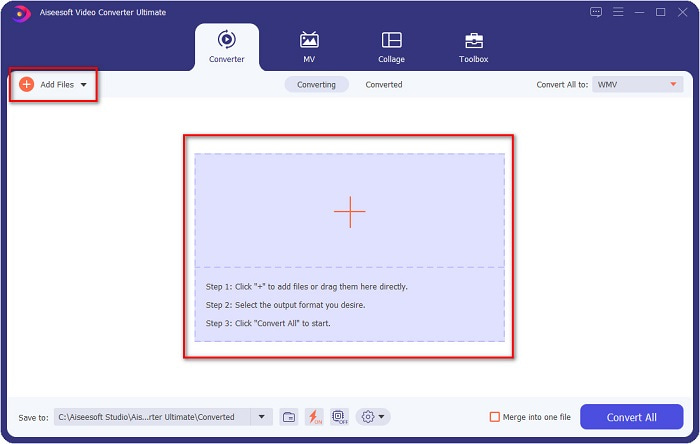
Krok 2. Po spuštění programu uvidíte hlavní rozhraní převodníku. Klikněte na Add Files nebo můžete svůj soubor MOV přetáhnout na znak +, abyste mohli začít s převodem souboru MOV do souboru WMV.
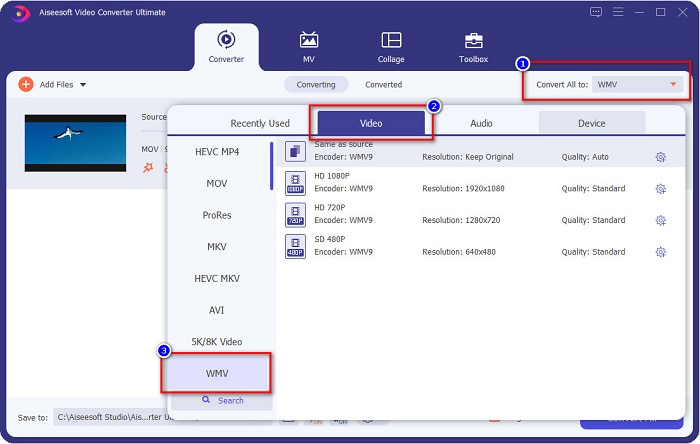
Krok 3. Poté klikněte na tlačítko Convert All to. Zobrazí se seznam formátů souborů, kde si můžete vybrat požadovaný formát. Pak klikněte na formát souboru WMV.
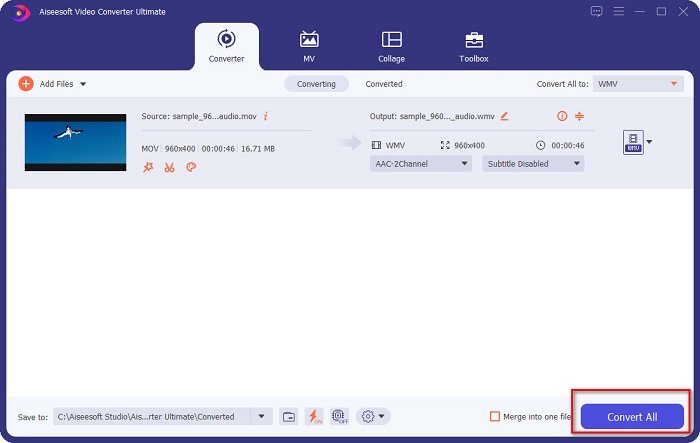
Krok 4. Jakmile vyberete formát WMV, zaškrtněte tlačítko Convert All v pravém dolním rohu a spusťte převod. Váš soubor z MOV na WMV se začne převádět. Nakonec jen pár sekund počkejte a je hotovo! Pomocí těchto jednoduchých kroků můžete snadno převádět soubory MOV na WMV.
Klady
- Má možnost, kde můžete mít ultra rychlou konverzi.
- Umožňuje upravovat, vylepšovat a komprimovat soubor.
- Dokáže převádět různé formáty souborů včetně MOV, WMV, AVI, MP4, M4V, VOB, MPG a dalších.
Nevýhody
- Chcete-li získat přístup k jeho speciálním funkcím, musíte si aplikaci nejprve zakoupit.
Část 2. Převod MOC na WMV pomocí freewaru
Při převodu souboru MOV do WMV můžete také použít freeware, který je již na ploše. Jeden ze slavných freewarových konvertorů, které jsou dnes k dispozici, používá jako váš konvertor VLC media player. Přehrávač médií VLC je multimediální přehrávač, který vám umožňuje přehrávat různé formáty médií. Navíc tento freeware umí také převádět soubory. Proto si přečtěte níže uvedené kroky, pokud chcete převést MOV na WMV pomocí freewaru pomocí VLC.
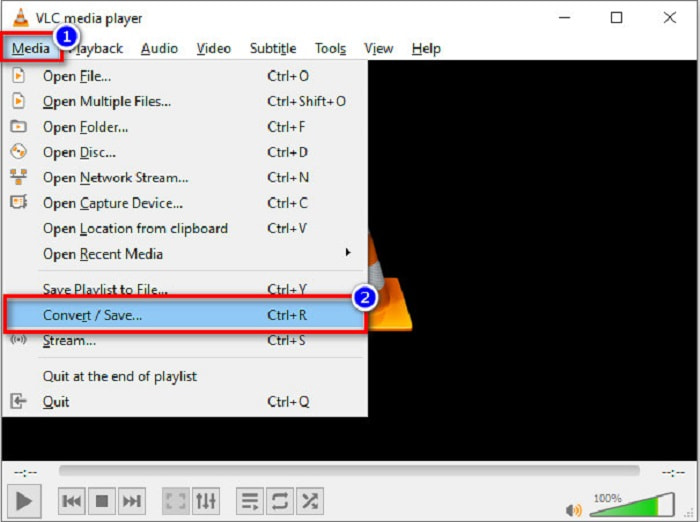
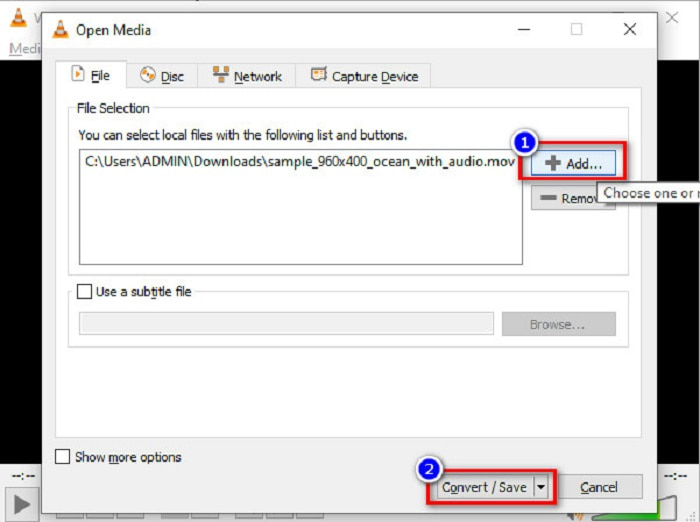
Krok 1. Otevřete přehrávač VLC Media Player, klikněte na možnost Media v horní části rozhraní programu a zvolte Convert/Save.
Krok 2. Poté klikněte na tlačítko Add a vyberte svůj formát MOV. Formát souboru se zobrazí v seznamu. Poté klikněte na tlačítko Convert/Save, abyste pokračovali k dalšímu kroku.
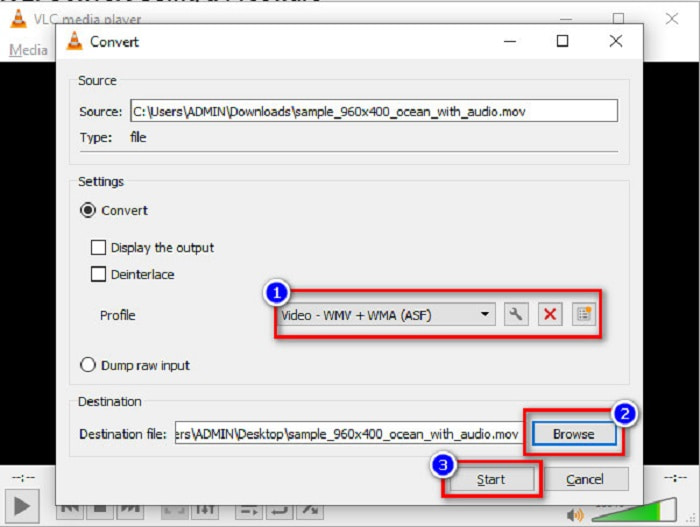
Krok 3. Nakonec vyberte WMV a zvolte umístění cílových souborů kliknutím na Browse, pak klikněte na tlačítko Start pro zahájení převodu.
Část 3. Převod MOV na WMV pomocí online převodníku
Pokud přemýšlíte, jak můžete převádět soubory MOV na WMV online, máme pro vás online nástroj. FVC Free Video Converter Online je online převodník, který vám umožní převádět soubory MOV do WMV, MP4, AVI, MPG a dalších formátů. Tento převodník se snadno používá, takže nebudete mít s převodem souborů potíže. Můžete však zaznamenat pomalejší převod, protože jde o webový nástroj. Přesto je to účinný převodník pro online převod videí z MOV na WMV a používá ho mnoho lidí.
Zde jsou kroky, jak můžete převést pomocí tohoto online převodníku:
Krok 1. Nejprve otevřete prohlížeč a vyhledejte FVC Free Video Converter Online.
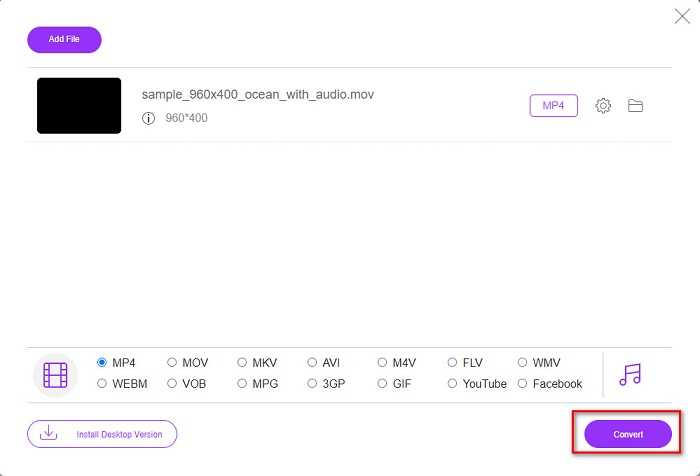
Krok 2. Po otevření převodníku v prohlížeči klikněte na Add Files to Convert. Převodník se poté začne spouštět. Následně budete přesměrováni k souborům v počítači, kde vyberete soubor MOV, který chcete převést.
Stáhněte si desktopovou verzi a převádějte soubory hromadně.
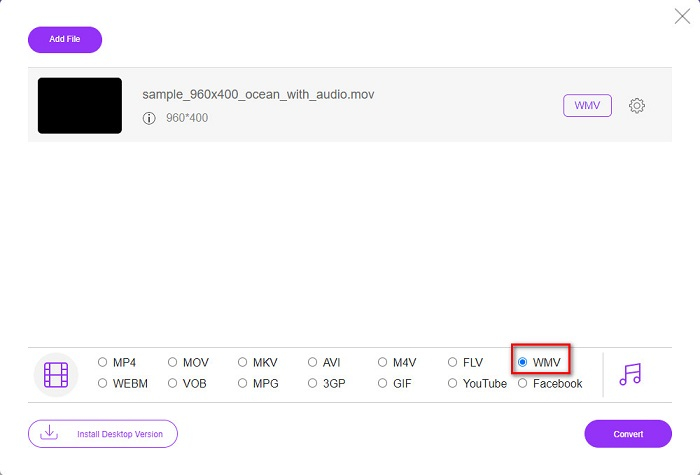
Krok 3. Na druhém rozhraní programu dole uvidíte seznam formátů souborů, kde si můžete vybrat formát souboru WMV, který chcete.
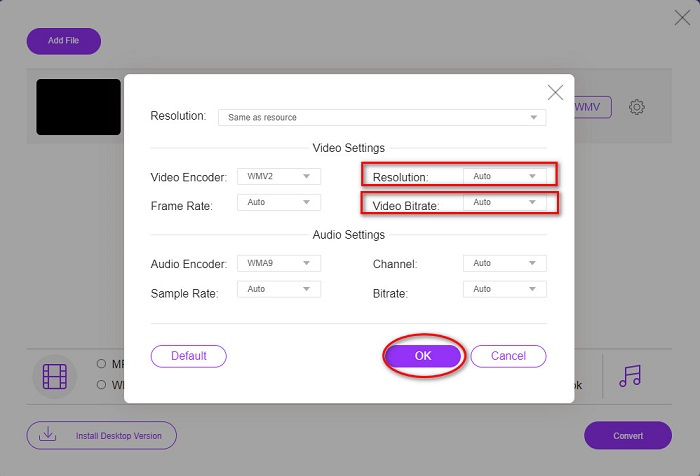
Volitelné. Kliknutím na tlačítko setting můžete změnit rozlišení a datový tok videa svého souboru. Poté klikněte na OK, abyste uložili své úpravy.
Krok 4. Po výběru formátu WMV zaškrtněte tlačítko Convert, abyste převedli svůj soubor MOV na soubor WMV. Nakonec počkejte, až se převod dokončí. A je to! Takto jednoduše můžete převést MOV na WMV.
Část 4. Rozšířené znalosti o souborech MOV a WMV
MOV je formát souboru, který je široce podporován systémem MacOS. Ačkoli lze soubory MOV přehrávat i ve Windows, stále potřebujete podporu programu QuickTime. Navíc je soubor MOV uložen ve formátu QuickTime File Format. Protože je primárně podporován platformami QuickTime a Mac, stal se jedním z nejběžnějších formátů souborů v současnosti. Naproti tomu WMV neboli Windows Media Video je podporován mnoha zařízeními, především systémem Windows. Tento formát navíc používá kompresi, která umožňuje zmenšit velikost souboru, aniž by byla ovlivněna kvalita.
MOV vs. WMV
Formát MOV lze použít pro uložení filmu, televizního pořadu, krátkého videoklipu nebo domácího filmu. Ve skutečnosti je uložen ve formátu QuickTime File Format (QTFF), který byl představen společností Apple v roce 1991. Soubory MOV se často používají, když lidé chtějí uložit video ve vysoké kvalitě.
WMV, produkovaný společností Microsoft, byl jedním z nejběžnějších video formátů v roce 2000. Lze jej vidět na webu a přehrávat v různých přehrávačích médií ve Windows. A je to také výchozí formát souboru videa programu Windows Media Player. V poslední době ji ale přebírají jiné formáty.
Část 5. Nejčastější dotazy o tom, jak převést MOV do WMV
Ovlivňuje převod MOV na WMV kvalitu mého souboru?
V některých případech bude kvalita vašeho souboru ovlivněna v závislosti na převaděči, který použijete. Existují konvertory, které nepodporují vysoce kvalitní pixelová videa.
Podporuje QuickTime soubory WMV?
Přehrávače QuickTime nepodporují soubory WMV. Soubory WMV však můžete převést do formátů, které QuickTime podporuje, včetně MOV, MP4, M4V a dalších. Další informace o převodu WMV na MOV získáte kliknutím na tento odkaz.
Můžete komprimovat soubory MOV?
Pomocí souboru ZIP můžete komprimovat soubory MOV a další soubory. Komprimování souborů MOV pomocí ZIP však jejich velikost sníží jen o malé procento. Proto doporučujeme převést soubor do formátu s menší velikostí pomocí výše uvedených převodníků.
Závěr
Jak bylo uvedeno výše, existuje celá řada převodníků, ze kterých si můžete vybrat. Můžete si zvolit online, offline nebo bezplatný převodník. Tyto převodníky mají různé vlastnosti a funkce, které můžete vyzkoušet. My však doporučujeme používat FVC Video Converter Ultimate, protože má více funkcí než ostatní převodníky. Také převádí ultra rychle a efektivně. Stáhněte si jej nyní a vyzkoušejte úžasné funkce, které tento převodník nabízí.
-
 [Zdarma a online] 4 způsoby převodu MOV do MP4
 Chcete převést soubory MOV (Apple QuickTime Movie) do MP4? Tento příspěvek sdílí 4 bezplatné způsoby převodu vašich video souborů MOV do formátu MP4 ve Windows 10/8/7/XP a Mac OS X.
-
 4 nejlepší způsoby, jak snadno převést MOV na MP3 ve Windows a Mac
 Pokud chcete extrahovat zvukové soubory MP3 ze souborů MOV, můžete se dozvědět více o 4 nejúčinnějších převaděčích MOV na MP3 a získat požadované soubory z článku.
-
 2 snadné způsoby, jak převést soubory MOV na FLV ve Windows / Mac
 Jak převést MOV na FLV zdarma? Zde jsou nejlepší převaděče videa na ploše a online, které vám umožní převést soubor MOV na FLV během několika sekund bez zaplacení penny.

