


 Video Converter Ultimate
 Screen Recorder
 Oprava videa
3 různé způsoby transformace souborů MPG na MOV na ploše nebo online
Převod formátu je zásadní, zvláště pokud mluvíme o kompatibilitě a účelu daného formátu. Podobně jako MPG ukládá tento formát data z DVD, jako je prokládání metadat, zvuk a video. Pokud ale tento formát z DVD „rippnete“ a budete jej chtít přehrát v QuickTime nebo upravovat v iMovie, soubor nepůjde nahrát, protože formát není podporován. Můžete však svůj soubor .mpg převést do podporovaného formátu, například MOV. Tento článek představí několik nejlepších převodníků, které můžete použít k tomu, abyste na Macu zdarma převedli MPG na MOV bez zhoršení kvality.

Část 1. Jak převést MPG na MOV na Mac a Windows
Jako první je na seznamu špička mezi převodníky, s nimiž se můžete naučit převádět MPG na MOV na Macu nebo PC. FVC Video Converter Ultimate poskytuje nejvyšší kvalitu a nejrychlejší převod, který zvládnete za méně než minutu. Stáhněte si jej zejména tehdy, pokud nemáte s převodem souborů žádné zkušenosti a nechcete být hned na poprvé zklamaní. Jestliže ale patříte mezi uživatele, kteří chtějí přidávat speciální efekty, ořezávat, slučovat a dělat toho víc, podívejte se do Toolboxu tohoto převodníku. Kromě toho, pokud hledáte důvěryhodný a snadno použitelný software a chcete okamžitě dosáhnout výjimečného výsledku, postupujte podle níže uvedených pokynů.
Krok 1. Stáhněte si bezplatný převodník MPG na MOV pro Mac nebo PC. Poté soubor nainstalujte a rychle proveďte základní nastavení.
Zdarma ke staženíPro Windows 7 nebo novějšíBezpečné stažení
Zdarma ke staženíPro MacOS 10.7 nebo novějšíBezpečné stažení
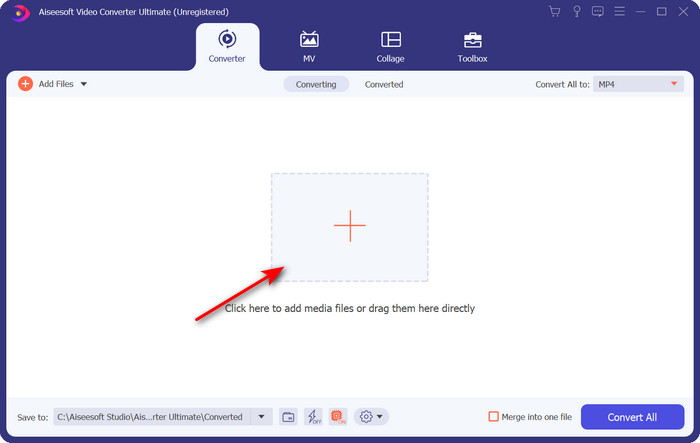
Krok 2. Pro vložení souboru klikněte na znak + uprostřed rozhraní. V zobrazené složce najděte soubor .mpg, poté klikněte na Open a pokračujte.
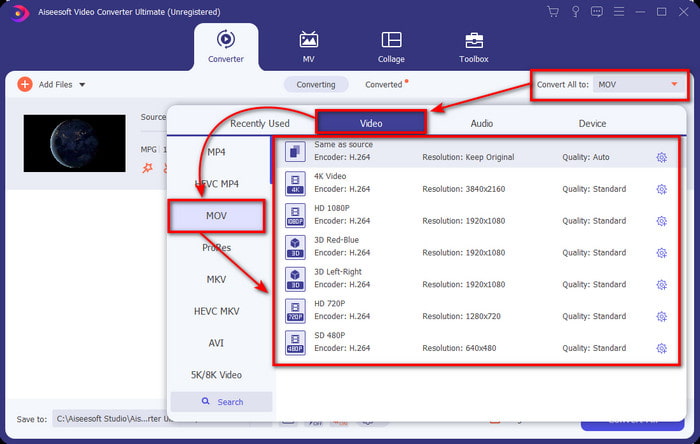
Krok 3. Klikněte na rozbalovací nabídku a vyberte formát MOV nebo jiný formát ze seznamu.
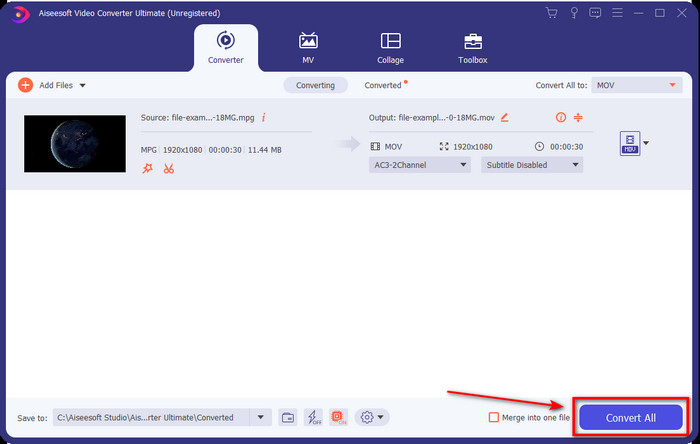
Krok 4. Jakmile jste připraveni spustit proces převodu, klikněte na Convert All.
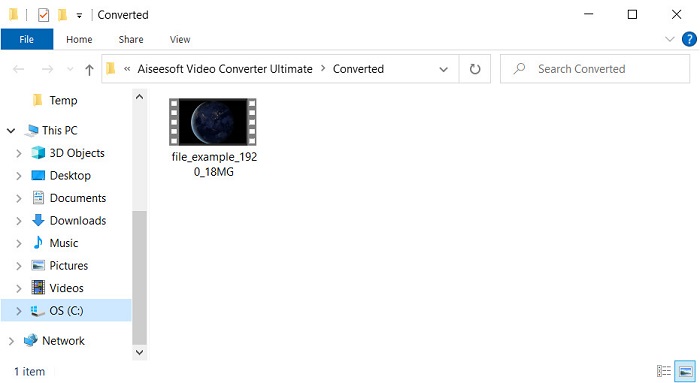
Krok 5. Váš soubor .mov bude po několika sekundách připraven a pokud se na displeji otevře složka, klikněte na první soubor a můžete jej přehrát nebo upravovat na svém zařízení Apple.
Část 2. Převod MPG na MOV pomocí Quicktime
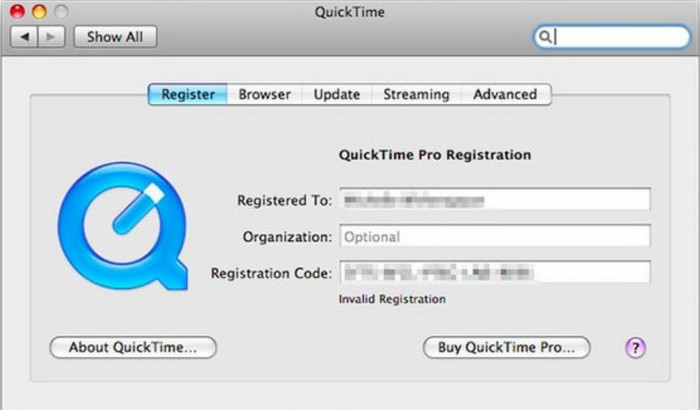
QuickTime Player je systémový multimediální přehrávač vytvořený pro zařízení Apple, který dokáže přehrát téměř jakýkoli video- a audioformát. Věděli jste ale, že jej můžete použít i jako převodník? Převodní funkce tohoto nástroje není tak podrobná jako u prvního zmíněného převodníku. Pokud však máte zařízení Apple a chcete převést MPG na MOV pomocí QuickTime Playeru, postupujte podle následujících kroků.
Krok 1. Otevřete QuickTime Player na Macu, klikněte na Soubor (File), poté na Open File, v otevřené složce najděte soubor .mkv a stiskněte Open.
Krok 2. Znovu klikněte na File, ale nyní zvolte Export As a vyberte dostupné rozlišení ze seznamu.
Krok 3. Chcete-li v QuickTime spustit převod souboru, klikněte na Save.
Část 3. Převod MPG na MOV pomocí bezplatného online převodníku MPG na MOV
Chcete znát nejlepší online převodník MPG na MOV zdarma, pokud nechcete riskovat instalaci softwaru? Pak je tu FVC Free Video Converter Online. Je jednoduchý, dostupný ve všech prohlížečích, bez malwaru a spolehlivý online nástroj. Vše, co by měl mít jednoduchý převodník, tu najdete. Tento software navíc podporuje řadu multimediálních formátů a převádí soubory bez nutnosti přihlášení k účtu. Chcete tento nástroj použít? Pak postupujte podle jednoduchých kroků.
Krok 1. Klikněte na tento odkaz a přejděte na oficiální web FVC Free Video Converter Online.
Krok 2. Jakmile jste v rozhraní webu, klikněte na Add Files to Convert. Ve složce najděte soubor .mpg, který chcete převést, a stiskněte Open.
Stáhněte si desktopovou verzi a převádějte soubory hromadně.
Krok 3. Po nahrání souboru vyberte v podnabídce formát MOV.
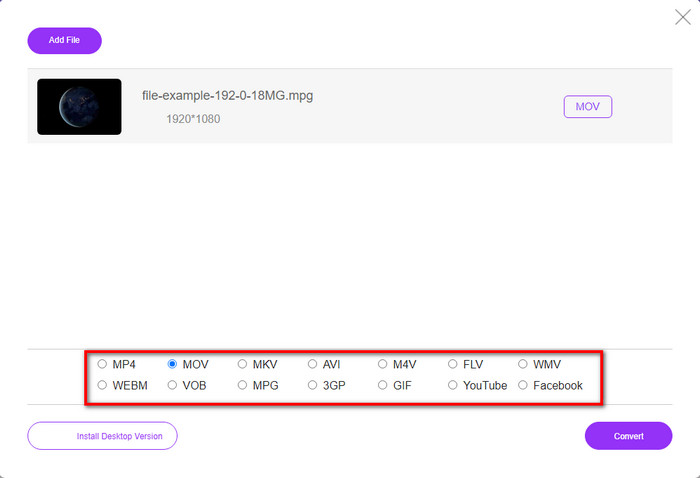
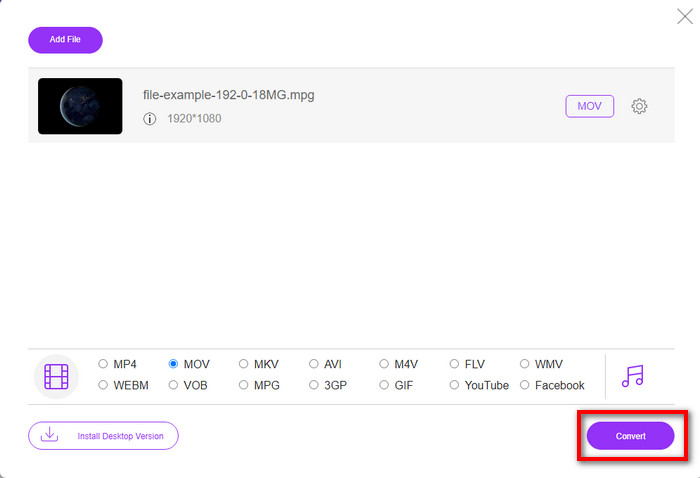
Krok 4. Jelikož jste již klikli na MOV, stáhneme jej nyní kliknutím na Convert.
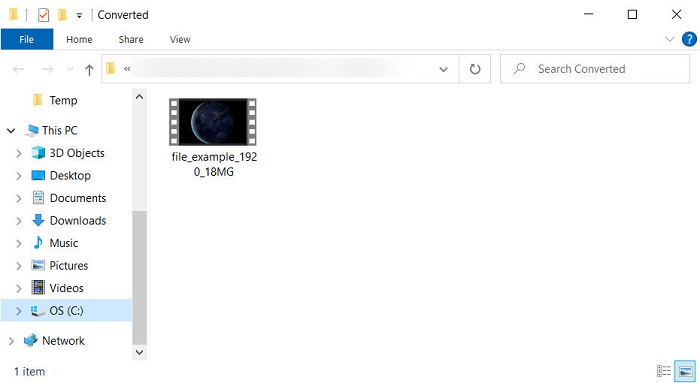
Krok 5. Po převodu se zobrazí složka se souborem .mov.
Část 4. Rozsáhlé znalosti o MPG na MOV a proč je musíme převádět
MPG je známý formát médií, který používá MPEG jako digitální standardní formát videa. Tento typ souboru obvykle používá MPEG-1 a MPEG-2 jako kodér mediálních souborů. Tyto dva kompresory využívá k podpoře každého nedostatku kompresoru, zejména pro ukládání videí ve vyšším rozlišení. Jak již bylo řečeno, tento formát může obsahovat tři prvky: zvuk, video a metadata v jednom streamu pro rychlejší distribuci filmů na webu.
MOV však může uložit vysoce kvalitní video a křišťálově čistý zvuk, který se obvykle používá k úpravě videa. Na rozdíl od MPG může tento multiplexní formát médií sledovat různá mediální data, jako je video, zvuk a titulky. Ale běžně používaným kodérem a dekodérem tohoto formátu je MPEG-4.
Nejlepší by bylo přepnout MPG na MOV, protože když soubor přenesete do zařízení Apple, nebude se přehrávat v Quicktime ani upravovat v iMovie. Ačkoli Quicktime Player a iMovie podporují MPEG-1 a MPEG-4, ostatní MPEG, jako MPEG-2, který používá .mpg, podporovány nejsou. Aby byl kompatibilní se zařízeními Apple, je důvodem, proč musíte soubor převést na MOV.
Spotřeba paliva (MPG) vs. MOV
MPG, vytvořený Moving Picture Experts Group (MPEG), je běžný digitální video formát pro ukládání informací o videu, zvuku a metadatech. Je to docela užitečné při vytváření filmů pro sdílení na internetu. Tyto soubory v MPG obvykle obsahují MPEG-1 nebo MPEG-2 video/audio kompresi.
Formát MOV lze použít pro uložení filmu, televizního pořadu, krátkého videoklipu nebo domácího filmu. Ve skutečnosti je uložen ve formátu QuickTime File Format (QTFF), který byl představen společností Apple v roce 1991. Soubory MOV se často používají, když lidé chtějí uložit video ve vysoké kvalitě.
Část 5. Časté dotazy o převodu MPG a MOV
Jak dlouho by trvalo převedení MPG?
Existují dva faktory, které mohou ovlivnit váš proces převodu. Za prvé, pokud používáte online převodník, bude záležet na tom, jak rychlý je váš internet. Tento proces by ve srovnání s jiným nezaloženým převodníkem trval déle. A poslední, čím větší je velikost souboru, tím déle bude trvat jeho převod. Pokud je tedy váš soubor .mpg velký, obvykle byste čekali, až skončí.
Mohu přehrávat soubory .mpg na VLC?
VLC je jedním z hlavních přehrávačů médií, které si můžete stáhnout na všechna zařízení a přehrávat videa v nepřehratelném formátu na vašem nativním přehrávači médií. Můžete zde také přehrávat všechny formáty MPEG-1, MPEG-2, MPEG-3 a MPEG-4.
Ovlivňuje komprese MPG kvalitu?
Komprimace souboru by neměla ovlivnit kvalitu, protože pouze zmenšujete velikost. Pokud ale svůj soubor .mpg příliš zkomprimujete, kvalita se poněkud zhorší. Abyste se tomu vyhnuli, přečtěte si tento článek o 7 nejlepších video kompresorech, které můžete použít.
Závěr
Chcete-li rekapitulovat všechny podrobné informace uvedené výše, můžete svůj MPG převést na MOV, pokud chcete video používat na zařízeních Apple. Přestože software jako Quicktime a iMovie podporuje MPEG-1 a MPEG-4, MPEG-2 a MPEG-3 nejsou podporovány. Aby byl kompatibilní s vašimi zařízeními Apple, je ideální jej převést. Všechny zde zmíněné nástroje jsou velmi efektivní a snadno použitelné, pokud soubor převedete.
-
 FLV na MPG - Jak převést FLV na MPG na Mac, PC a online zdarma
 Jak převést FLV na MPEG? Mohu převést FLV na MPG zdarma? Tento příspěvek sdílí 3 bezplatné převaděče videa, které vám pomohou převést FLV na MPG bez ztráty kvality.
-
 Jak převést MPG na formát GIF [online a offline]
 Chcete vyjádřit mnohem lepší emoce? Pak místo toho musíte použít GIF. Tento zápis vás naučí, jak převést soubor MPG na GIF, aby vyjádřil vaše pocity mnohem lépe.
-
 [2022] Nejoblíbenější konvertor MPG do AVI, který vám pomůže převést MPG do AVI
 Přemýšleli jste někdy o převodu MPG na video soubor AVI, abyste jej mohli přehrát na vašem video přehrávači? Zde je nejlepší článek, který můžete najít a který pojednává o výše uvedeném problému.

