


 Video Converter Ultimate
 Screen Recorder
 Oprava videa
Praktické nástroje, které potřebujete vědět a které převádějí SWF na MOV [Vyřešeno]
Video a vektorové animace lze nalézt v SWF soubory, které jsou vytvořeny pomocí softwaru Adobe Flash. ShockWave Format je jiný název pro Small Web Format, což je úplná zkratka. Soubory SWF se běžně používají k efektivní distribuci multimediálního materiálu přes internet. Malé webové aplikace těží z ActionScriptů, které lze uložit v tomto formátu. Pokud vás zajímá, zda existuje bezplatný převodník SWF na MOV protože soubor v daném formátu nelze přehrát. Toto je perfektní článek pro vás, protože představuje nejlepší a nejúčinnější nástroje, které můžete použít při konverzi video souborů. Začněme!
Část 1. Předmluva: SWF & MOV
SWF je typ souboru používaný k přenosu textu, videa, vektorové grafiky a jazyka ActionScript přes internet. K použití souborů SWF je vyžadován Adobe Flash Player. Formát souboru SWF je určen jako přenosový formát s efektivním využitím zdrojů, který lze použít nejen pro přenos grafiky, ale mimo jiné také pro vyhlazování a zobrazení na obrazovce. Vyhlazování je zásadní pro rychlé vykreslování bitmap a jejich přidružených vlastností, jako jsou interaktivní tlačítka, stínování a animace.
Nicméně, MOV soubory jsou kódovány pomocí pokynů pro kódování Apple QuickTime Movie a standardů pro kompresi dat a video soubory vytvořené v tomto formátu mají příponu .mov. Standardní a kompresní kritéria pro digitální filmy a další videoklipy vyvinula výhradně společnost Apple. Protože jsou tyto soubory MOV kódovány s podporou vzájemné kompatibility, lze je přehrát také na digitálních přehrávačích videa se systémem Mac a Windows. Windows Media Player je také začleněn s funkcí přehrávání těchto souborů MOV, které lze otevřít a prohlížet pomocí přehrávače Apple QuickTime Player nebo VLC Media Player na platformách Mac i Windows.
| Přípona souboru | SWF | MOV |
| Typ souboru | Flashový film ShockWave | Film Apple QuickTime |
| Vyvinuto | Adobe Systems | Jablko |
| Klady | Webová animace je umožněna použitím volně skriptovatelného vizuálního formátu. Vzhledem k tomu, že grafika je vektorová, lze její velikost bez problémů měnit. nabito v krátkém čase; | Každý soubor má vysoce kvalitní audio a video komponenty, které jsou uloženy na nezávislých stopách a lze je upravovat jak z hlediska času, tak obsahu. Soubory lze prohlížet v mnoha různých bezplatných přehrávačích videa. |
| Nevýhody | Intenzivní využití CPU; video SWF nelze přehrát, dokud není na počítači nainstalován zásuvný modul Flash; výroba vyžaduje mimo jiné drahý software; | Prostředí QuickTime poskytuje stabilnější výkon; nicméně k otevření souboru a.mov může být vyžadován specifický kodek. |
Část 2. 3 Efektivní nástroje k použití při převodu SWF na MOV
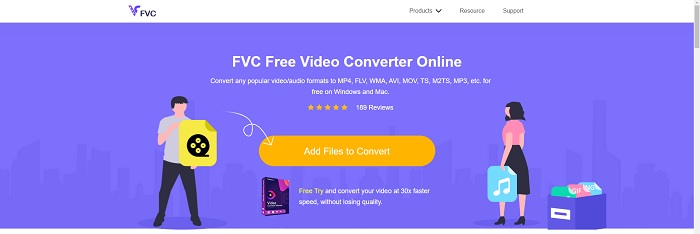
Možnost 1. Free Video Converter Online
Je možné převádět širokou škálu video a audio formátů FVC Video Converter zdarma online. Video s vysokým rozlišením lze snadno převést na kodeky jako MP4, FLV a WMV, aniž by došlo ke snížení kvality. Při převodu mnoha filmů nebo zvukových souborů se nemusíte obávat ztráty kvality. Tento bezplatný nástroj pro převod videa je známý svými schopnostmi převodu a úprav, které uživatelům umožňují přizpůsobit si svá videa podle obsahu jejich srdce.
Klady
- Podporuje řadu formátů video souborů.
- Převedené výstupy jsou vysoce kvalitní.
Nevýhody
- Vzhledem k tomu, že se jedná o online webový nástroj, potřebuje rychlejší připojení k převodu videa o velké velikosti souboru.
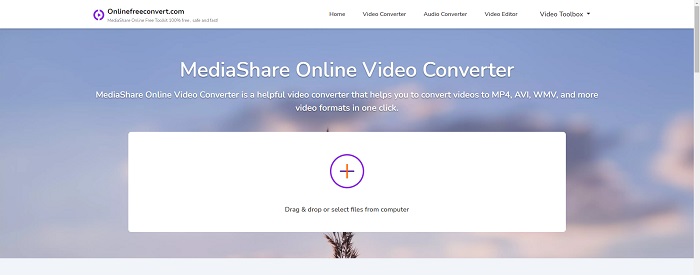
Možnost 2. Převod online zdarma
Při překódování videa je tato bezplatná online aplikace tou nejlepší volbou. Tato aplikace nabízí dvě možnosti, jak udržet věci jednoduché a snadno použitelné: typ souboru a rozlišení. Chcete-li použít tento online převodník, postupujte podle pokynů na obrazovce.
Klady
- Má přístupné a uživatelsky přívětivé rozhraní.
- Nabízí další nástroje, které mohou zlepšit kvalitu videa.
Nevýhody
- Nemá mnoho formátů videa, které podporuje.
Možnost 3. Libovolná konv
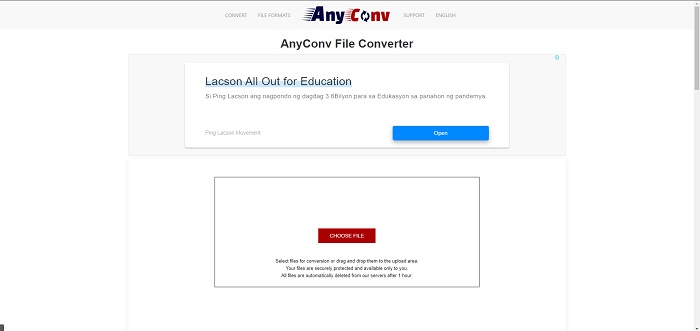
AnyConv je online konvertor s holandským uživatelským rozhraním. Dokonce i komerční vydání této aplikace je zdarma. AnyConv také zahrnuje omezení převodu 60 souborů za hodinu. Pomocí online převodníku můžete převádět soubory až do velikosti 50 MB a vybrat si z více než 300 různých výstupních formátů.
Klady
- Má širokou škálu formátů; podporuje dokonce i jiné než video a audio formáty, jako jsou dokumenty.
- Poskytuje pokyny k použití tohoto převodníku.
Nevýhody
- Zobrazuje reklamy, které nepomáhají nebo nevyhovují procesu převodu nebo obsahu samotnému.
Část 3. Jak převést SWF na MOV na Macu
Tento příspěvek navrhuje Video Converter Ultimate pro uživatele Mac, kteří chtějí převést SWF na MOV. Verze tohoto softwaru pro Windows i Mac jsou k dispozici ke stažení zdarma. Může jej využívat široké spektrum lidí, protože se vyznačuje snadno použitelným nástrojem a jednoduchým rozhraním. Pomocí tohoto programu můžete konvertovat soubory z jednoho formátu videa do druhého přibližně za jednu minutu, což jej odlišuje od ostatních konverzních aplikací a internetových zdrojů. Tento software má navíc řadu dalších funkcí, které vám mohou pomoci vaše video ještě vylepšit. Za předpokladu, že jste si přečetli popis softwaru, začněme:
Krok 1. Chcete-li zahájit proces stahování, jednoduše klikněte pravým tlačítkem myši na Stažení zdarma ikona, která byla dodána níže. Tento software je kompatibilní se stroji s operačními systémy Windows i Mac. Po dokončení stahování softwaru jej můžete nainstalovat a začít používat výběrem možnosti Začněte hned tlačítko na hlavní obrazovce softwaru.
Stažení zdarmaPro Windows 7 nebo novějšíBezpečné stahování
Stažení zdarmaPro MacOS 10.7 nebo novějšíBezpečné stahování
Krok 2. Po stažení softwaru byste jej měli spustit. Tyto informace se zobrazí v okně při prvním spuštění softwaru.
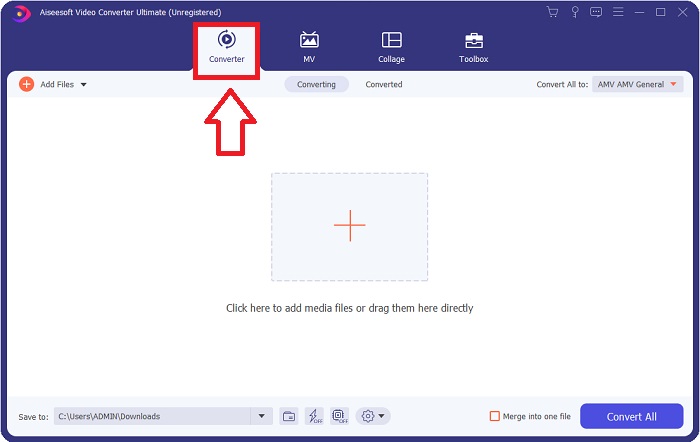
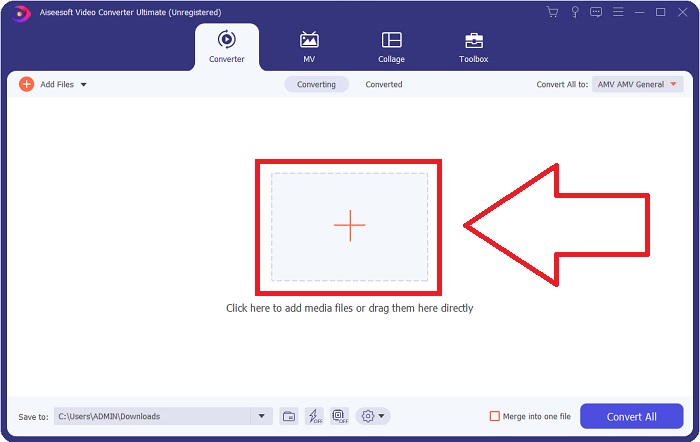
Krok 3. Procedura převodu začíná načtením souborů, které chcete převést do převodníku. Přetáhněte video, které chcete převést, na znaménko + a zahajte proces převodu.
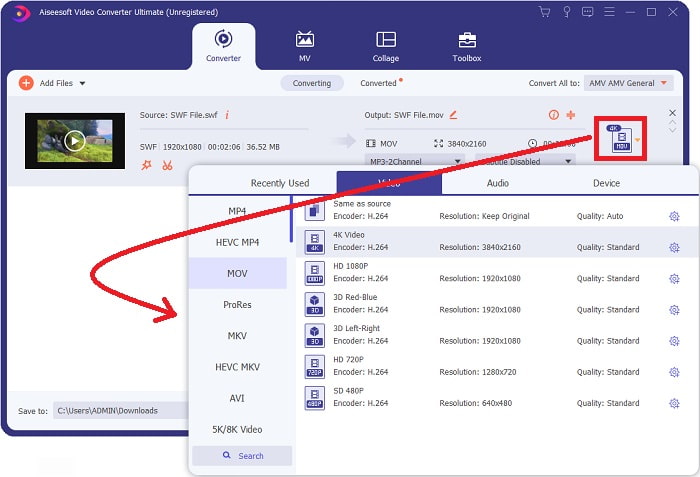
Krok 4. V pravé horní části obrazovky se zobrazí nabídka možností, ze které můžete vybrat formát videa. Vybrat MOV jako formát videa z rozevírací nabídky, která se zobrazí. V závislosti na souboru MOV, který jste vybrali, si budete moci vybrat z různých možností kvality videa. Pokud požadovaný výstup videa není k dispozici, můžete upravit nastavení kvality v systému Windows. Výběrem ikony ozubeného kola v pravém horním rohu můžete upravit snímkovou frekvenci displeje a kvalitu zvuku. Použijte Vytvořit nový tlačítko pro uložení změn poté, co je provedete.
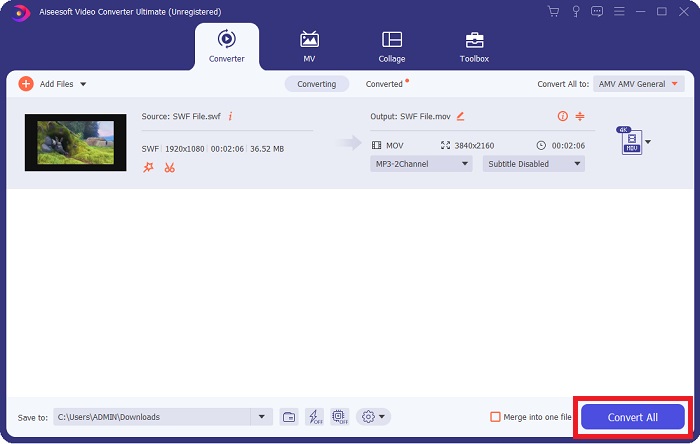
Krok 5. Až dokončíte úpravy videa a je připraveno ke konverzi, klikněte Převést vše zahájit proces konverze.
Příbuzný:
Část 4. Nejčastější dotazy o převodu SWF na MOV
Je SWF formát videa?
Video a vektorové animace lze nalézt v souborech SWF, které jsou vytvořeny pomocí softwaru Adobe Flash. Je však také známý jako Shockwave Format, což je úplná zkratka SWF. Tento formát souboru, původně vyvinutý společností Macromedia, nyní vlastní společnost Adobe.
Jsou soubory SWF bezpečné?
Konkrétně Flash je náchylný k široké škále různých typů zranitelností. Vzhledem k tomu, že soubor SWF je stažen klientům a spuštěn na jejich počítačích, váš server nepředstavuje nebezpečí. I když se však pokusíte zkontrolovat soubory SWF na přítomnost malwaru, získáte pouze minimální ochranu.
Který prohlížeč stále podporuje Flash 2021?
Adobe Flash bude ve Firefoxu 84, další hlavní verzi prohlížeče, ukončen. Aby se zvýšila rychlost a bezpečnost, Firefox 85 (plánované vydání na 26. ledna 2021) odebere podporu pro Adobe Flash.
Závěr
Abych to uzavřel, všechny věci, které byly probrány v tomto článku, musí být dokončeny pomocí softwaru, který byl zmíněn výše. Video Converter Ultimate umožňuje snadno převádět video soubory a celkově vám může poskytnout kvalitní práci. Kromě jiných nástrojů nebo softwaru dostupného na internetu vám tento software může poskytnout přístupný pocit s mistrovským dílem.
-
 SWF na MP4: Bezplatný převod SWF na MP4 online a PC
 Jak otevřít soubor SWF bez aplikace Adobe Flash Player? Vezměte si zdarma horní 3 převaděč SWF na MP4 a zdarma změňte SWF na MP4 online a na PC / Mac ve 3 krocích.
-
 [2 řešení] Jak snadno a zdarma převést soubory SWF na soubory GIF
 Pokud se vám nepodaří exportovat formát GIF pomocí softwaru Flash, můžete zkusit nejprve uložit soubory ve formátu SWF. Pak se z tohoto článku můžete naučit 2 snadné způsoby převodu souborů SWF na GIF.
-
 Nejlepší konvertor GIF pro převod animovaného GIF do formátu MOV [2021]
 Převeďte svůj GIF do formátu MOV bez námahy bez ovlivnění kvality video souboru. S kroky a různými nástroji.
