


 Video Converter Ultimate
 Screen Recorder
 Oprava videa
Jak převést VOB na MOV pomocí nejzkušenějších nástrojů [zdarma a snadno]
V případě DVD je soubor VOB filmový datový soubor, který se obvykle nachází ve složce VIDEO_TS v kořenovém adresáři DVD. Obsahuje velkou část materiálu zaznamenaného na disku, včetně video- a audio souborů a titulků, DVD nabídek a dalšího navigačního obsahu. Naproti tomu formát QuickTime File Format (QTFF) je formát multimediálního kontejneru, který lze použít k uložení souboru MOV. Mediální data, včetně videa, zvuku a textu, mohou být uložena na jedné nebo více stopách (titulky). Soubory MOV se často používají k ukládání video souborů. Přemýšlíte‑li znovu o jeho video formátu a potřebujete znát všechny detaily o něm nebo o tom, jak jej převést do jiných video formátů pomocí různých převodníků, pak je tento článek pro vás ten pravý – představuje nejlepší a nejsnazší způsoby, jak převést VOB na MOV.

Část 1. Co jsou VOB a MOV?
Většina dat na DVD je obsažena v tomto formátu souboru, který zahrnuje digitální video, zvuk, navigační obsah, DVD menu a titulky. Soubory VOB jsou uloženy ve složce VIDEO TS a jsou jádrem jakéhokoli DVD videa. Toto jsou data pro film. Z tohoto umístění jsou všechny odvozeny toky videa MP2, DTS, AC3 a MPEG-2. Soubory uložené ve formátu VOB mohly být zašifrovány. VOB je typ video souboru, který se hodně podobá WMV. Pro soubory VOB se používá přípona souboru VOB. Například formát VOB je založen na formátu programového toku MPEG, ale zahrnuje další omezení a kritéria v soukromém sektoru.
Nicméně v rámci rozhraní QuickTime na Macu přípona souboru MOV označuje video formát QuickTime vyvinutý společností Apple. Platforma Windows také podporuje schopnost tohoto multimediálního kontejneru ukládat několik stop, z nichž každá obsahuje specifický typ dat (audio, video, titulky). Programy pro úpravu videa mohou výrazně těžit z oddělení mediálních dat od mediálních offsetů, abstraktních datových referencí a editačních seznamů stop. Pro sdílení filmů a videí na internetu je kontejner MOV oblíbenou volbou.
| Přípona souboru | VOB | MOV |
| Typ souboru | Objektový soubor DVD Video | Film Apple QuickTime |
| Vyvinuto | N/A | Jablko |
| Klady | Vysoká kvalita; Dají se z toho vyrobit DVD. | Vynikající kvalita videa; vhodné pro webové vysílání; zřetelné oddělení hlavních prvků |
| Nevýhody | 4,7 GB na 2 hodiny filmu, což je hodně místa | Tento formát má větší velikost souboru než jiné populární formáty streamování. |
Část 2. Jak převést VOB na MOV [Mac a Windows]
Začněme převodem VOB na MOV offline – tento špičkový nástroj je nejspolehlivější při zpracování široké škály formátů. Video Converter Ultimate dokáže převést VOB na MOV co nejrychleji. Kromě toho můžete změnit výstupní kvalitu videa ještě před nahráním souboru. Tento převodník má také různé nástroje, které vám pomohou pozvednout vaše video soubory na vyšší úroveň. Protože podporuje obrovské množství video formátů, nemusíte si dělat starosti s převodem neznámých video formátů na požadovaný formát. Nyní, když jste se seznámili s tímto nejlepším převodníkem, se můžete naučit postupy uvedené níže:
Krok 1. Nejprve klikněte na tlačítko Free Download (Stáhnout zdarma) níže a spusťte stahování. Po dokončení si můžete vybrat verzi pro Windows nebo Mac, podle toho, co preferujete. Než program jednoduše spustíte, musíte jej nainstalovat na plochu svého počítače a kliknout na Start Now (Spustit nyní), abyste začali.
Zdarma ke staženíPro Windows 7 nebo novějšíBezpečné stažení
Zdarma ke staženíPro MacOS 10.7 nebo novějšíBezpečné stažení
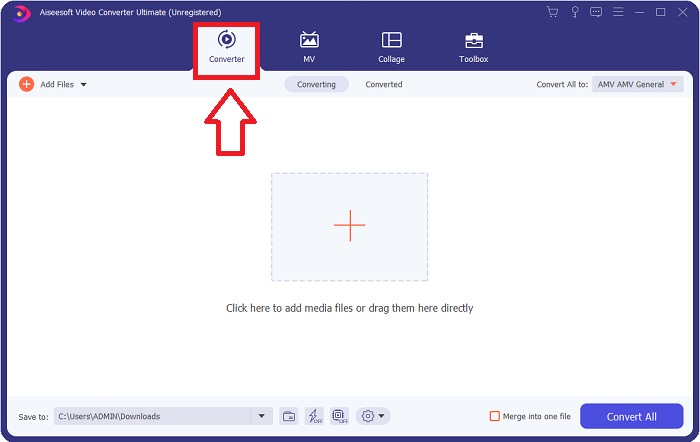
Krok 2. Spusťte staženou aplikaci. Při prvním spuštění se zobrazí okno s rozhraním Converter (Převodník). Zde vložíte svůj video soubor a začnete s převodem.
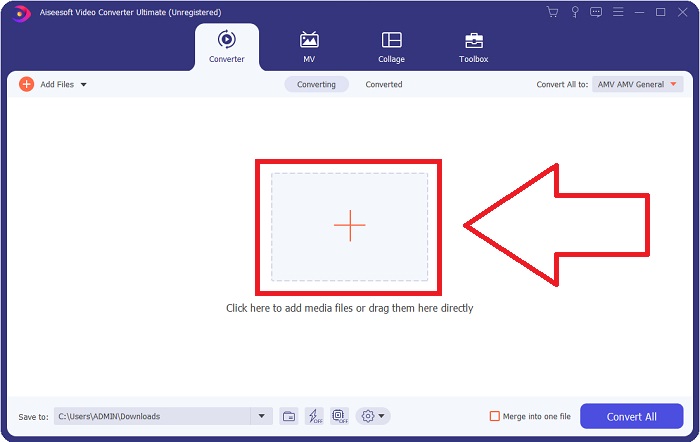
Krok 3. Nahrajte své soubory do převodníku, abyste spustili proces převodu. Přetáhněte video soubor, který chcete převést, na ikonu +.
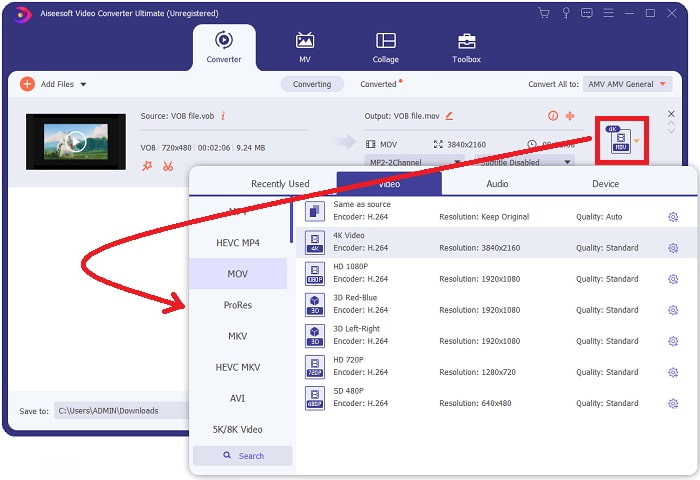
Krok 4. Vyberte video formát ze seznamu v pravém horním rohu obrazovky. V rozevírací nabídce vyhledejte a zvolte typ souboru MOV. Jakmile zvolíte formát MOV, bude k dispozici několik možností kvality videa. Pokud však vaše preferovaná výstupní kvalita není uvedena, můžete nastavení kvality upravit podle svých potřeb. Kliknutím na ikonu ozubeného kola můžete změnit rozlišení zobrazení, snímkovou frekvenci a dokonce i kvalitu zvuku. Pro uložení změn klikněte na tlačítko Create New.
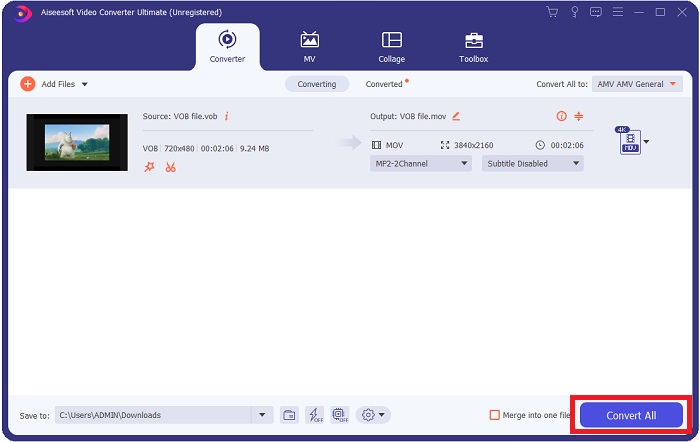
Krok 5. Jakmile dokončíte úpravy videa a je připraveno k převodu, klikněte na Convert All (Převést vše) a spusťte proces převodu a uložení do počítače.
Část 3. Jak převést VOB na MOV [Online]
Pokud nemáte čas stahovat Video Converter Ultimate, můžete použít i tuto online verzi softwaru. Free Video Converter Online je nejlepší online webový nástroj, který je na internetu k dispozici a který dokáže velmi rychle převádět mnoho různých formátů. Na rozdíl od jiných online převodníků tento nástroj neomezuje formáty, které může podporovat. Proto je doporučován pro začínající uživatele. Chcete‑li se o tomto online webovém nástroji dozvědět více, podívejte se na postupy uvedené níže.
Krok 1. Přejděte na hlavní webovou stránku tohoto online převodníku kliknutím na odkaz zde.
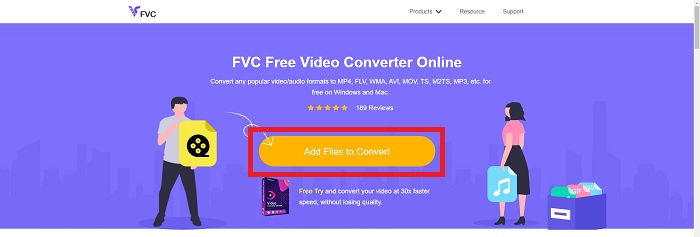
Krok 2. Pokud jej používáte poprvé, klikněte na tlačítko Add Files to Convert a stáhněte spouštěč do svého počítače. Po stažení se automaticky spustí. Poté zvolte soubor ve své složce a klikněte na Open, jakmile se opět stáhne.
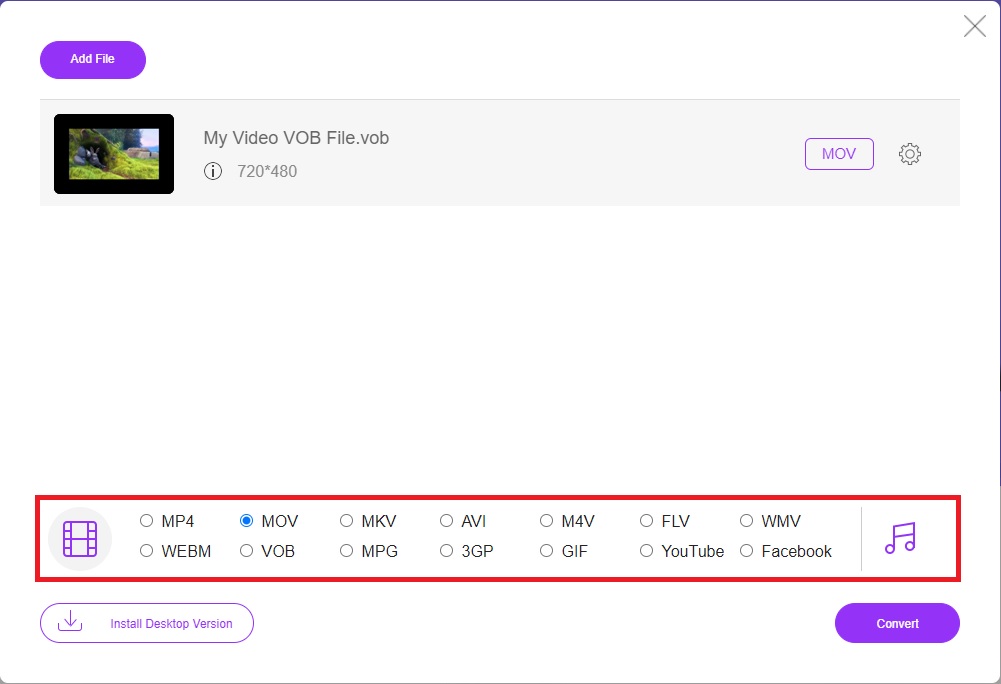
Krok 3. Před zahájením procesu převodu vyberte formát MOV z kategorií Video níže tak, že na něj kliknete.
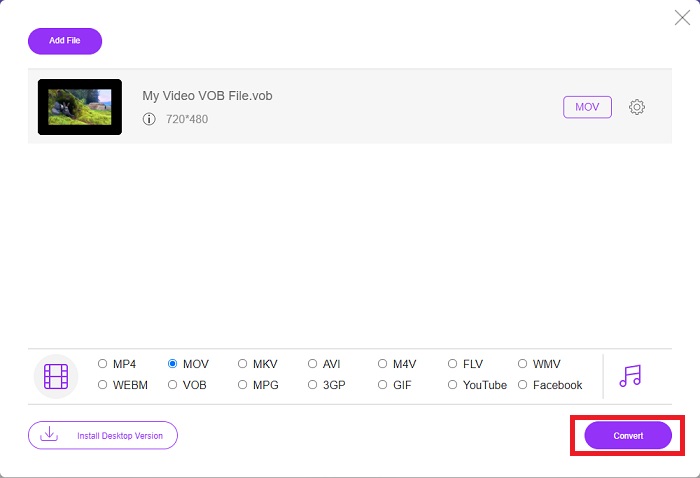
Krok 4. Po výběru formátu klikněte na Convert a spusťte proces převodu formátu na jiný.
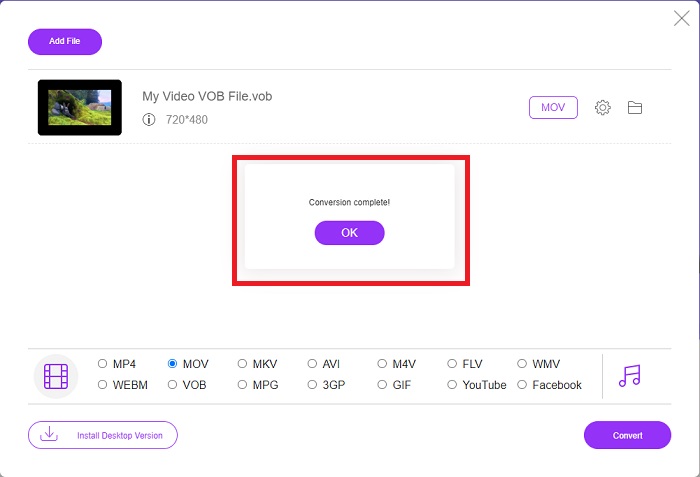
Krok 5. Po několika minutách se zobrazí složka obsahující převedený soubor; jednoduše na ni klikněte a můžete začít sledovat.
Část 4. Časté dotazy o převodu VOB na MOV
Proč jsou soubory VOB tak velké?
Neexistuje žádný jiný důvod pro velké velikosti souborů než samotná videa (včetně zvuku). Protože video kodeky používají kódování s proměnnou délkou bitů, liší se délkou. Je tedy možné zakódovat stejný počet snímků do různě velkých souborů. Klikněte sem a zjistěte, jak komprimovat velké soubory VOB.
Je VOB to samé jako DVD?
Pro video objekty používají média DVD-Video VOB (zkratka pro video object). Titulky, nabídky DVD a navigační informace mohou být zahrnuty do souboru VOB, což je soubor s více formáty. Šifrování je možné pro soubory VOB.
Co obsahuje soubor MOV?
Je možné použít soubory MOV k ukládání a synchronizaci několika forem médií, včetně videa, zvuku, časového kódu a textu. Existuje celá řada kodeků, které lze použít ke kódování daného obsahu. Pokud jde o kompresi, soubory MOV obvykle používají kodek MPEG-4.
Závěr
Celkově lze jasně vyjádřit rozdíly mezi výše uvedeným softwarem a online převodníkem a oba mají při používání své nedostatky i přednosti. Pokud však chcete používat vysoce profesionální a uživatelsky přívětivý převodník, je software Video Converter Ultimate nejdoporučovanější volbou. Jak článek o tomto video převodníku uvádí, ve srovnání s konkurenty nemá obdoby při dosahování standardu, který tento software nastavil. Konkurence se nedokáže dostat na úroveň, jak vynikající tento software je.
-
 8 nejlepších přehrávačů MOV pro přehrávání souborů QuickTime MOV v původní kvalitě
 Prostě se dozvíte více o 8 nejlepších přehrávačích MOV dostupných pro Windows i Mac. Můžete vybrat požadovaný a vhodný soubor pro přehrávání souborů MOV v původní kvalitě.
-
 MKV na MOV - Jak převést MKV na MOV
 Jak převést MKV na MOV na Macu? Může iMovie číst MKV? Co znamená formát MOV? Tento příspěvek popisuje 2 jednoduché způsoby, jak vám pomoci převést MKV na MOV s bezplatnými online a profesionálními převaděči videa.
-
 FLV to MOV - Jak převést FLV na MOV na Mac / PC / Online zdarma
 Jak převést FLV na MOV? Jak převést FLV na MOV na Macu? Existuje nějaký bezplatný způsob, jak převést YouTube FLV na MOV online? Tento příspěvek sdílí 3 převaděče FLV na MOV pro změnu souborů FLV na MOV.
