


 Video Converter Ultimate
 Screen Recorder
 Oprava videa
Snadno přístupný XviD Converter: Jak převést soubory XviD do formátu MOV
Soubor XviD je nejznámější kodek, který byl vytvořen jako konkurence DivX. Tento kodek navíc používá MPEG‑4 ASP, který obsahuje funkce jako B‑snímky, jasové maskování (lumi masking), globální a čtvrtpixelovou kompenzaci pohybu, trellis kvantizaci, vlastní kvantizační matice a H.263. I díky tomu se XviD stal populárnějším enkodérem než DivX. Představte si, že přenesete soubor s kodekem XviD do svého iOS zařízení. Pokud se soubor nepřehraje, nelekněte se, protože tento kodek nepodporuje mobilní zařízení jako iOS a další. Ačkoli to může vypadat jako neřešitelný problém, vždy existuje řešení; nabízíme jej tak, že soubor s XviD převedeme do formátu AVI. Pokud chcete vědět, jak převést soubory XviD do MOV, pokračujte ve čtení tohoto článku.

Část 1. Představení XviD a MOV
Jak jsme již zmínili, váš soubor může být menší, pokud jej zkomprimujete pomocí XviD, aniž by došlo k poškození kvality, a lze jej rychle dekomprimovat. Přestože je XviD neproprietární kompresor, jeho kompatibilita s přenosnými zařízeními a zejména s editací videa je omezená. Pokud tedy chcete video s kodekem XviD sledovat nebo upravovat, je nutné převést soubor do formátu MOV. Proč právě MOV? Protože tento formát může obsahovat metadata, mediální soubory jako audio, video a text či titulky. A nejen to – tento formát lze přehrávat na zařízeních s iOS i na dalších zařízeních. Takže nyní, abychom vyřešili váš problém se souborem XviD, pojďme zjistit, jak převést XviD do MOV s pomocí nástroje uvedeného níže.
Část 2. Nejlepší konvertor pro převod XviD na MOV na Windows a Mac
FVC Video Converter Ultimate
Hledáte nejlepší převodník XviD na MOV, který dokáže soubor převést během mrknutí oka? Pak je FVC Video Converter Ultimate jediným nástrojem, který hledáte. Kromě toho, že poskytuje uživatelům 30× rychlejší převod, můžete v něm video také upravovat, spojovat, stříhat a dělat další úpravy, aby vypadalo ještě působivěji. Ačkoli nástroj nabízí pokročilé funkce, nepotřebujete k jeho stažení a používání žádný „superpočítač“.
Kromě toho tento software také obsahuje hardwarovou akceleraci a rychlou konverzi, aby byl váš zážitek z převodu rychlejší a lepší. A nyní, pokud se chcete naučit, jak pomocí tohoto nástroje převést soubory Xvid na MOV, přejdeme k níže uvedenému návodu.
Postup, jak převést XviD do MOV pomocí FVC Video Converter Ultimate:
Krok 1. Tento software je dostupný pro jakékoli PC nebo Mac OS, takže stačí kliknout na tlačítko stáhnout níže. Po stažení programu klikněte na soubor a nainstalujte jej, rychle dokončete nastavení a klikněte na Start Now, abyste nástroj ihned otevřeli.
Zdarma ke staženíPro Windows 7 nebo novějšíBezpečné stažení
Zdarma ke staženíPro MacOS 10.7 nebo novějšíBezpečné stažení
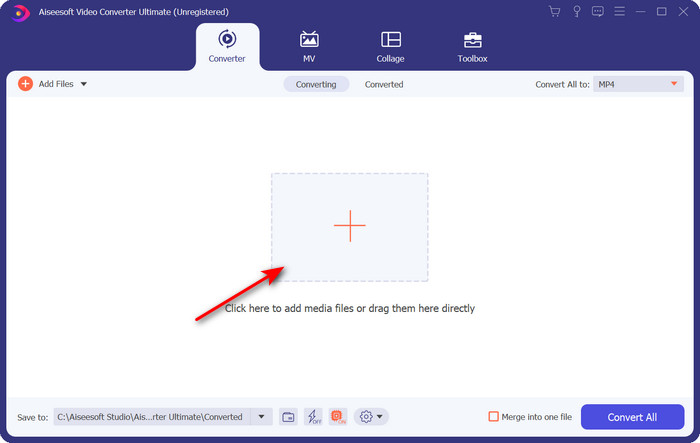
Krok 2. Pro vložení souboru .xvid musíte kliknout na tlačítko +, vyhledat jej ve složce a kliknout na Open. Pokud však máte souborů .xvid více než dva, doporučujeme je přetáhnout přímo do rozhraní.
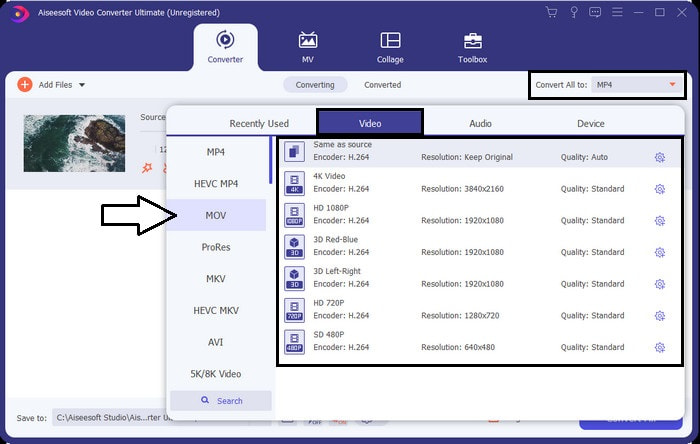
Krok 3. Klikněte na tlačítko drop-down v pravém horním rohu rozhraní a v seznamu najděte formát MOV.
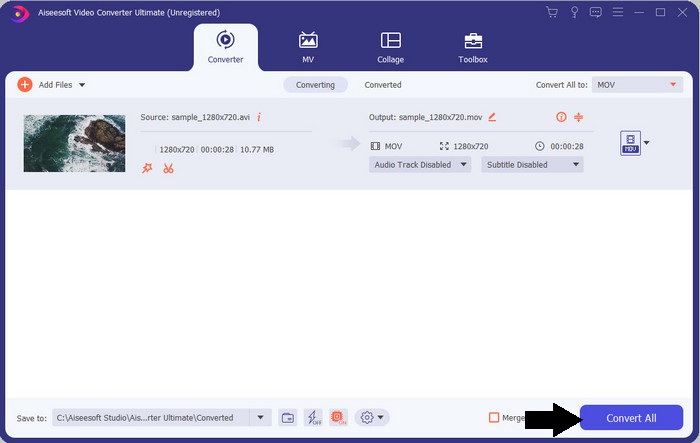
Krok 4. Začněme převádět vaše soubory XviD do MOV kliknutím na Convert All.
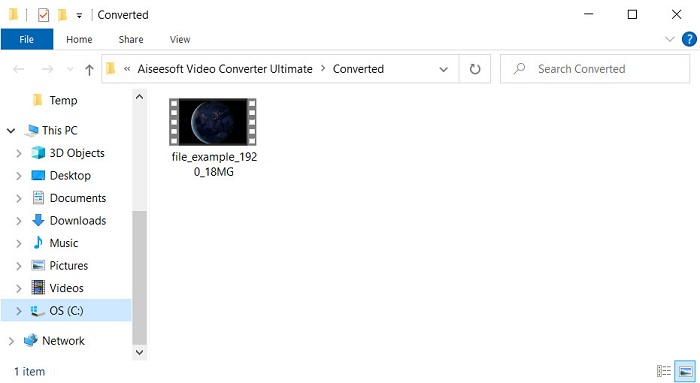
Krok 5. Počkejte několik vteřin, než se proces dokončí. Na obrazovce se zobrazí složka se souborem .mov; kliknutím na soubor jej přehrajete v lokálním přehrávači médií a vychutnáte si jej.
Část 3. Nejlepší online konvertor pro převod Xvid na MOV
FVC Video Converter zdarma online
Nechcete se zdržovat stahováním softwaru na disk, protože máte plné úložiště a potřebujete převést jen jeden soubor online? FVC Free Video Converter Online je dostupný ve všech webových prohlížečích. Převod souboru XviD pomocí tohoto nástroje bude hotový během minuty. Také po vás tento nástroj nebude vyžadovat vytvoření účtu ani vás nebude obtěžovat reklamami v rozhraní. Jde o nejpřehlednější online převodník, jaký na webu najdete. Bez připojení k internetu však tento nástroj neotevřete, protože je závislý na síti. Nástroj podporuje středně širokou škálu formátů, které si můžete vybrat a používat. Pokud tedy nechcete stahovat převodník, měli byste použít tento online převodník XviD na MOV.
Postup, jak online převést soubory XviD do formátu MOV pomocí FVC Free Video Converter Online:
Krok 1. Pro přechod na hlavní stránku online převodníku musíte kliknout na tento odkaz.
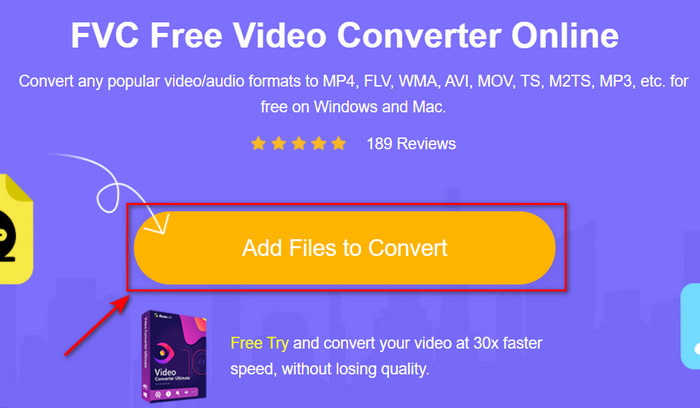
Krok 2. Stiskněte Add Files to Convert pro spuštění nástroje, poté se otevře složka, ve které najdete soubor XviD, který chcete převést, a kliknutím na Open pokračujte.
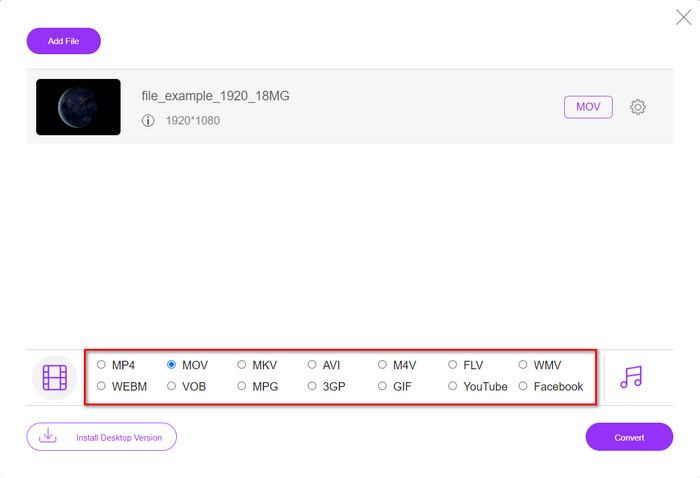
Krok 3. Po vložení souboru XviD se zobrazí nové rozhraní, ve kterém dole vyberte formát MOV nebo jiný požadovaný formát.
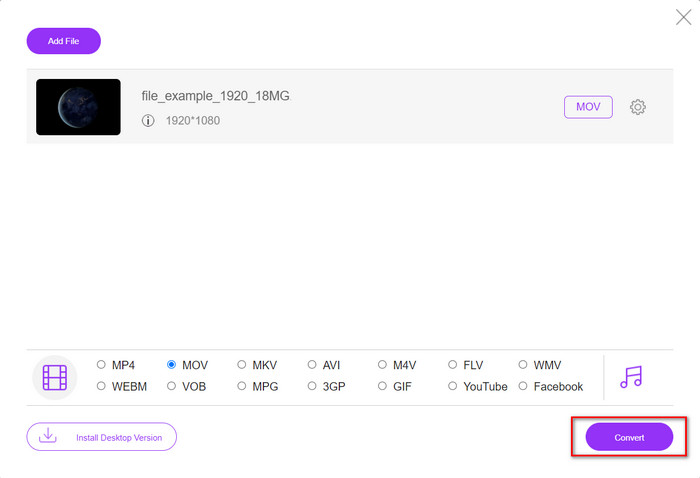
Krok 4. Pro zahájení změny formátu klikněte na Convert.
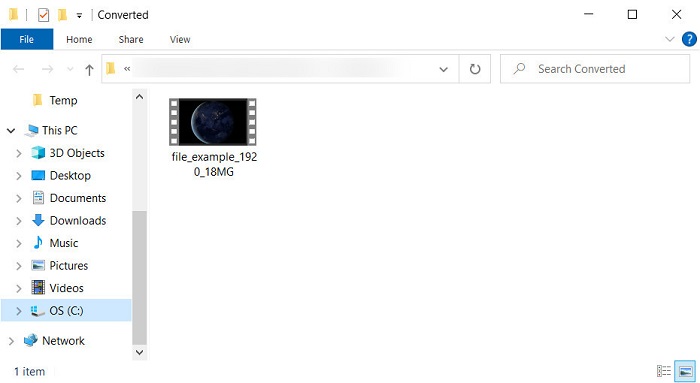
Krok 5. Převod souboru zabere méně času než u jiných online převodníků; poté se zobrazí složka s převedeným souborem, který jste vytvořili.
Část 4. Nejčastější dotazy o konverzi XviD na MOV
Kde mohu sledovat XviD videa?
K přehrávání souborů XviD můžete použít přehrávač VLC Media Player. Pokud nechcete nic stahovat, použijte Windows Media Player, který je k dispozici ve všech systémech Windows. Uživatelé Macu mohou využít QuickTime. Jestliže však chcete sledovat video XviD ve vysokém rozlišení, přečtěte si tento článek, protože jsme v něm shrnuli všechny možné přehrávače XviD, které můžete použít ke sledování souborů XviD.
Je XviD zdarma nebo ne?
XviD je zdarma a je k dispozici každému, kdo by chtěl používat a komprimovat svůj soubor pro rychlý přenos přes web nebo ušetřit místo. Je to všechno díky licenci svobodného softwaru GPL, takže to bylo zdarma.
Proč nemohu upravovat XviD videa?
Jedním z hlavních důvodů, proč nemůžete upravovat videa pod tímto typem kodeku, je to, že není podporován. V takovém případě minimální video editory podporují pouze tento typ kodeku kvůli jeho složitosti. Předpokládejme tedy, že chcete upravit video v tomto formátu, musíte nejprve zvážit jeho převod. V takovém případě je nutností mít víceúčelový konvertor, který dokáže převést soubory XviD do MP4, AVI, MOV nebo podobně. Poté, co převedete soubor, nahrajte jej jako další do editoru, abyste mohli provádět úpravy, které se vám líbí.
Závěr
Po přečtení tohoto článku se naše znalosti o XviD rozšířily a nyní vidíme XviD z různých úhlů pohledu. Pokud tedy chcete ukládat nebo přehrávat video na zařízení s iOS, musíte nejprve převést soubor do formátu MOV. Jak jsme si vysvětlili, oba zmíněné převodníky odvádějí při převodu souboru do formátu MOV skvělou práci. Ačkoli oba nástroje vypadají téměř dokonale, rychlost a výkon FVC Video Converter Ultimate jsou bezkonkurenční a lepší než u jakéhokoli desktopového nebo webového nástroje. Jestliže však chcete bezplatný a bezpečný online převod, zvolte FVC Free Video Converter Online.
-
 Jak převést AVI na MOV pomocí jednoduchých kroků a nástrojů
 Chcete vědět, jak převést AVI na hratelný MOV? Musíte se řídit tímto článkem, abyste věděli, jak na to, a tipy pro úspěšnou konverzi.
-
 Import a převod AVI do podporovaného formátu iMovie [2021]
 Máte problém, protože nemůžete importovat soubor AVI do iMovie? Pokud si přečtete tento článek, pak jste si již vybrali správný lék na tento problém.
-
 Jak převést TS na AVI / MKV / MOV / WMV online a zdarma na Win / Mac
 Chcete rychle převést soubory TS na AVI / MKV / MOV / WMV? Tento článek ukazuje online a offline převaděče videa s kompletním průvodcem. Možná zde získáte nejlepší bezplatný převodník TS.
