


 Video Converter Ultimate
 Screen Recorder
 Oprava videa
 Bezpečné stažení
Jak převést MKV na MP4 na Windows / Mac
Při přehrávání filmu zjistíte, že jej nelze otevřít, protože některý program nepodporuje formát MKV. Pak se můžete divit, proč se to děje a jak to vyřešit.
Důvod, proč nemůžete hrát MKV, může být způsoben nedostatkem určitých kodeků v zařízení. Z tohoto důvodu, i když dnes můžete vidět MKV všude, některá zařízení nebo programy stále nepodporují formát MKV. Musíte jej tedy převést do běžnějšího formátu, například MP4, což je mnohem použitelnější formát, který lze správně načíst téměř na každém zařízení.
Dnes vám představíme 2 bezplatné převodníky, které vám pomohou převést soubory MKV na MP4.

Část 1. Jak změnit MKV na MP4 online a zdarma
Pokud nemůžete vydržet instalaci většího množství softwaru do počítače jako já, navrhuji zkusit webový online převodník.
Na trhu je spousta bezplatných online video převaděčů, ale abych byl upřímný, většina z těchto takzvaných „bezplatných“ převaděčů má nesčetné množství omezení. Musíte jim zaplatit, abyste získali lepší plán. Pouze tak můžete rychle převádět velké soubory v dávkách bez vodoznaku.
Existuje tedy skutečně bezplatný, rychlý a výkonný převaděč videa? Odpověď je ano.
FVC Free Online Video Converter je efektivní převodník videa z MKV do MP4, který vám pomůže převádět videa bez omezení. Podporuje převod téměř všech běžných video souborů do populárních formátů jako MP4, MOV, WMV, AVI a FLV během několika vteřin. Podporuje také dávkový převod, což znamená, že můžete převést celou řadu videí a zároveň zachovat jejich původní kvalitu.
Protože FVC Free Online Video Converter je webový nástroj, můžete jej snadno používat jak ve Windows, tak na Macu, pokud máte stabilní připojení k internetu a prohlížeč. Co se týče používání, tento převodník MKV na MP4 zvládnete jen v několika krocích.
Krok 1. V prohlížeči přejděte na webové stránky FVC Free Online Video Converter. Poté klikněte na tlačítko Add Files to Convert. Pokud jste si dříve do počítače nestáhli FVC Launcher, nástroj vás nejprve upozorní na stažení spouštěče. Stačí postupovat podle pokynů a launcher nainstalovat.
Stáhněte si desktopovou verzi a převádějte soubory hromadně.

Krok 2. Po instalaci se automaticky zobrazí okno Open File. Nyní vyberte soubor MKV, který chcete převést. Mimochodem, pokud chcete naráz převést několik MKV videí, vyberte všechny soubory MKV, které potřebujete.
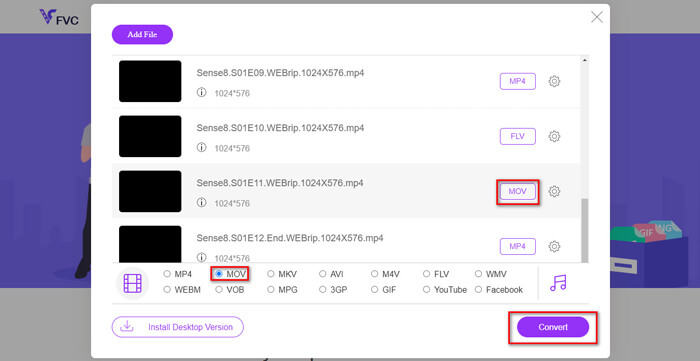
Krok 3. Pak klikněte na Open a uvidíte seznam vybraných souborů. V tomto seznamu zvolte výstupní formát MP4.
Můžete také zvolit různé formáty pro jednotlivé soubory zvlášť – kliknutím na formát vedle ikony Setting a změnou výstupního formátu níže. Můžete to však přeskočit a rovnou kliknout na tlačítko Convert. Poté už jen vyberte cílovou složku pro uložení převedených videí.
Část 2. Jak převést MKV na MP4 pomocí VLC Media Player
Možná znáte VLC jako multimediální přehrávač, který je dostupný pro většinu desktopových operačních systémů. Ve skutečnosti je to ale také skrytý video převodník. Umožňuje převádět soubory MKV do formátu MP4. Pokud už máte VLC v počítači, můžete to vyzkoušet.
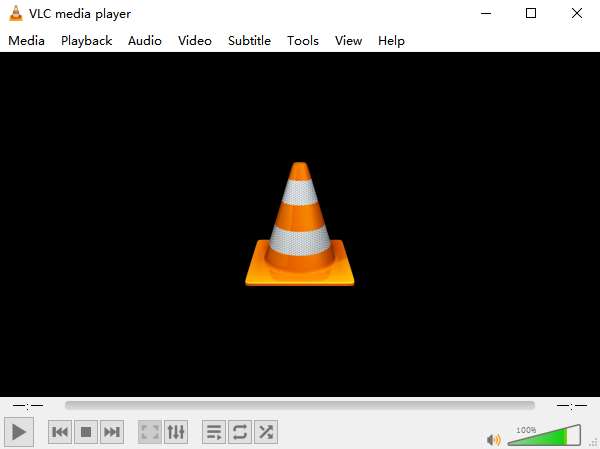
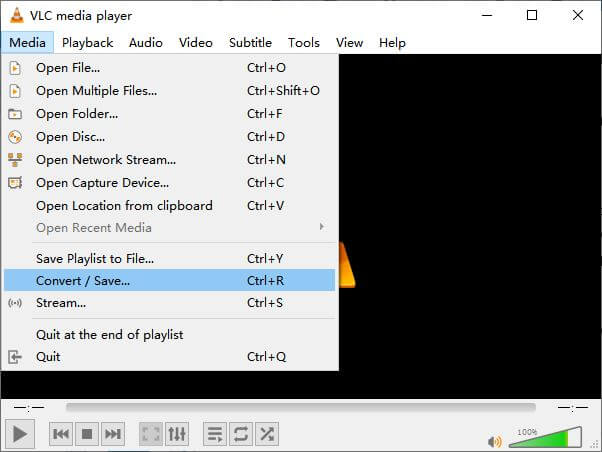
Krok 1. Nejprve spusťte na počítači VLC Media Player. Klikněte na nabídku Media. V rozbalovacím seznamu najděte položku Convert / Save.
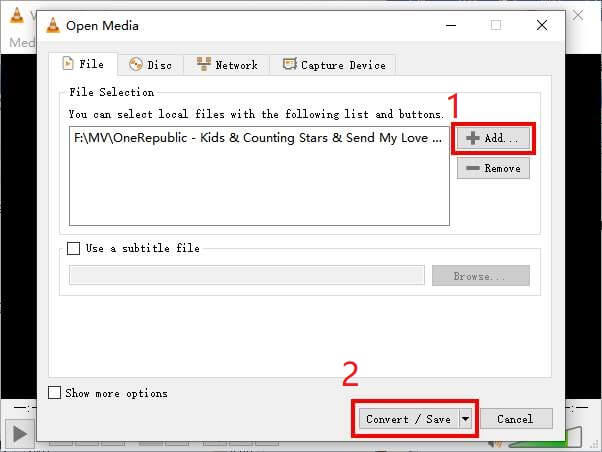
Krok 2. Klikněte na + Add a najděte MKV video, které chcete převést. Poté dole klikněte na tlačítko Convert / Save.
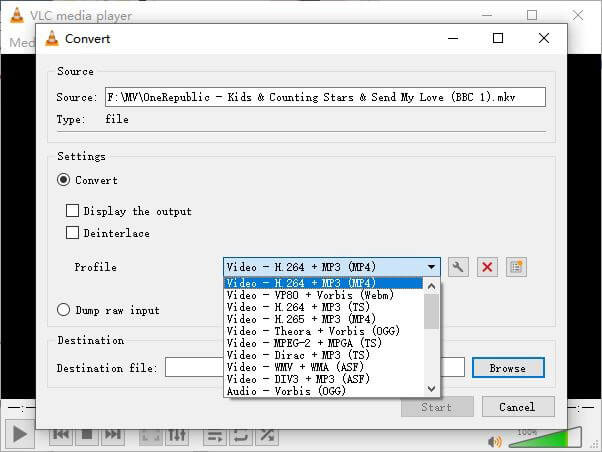
Krok 3. V okně Convert zvolte formát MP4.
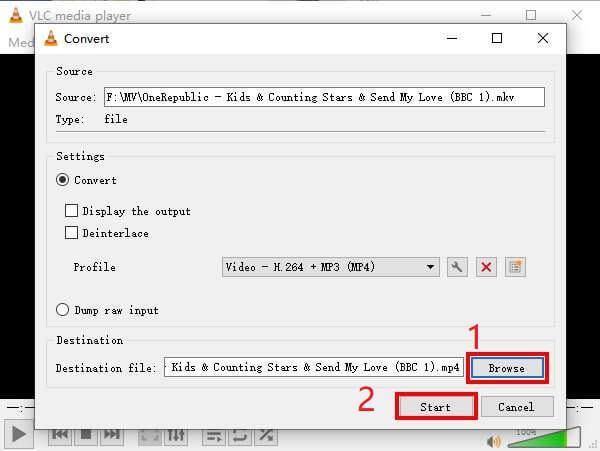
Krok 4. Klikněte na tlačítko Browse a potvrďte cílové umístění pro uložení. Nakonec Start spusťte převod a počkejte, než získáte své video ve formátu MP4.
MKV vs. MP4
Formát multimediálního kontejneru Matroska, vydaný v roce 2002, je formát s otevřeným zdrojovým kódem, který může obsahovat řadu stop videa, zvuku, obrázků a titulků. Můžete jej tedy použít ke snadnému ukládání krátkých videoklipů, televizních pořadů a filmů. To je docela populární pro anime fan-subbing.
Formát MP4, vydaný skupinou Moving Picture Experts Group (MPEG) v roce 2001, vám může pomoci uložit data videa, zvuku, titulků a obrázků do samostatných stop. Je to zkratka pro MPEG-4 Part 14. Navíc je to jeden z nejpopulárnějších formátů používaných pro streamování a sdílení videí.
Část 3. Nejčastější dotazy týkající se převodu MKV na MP4
1. Může ffmpeg převést MKV na MP4?
Ano, MKV můžete převést na MP4 pomocí ffmpeg. Může však být poněkud složité pochopit, jak funguje, přestože nejefektivnější postup je jen posloupnost znaků: ffmpeg -i my_movie.mkv -vcodec copy -acodec copy my_movie.mp4
2. Může HandBrake exportovat MP4 z MKV?
Pokud po převodu chcete pouze soubor MP4, HandBrake vám s tím skutečně pomůže. Nemůže však převádět vaše soubory do jiných formátů, jako jsou WMV, MOV, FLV. HandBrake sice podporuje většinu běžných multimediálních souborů, ale to jsou jeho podporované vstupní zdroje. Co se týče výstupních formátů, vaše možnosti jsou MP4(.M4V) a MKV.
3. Ztrácí převod MKV na MP4 kvalitu?
Většina převaděčů videa ztrácí kvalitu při převodu souborů MKV na MP4, možná 1% nebo 5%. Při překódování souborů MKV do formátu MP4 je těžké úplně zabránit ztrátě dat. Můžete však zvýšit rozlišení obrázků, aby se kvalita exportovaných videí MP4 přiblížila původnímu videu.
Závěr
Existuje nespočet video převaděčů, které si můžete vybrat. Je těžké najít bezplatný a efektivní převodník sami. Tento příspěvek vám představil 2 metody převodu MKV na MP4. Jedním z nich je VLC Media Player a druhým je FVC Free Online Video Converter.
Pokud chcete pouze soubor MP4, stačí VLC. VLC však podporuje pouze konečný počet formátů. Pokud tedy chcete profesionálnější převaděč, FVC Free Online Video Converter se zdá být lepší volbou.
Doufám, že vám tento příspěvek bude užitečný. A neváhejte nám sdělit svůj názor.
-
 Jak převést své video soubory MP4 na animované obrázky GIF bez ztráty kvality
 Hledáte nejlepší způsob, jak převést video MP4 na animované soubory GIF? Zde je podrobný průvodce, jak to provést ve Photoshopu, Windows Movie Maker, online video převaděči a dalších.
-
 Jak převést MOV na MP4 bez ztráty kvality
 Chcete převést soubory MOV (Apple QuickTime Movie) do MP4? Tento příspěvek sdílí 4 bezplatné způsoby převodu vašich video souborů MOV do formátu MP4 ve Windows 10/8/7/XP a Mac OS X.
-
 4 snadné způsoby převodu WMV na MP4 v systémech Mac a Windows
 Jak převést soubory WMV na MP4? Zde jsou 4 snadné způsoby, jak převést WMV na MP4 v systémech Mac a Windows pomocí jednoduchých kroků.

