


 Video Converter Ultimate
 Screen Recorder
 Oprava videa
 Bezpečné stažení
Převod MP4 do GIF zdarma a online [Podrobný návod]
This guide focuses on converting MP4 video files to GIF animated images. The GIF file format is used to store animated images. It is usually twenty frames for delivering a story or for fun. Nowadays, oceans of GIF image files are created and shared on social media. In fact, you do not need to envy others since you can learn multiple ways to extract several frames from an MP4 video file and save them as an animated GIF.

Část 1. Dávkový převod MP4 do GIF při zachování vysoké kvality
Jak převést MP4 na GIF na ploše
Looking to turn your favorite MP4 video clip into a looping animated GIF? Whether you want to create memes, share a reaction, or make content more engaging, converting MP4 to GIF is easy with FVC Video Converter Ultimate. This all-in-one video toolbox allows you to convert, compress, and edit videos without quality loss - and creating GIFs is just a few clicks away.
• Převod MP4, MOV, AVI, MKV a dalších souborů do GIF a dalších mediálních formátů.
• Před převedením videa do GIFu jej můžete oříznout, oříznout a zobrazit jeho náhled.
• Díky hardwarové akceleraci převádí soubory během několika sekund.
• Upravte snímkovou frekvenci, rozlišení a možnosti smyčky pro dokonalý výstup.
• Převeďte více videí do formátu GIF najednou a ušetřete tak čas.
Stáhnout zdarmaPro Windows 7 nebo novějšíBezpečné stažení
Stáhnout zdarmaPro MacOS 10.7 nebo novějšíBezpečné stažení
Zde je návod, jak převést MP4 do GIF pomocí FVC Video Converter Ultimate:
Step 1: Download, install, and launch FVC Video Converter Ultimate on your computer.
Step 2: Click Add Files or drag and drop your MP4 video into the main interface.

Step 3: Choose GIF as the output Format and click Convert All to convert MP4 to animated GIF.

FVC Video Converter Ultimate umožňuje jednoduchou, rychlou a flexibilní konverzi MP4 do GIF. Ať už jste tvůrce obsahu, nebo chcete jen vytvářet zábavné animace, tento nástroj vám poskytne vše, co potřebujete.
Část 2. Snadno a zdarma převeďte MP4 na animovaný GIF
Jak převést MP4 na GIF pomocí programu FVC Free Video to GIF Maker
What should the best MP4 to GIF converter look like? Firstly, it should be easy to use for both beginners and experienced users. Moreover, it should have the ability to protect image quality. Therefore, we recommend FVC Free Video to GIF Maker.
FVC video zdarma do GIF Makeru
122 446+ stažení- Převeďte MP4 na animovaný GIF zdarma bez jakéhokoli omezení.
- Extrahujte specifické rámečky pro vytvoření nového GIF.
- Nabídka rozsáhlých nástrojů pro úpravy obrázků GIF.
- Dávkové zpracování více video souborů MP4 rychle.
Zdarma ke staženíPro Windows 7 nebo novějšíBezpečné stažení
Zdarma ke staženíPro MacOS 10.7 nebo novějšíBezpečné stažení
Stručně řečeno, je to nejlepší možnost převést MP4 na GIF bez ztráty kvality.
Jak převést MP4 na GIF na ploše
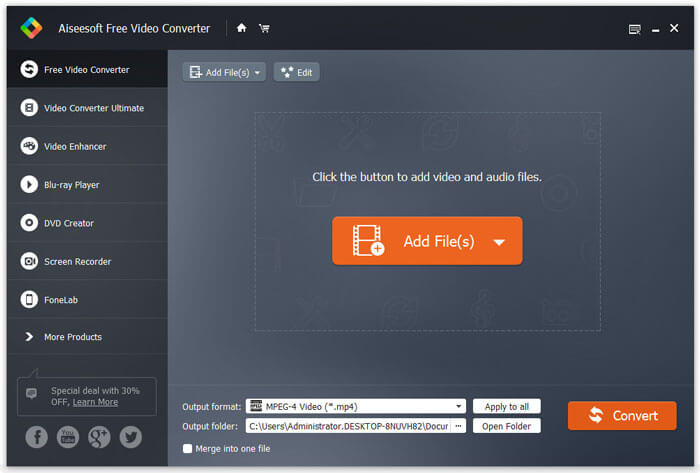
Krok 1: Importujte soubory MP4
Launch the best free MP4 to GIF converter once you installed it to your computer. Then click the big Add Files button to import all MP4 videos you wish to convert. Alternatively, drag and drop the MP4 files into the dot-line box to import them directly.
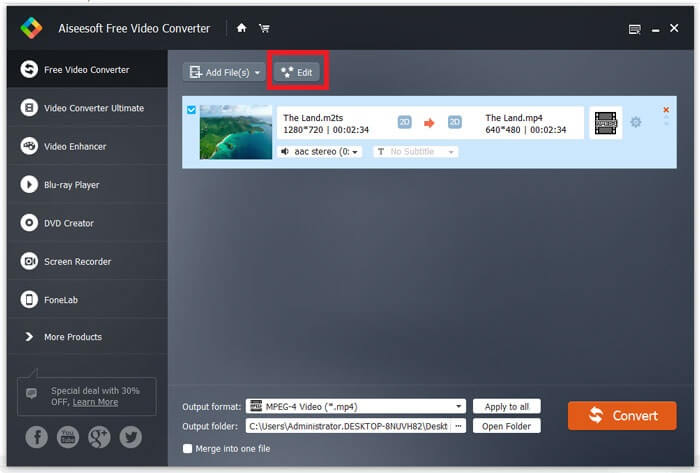
Krok 2: Ořízněte a upravte videa
After loading, click the Edit menu on the top ribbon to open the video editing window. Remove unwanted frames with the trim tool. It allows you to reset starting and ending points. Then trim other MP4 files.
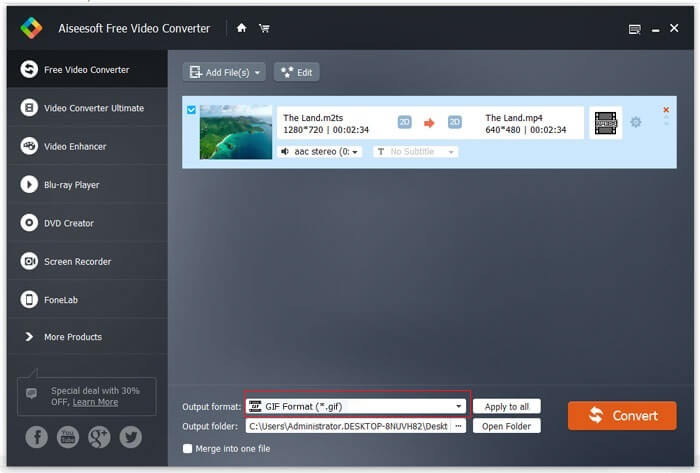
Krok 3: Převeďte MP4 na GIF
Once you go back to the main interface, click and expand the Output format drop-down list, search for gif and select relative option. Hit the Open Folder button and set a specific folder to save the output. Finally, click the Convert button to start converting MP4 to GIF in batch.
Toto je bezplatné řešení pro převod MP4 do GIF. Tento nástroj však postrádá pokročilé nástroje pro úpravu videa, jako je přidávání textových překryvů, filtrů nebo efektů ve srovnání s FVC Video Converter Ultimate. Přesto vám doporučuji stáhnout si a vyzkoušet tento dokonalý nástroj.
Stáhnout zdarmaPro Windows 7 nebo novějšíBezpečné stažení
Stáhnout zdarmaPro MacOS 10.7 nebo novějšíBezpečné stažení
Část 3. Jak převést MP4 do GIF pomocí Adobe Photoshopu
Převod MP4 na GIF pomocí Photoshopu
Photoshop je populární editor obrázků po celém světě. Průměrní lidé i profesionální fotografové to mají na svých strojích. Možná se divíte, zda Photoshop dokáže převést MP4 na GIF. Odpověď zní ano a níže uvedené kroky sdílíme.
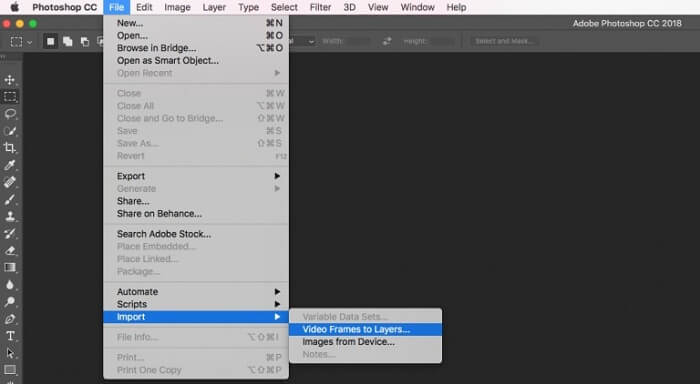
Step 1: Run your Photoshop, go to the File menu on the top ribbon, select Import and then pick Video Frames to Layers. Now, find and open the source MP4 video from your hard disk.
Pokud Photoshop nemůže vaše video otevřít, musíte jej nejprve převést na podporované kodeky.
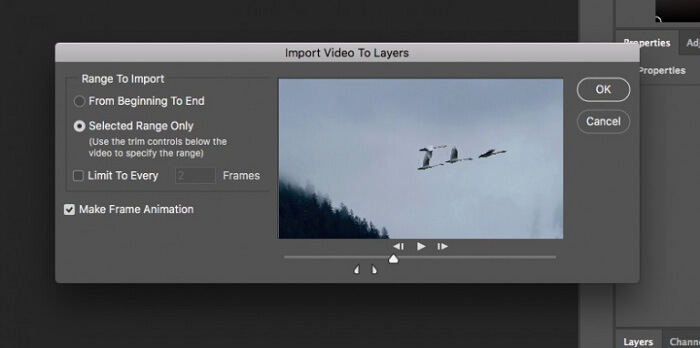
Step 2: When prompted, check the box next to Make Frame Animation. If your video file is very long, trim it with the sliders on the timeline. Then click OK to confirm it.
Step 3: Then Photoshop will import each frame of the video clip as an image. You can edit every image or keep them as default.
Step 4: Head to the File menu, select Export and then Save for Web. Then the save to web dialog will pop up. Customize the options on the right panel, such as Image Size, Quality, and more. To make a looping GIF, select the proper option from the Looping Options drop-down list.
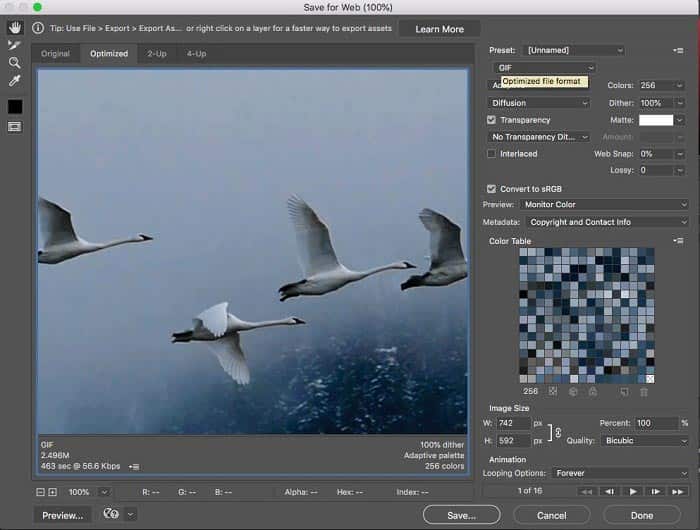
Step 5: Hit the Play icon at the bottom right corner to preview the effect. If it is okay, click the Save button and follow the onscreen instructions to turn MP4 to GIF in Photoshop.
Pokud jste si již dříve zakoupili Photoshop, mohla by to být dobrá volba. Pokud ne, raději použijte profesionální převodník MP4 do GIF, jako je FVC Video Converter Ultimate. Celkově vzato, převod MP4 do GIF ve Photoshopu může být kvůli poplatkům za předplatné nákladný a jeho složité rozhraní jej činí méně vhodným pro začátečníky. Proces exportu často vede k velkým souborům s omezenou optimalizací.
Část 4. Jak změnit MP4 na GIF online
Převeďte MP4 do GIF pomocí bezplatného online video konvertoru FVC
If you wish to save an MP4 as GIF image with Windows Movie Maker, you still need an online converter app. To be honest, it is easier to convert MP4 to GIF online directly if you use a right tool, such as FVC Free Online Video Converter. It is the web-based MP4 to GIF freeware.
Step 1: Navigate to the official page of FVC Free Online Video Converter in your browser to open the freeware directly.
Stáhněte si desktopovou verzi a převádějte soubory hromadně.

Step 2: Click the Add Files to Convert button to install the launcher and import an MP4 from your computer.
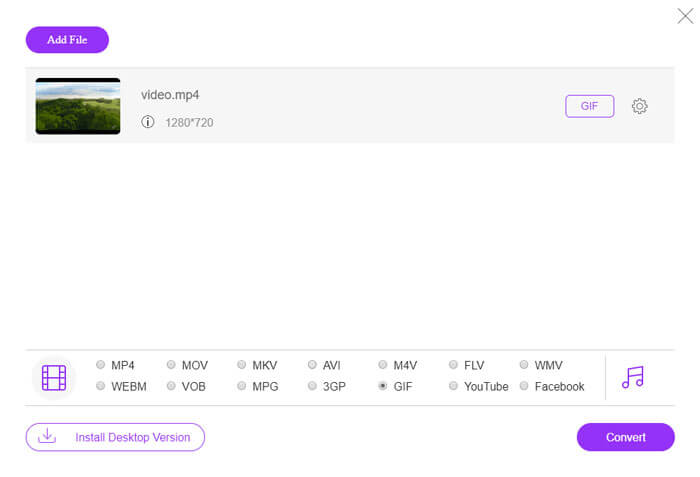
Step 3: Now, select GIF as the output format. Customize other options, like Encoder, Frame rate, Resolution, Bitrate, and other parameters.

Step 4: Hit the Convert button to start changing MP4 to GIF online. When it completes, the output folder will pop up immediately.
Online aplikace během převodu automaticky komprimuje vaše obrázky, takže kvalita výstupu není příliš dobrá.
Jak použít Ezgif k převodu MP4 do GIF
Ezgif je populární bezplatný online nástroj, který vám umožňuje snadno převádět videa MP4 do formátu GIF bez nutnosti stahování jakéhokoli softwaru. Podporuje různé editační funkce, jako je ořezávání, změna velikosti a optimalizace GIFu pro lepší kvalitu a menší velikost souboru.
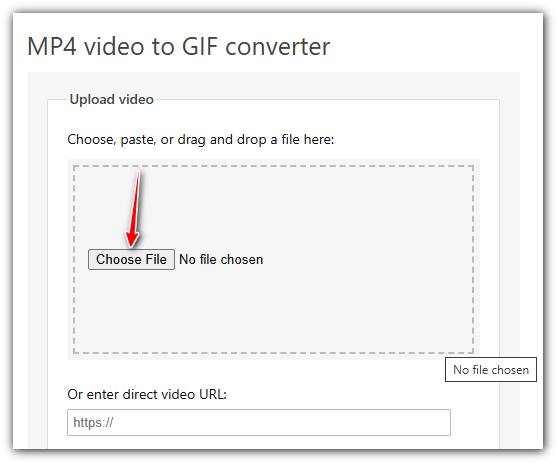
Step 1. Go to the Ezgif Website and select the video to GIF converter tool. Click Choose File to select your MP4 video from your device, then click Upload video to upload it.
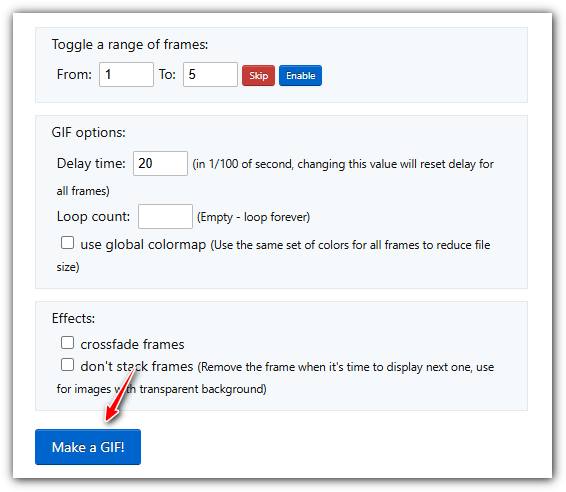
Step 2. After uploading, you can trim the video by setting start and end times, resize it, or change frame rate to adjust the GIF quality and size.
Step 3. Once you’ve set your preferences, click Make a GIF! to process your video and generate the GIF.
MP4 vs. GIF
Formát MP4, vydaný skupinou Moving Picture Experts Group (MPEG) v roce 2001, vám může pomoci uložit data videa, zvuku, titulků a obrázků do samostatných stop. Je to zkratka pro MPEG-4 Part 14. Navíc je to jeden z nejpopulárnějších formátů používaných pro streamování a sdílení videí.
GIF je běžný formát obrázků pro webovou grafiku. Kromě ukládání malých obrázků a obrázků, které obsahují text, může GIF také obsahovat a zobrazovat základní animace na webových stránkách. Je to bezztrátový formát a komprese GIF nesnižuje čistotu obrazu.
FVC Bezplatný online video konvertor je bezplatný a snadno použitelný nástroj pro rychlý převod videí do populárních formátů, jako jsou MP4, AVI a MOV, bez nutnosti instalace softwaru. Nevyžaduje žádnou registraci a má jednoduché rozhraní. Záleží však na rychlosti internetu, omezuje velikost souboru a postrádá pokročilé funkce. Je to skvělá volba pro rychlé a běžné převody videa.
Část 5: Časté dotazy týkající se převodu MP4 na GIF
Jak zdarma převést GIF do MP4 pomocí FFmpeg?
Open www.7-zip.org and click release builds to download ffmpeg-release-full.7z. After extracting this zip file, you can open Command Prompt and enter the command line ffmpeg -f gif -i file.gif -c:v libx264 outfile.mp4. Then press Enter to confirm your command.
Jak zobrazím soubory GIF?
GIF je jedinečný formát obrázku. Je to spíš jako video, ale ne jako obrázek. Většina softwaru přehrávače médií však nemůže otevřít soubory GIF. Navíc jen několik aplikací pro správu fotografií dokáže přehrávat animované obrázky. Naštěstí můžete soubory GIF prohlížet v hlavních webových prohlížečích, jako jsou IE, Chrome, Firefox a další.
Je legální převést MP4 na GIF?
Ve většině případů je v pořádku převést MP4 na GIF pro zábavu. Většina filmů MP4 a osobních video souborů je však chráněna autorskými právy. Pokud chcete změnit soukromé video, měli byste získat souhlas autora.
Závěr
Tento článek sdílí čtyři způsoby, jak převést MP4 do formátu GIF. Photoshop je profesionální editor fotografií a dokáže extrahovat několik snímků z MP4 pro uložení jako GIF. Je to však docela drahé. Windows Movie Maker musí pro dokončení úlohy spolupracovat s dalšími převaděči. Online převodník MP4 na GIF je pohodlný způsob, jak získat to, co chcete, pokud vám nevadí ztráta kvality. FVC Free Video to GIF Maker je naopak nejjednodušší způsob, jak vyhovět vašim potřebám. Více otázek? Zanechte prosím svou zprávu níže.
-
 Nejlepší 3 bezplatné způsoby převodu MTS na MOV
 Nelze přehrát soubor MTS na počítači nebo telefonu iPhone / Android? Co je soubor MTS a jak jej přehrát? Jaký je nejlepší MTS Video Converter? Tento příspěvek sdílí 3 jednoduché a bezplatné způsoby, které vám pomohou převést MTS na MOV pro lepší přehrávání.
-
 6 nejlepších rekordérů WAV, které by vám neměly chybět na ploše a online
 Nejlepší software pro nahrávání WAV, který sdílíme v tomto článku, má řadu užitečných funkcí, které vám pomohou zachytit zvuk a hlas jako profesionálové.
-
 Jaký je rozdíl mezi MTS a M2TS
 Co je soubor MTS nebo M2TS? Jaký je rozdíl mezi M2TS a MTS? Jak mohu sledovat na videokameře nahraný soubor MTS nebo M2TS? Všechny odpovědi najdete v tomto příspěvku.

