


 Video Converter Ultimate
 Screen Recorder
 Oprava videa
 Bezpečné stažení
Co je fragmentovaný MP4 a jak jej převést pro přehrávání offline
Pokud to dosud nevíte, fragmentovaný MP4 má své výhody, zvláště v online světě. Ačkoli jsou přínosy zřejmé, stále existují podstatné nevýhody, na které můžete u takového souboru narazit. Tento článek byl napsán proto, aby vám pomohl dozvědět se více o fragmentovaných videích v MP4. Pokračujte tedy ve čtení níže uvedeného obsahu, abyste poznali přesný význam tohoto typu souboru a způsoby, jak takové fragmenty převést na tradiční soubory MP4 a vyřešit současné nedostatky.

Část 1. Co je fragmentovaný MP4 [Přesné informace]
Fragmentovaný MP4, také známý jako fMP4, je typ souboru MP4 vytvořený za účelem lepšího streamování na webu. Zatímco běžné soubory MP4 je třeba před sledováním plně stáhnout nebo uložit do vyrovnávací paměti, u fragmentovaných videí si budete muset stáhnout pouze malý kousek, abyste mohli začít ihned sledovat. Je to proto, že fragmentované video je rozděleno na menší části zvané fragmenty, které lze přehrát, i když je váš internet pomalý. To jen znamená, že tato fragmentace umožňuje efektivnější streamování, protože video lze dodávat po částech. To umožňuje rychlejší a plynulejší přehrávání, i když je vaše internetové připojení pomalé, což je zásadní faktor, kterého si musíte všimnout, když hledáte fragmentované informace MP4 vs. MPEG4.
Soubory fMP4 navíc podporují funkce, jako je adaptivní přenos datového toku, který dynamicky upravuje kvalitu videa na základě rychlosti vašeho internetového připojení. V důsledku toho se stal standardním formátem pro doručování video obsahu přes internet díky své flexibilitě a schopnosti poskytovat bezproblémový zážitek ze sledování v různých podmínkách sítě a zařízení.
Klady
- Efektivnějšího streamování přes internet je dosaženo rozdělením obsahu do menších segmentů nebo kousků.
- Podpora adaptivního streamování datového toku, které dynamicky upravuje kvalitu videa na základě rychlosti internetového připojení diváka nebo uživatele.
- Pokročilejší funkce, jako je interaktivní obsah, zvukové popisy a různé jazykové možnosti. Protože obsahuje metadata, jako jsou alternativní video streamy, titulky a zvukové stopy.
- Vyšší kompatibilita s moderními streamovacími protokoly a přehrávači médií.
Nevýhody
- Soubory fMP4 vyžadují robustní streamovací infrastrukturu schopnou efektivně poskytovat divákům segmentovaný nebo rozdělený obsah.
- Má větší velikost souboru ve srovnání s běžným MP4 kvůli segmentaci a metadatům obsaženým ve struktuře souboru. Může tedy vyžadovat další režii úložiště.
- Možná budete muset použít specializované kódovací nástroje nebo software pro generování souborů fMP4 optimalizovaných pro streamování.
Část 2. Fragmentované MP4 vs. MP4
Tento díl vám ukáže rozdíly mezi běžnou nebo běžnou MP4 oproti fMP4. Zde jsme umístili informace, které ukazují jejich rozdíly v grafu.
| Aspekt | MP4 (fragmentované) | MP4 (nefragmentovaný) |
| Přípona souboru | .mp4, .fmp4 | .mp4 |
| Velikost | Velké, kvůli další segmentaci a metadatům. | Malý, s jednoduchou strukturou souborů. |
| Požadavek na skladování | Vyžaduje další úložiště. | Nevyžaduje další, protože má efektivnější podmínky úložiště. |
| Nástroj pro tvorbu obsahu | Je potřeba specializovaný software. | Je potřeba standardní software. |
| Kompatibilita | Moderní přehrávače médií. | Obecně platí, že většina přehrávačů médií. |
| Použitelnost | Pro streamování. | Místní přehrávání a distribuce. |
Část 3. Nejjednodušší způsob, jak převést fragmentované soubory MP4 na MP4
Dobrá zpráva! K převodu fragmentovaného MP4 na běžný MP4 nepotřebujete žádný specializovaný software. Pokud máte spoustu fMP4 souborů, které potřebujete převést snadno, rychle a zároveň efektivně, pak je tu pro vás FVC Video Converter Ultimate. Jde o špičkový video konvertor, který nevyžaduje žádné odborné znalosti převodu, protože má intuitivní a velmi jednoduché rozhraní. To, co z něj dělá nejlepší volbu pro všechny typy uživatelů, je jeho schopnost převádět dávkově velké množství souborů s využitím hardwarové akcelerace, díky níž je převod až 120× rychlejší! Kromě MP4 vám tento špičkový konvertor navíc umožní pracovat s více než 1000 různými typy multimediálních souborů, což z něj dělá mimořádně flexibilní nástroj.
Funguje nejen pro konverzi mediálních souborů, ale nabízí také spoustu funkcí, které vám umožní vytvářet, upravovat a vylepšovat video a zvukové soubory. S FVC Video Converter Ultimate můžete slučovat, ořezávat, přidávat segmenty, rozdělovat segmenty a provádět mnoho úprav, které preferujete! Jednoduše přetáhněte všechny své video soubory na jeho rozhraní a umožní vám personalizovat nebo přizpůsobit soubory, jak chcete. Zde je návod, jak můžete převést svůj hromadně fragmentovaný MP4 na tradiční MP4 pomocí FVC Video Converter Ultimate.
Stáhnout zdarmaPro Windows 7 nebo novějšíBezpečné stažení
Free DownloadPro macOS 10.7 nebo novějšíBezpečné stažení
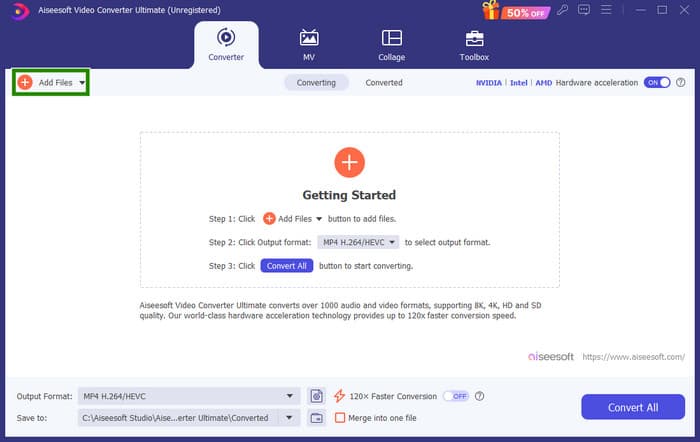
Krok 1. Ujistěte se, že máte soubory fMP4 již uložené v počítači. Otevřete nástroj pro převod a klikněte na kartu Přidat soubory, abyste všechny soubory nahráli.
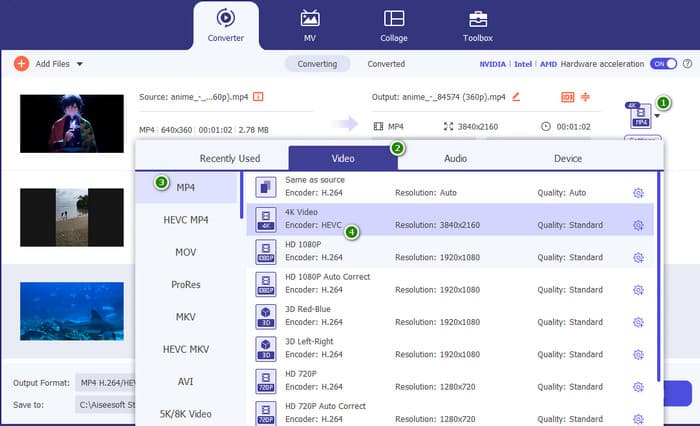
Krok 2. Jakmile jsou soubory načtené, můžete přistoupit k nastavení na běžný formát MP4. Klikněte na obrácené trojúhelníkové tlačítko na pravé straně každého nahraného souboru, poté přejděte na Video > MP4 a vyberte zdroj, který chcete.
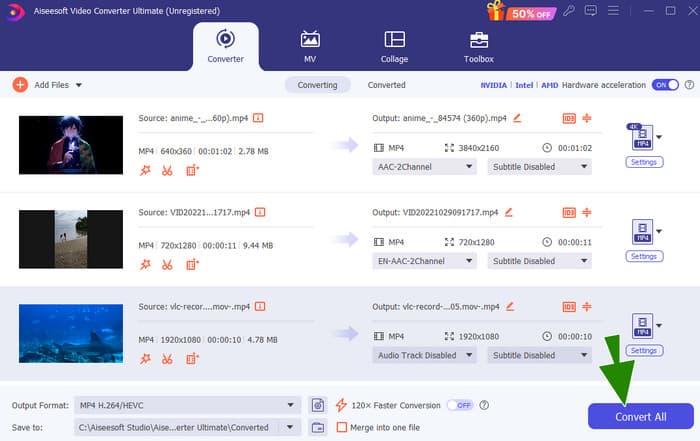
Krok 3. Takto jednoduše a rychle můžete nyní kliknout na Převést a spustit proces převodu.
Část 4. Odborný způsob, jak převést fragmentované MP4 na tradiční MP4
Pokud hledáte profesionální řešení, které si dobře poradí s úkolem převodu fragmentovaného MP4 na běžný MP4, pak myslete na FFmpeg jako na bezplatný „švýcarský armádní nůž“ pro vaše videa a hudbu. FFmpeg umí tato média nahrávat, měnit jejich formáty a dokonce je i streamovat. Musíte však počítat s tím, že pro převod používá příkazový řádek. Naštěstí vám tento návod ukáže, jak FFmpeg použít k převodu mediálních souborů z jednoho typu na jiný, například při změně .fmp4 na běžný videosoubor!
Krok 1. Nainstalujte FFmpeg do svého počítače a poté otevřete Příkazový řádek.
Krok 2. Na začátek použijte příkaz cd k přechodu do složky, která obsahuje váš fragmentovaný soubor MP4. Můžete zadat cd / (cesta k vašemu videu).
Krok 3. Jakmile je to hotovo, můžete spustit příkaz pro převod. Chcete-li převést své fMP4 na MP4, použijte tento příkaz: ffmpeg -i název videa.fmp4 - copy běžné video.mp4.

Část 5. Časté dotazy o převodu fragmentovaných MP4 na MP4
Proč nemohu přehrát fMP4 na mém běžném MP4 přehrávači?
Důvodem, proč váš běžný MP4 přehrávač nedokáže přehrát fMP4, je to, že fMP4 soubory jsou optimalizovány pro streamování a mohou mít jinou strukturu než běžné MP4 soubory.
Mám převést MP4 na fMP4?
Ne nutně. Pokud nechcete přehrávat video na moderních zařízeních a nepotřebujete funkce, jako je adaptivní přenos datového toku, není třeba provádět konverzi.
Proč musím převést fragmentovaný MP4 na běžný MP4?
Možná budete muset provést konverzi kvůli kompatibilitě. Některé starší přehrávače médií a software pro úpravu videa fragmentované video nepodporují.
Závěr
Právě jste se dozvěděli něco o fragmentovaném MP4. Nyní víte, jak funguje, čím se liší od běžného MP4 a hlavně jak provést převod snadno a na profesionální úrovni.
-
 Co je MP4: Popis, výhody a další
 Než převedete MP4 do jiných formátů, musíte o tom nejprve něco vědět. Tento příspěvek odhaluje vše, co potřebujete vědět o MP4 a jeho alternativách.
-
 Jak opravit soubor MP4: Obnovte svá videa během několika minut
 Odhalte tajemství opravy MP4! Postupujte podle našeho snadno srozumitelného návodu k odstraňování a opravě. Nedovolte, aby poškozená videa zničila váš mediální zážitek.
-
 [Vyřešeno] Jak opravit MP4 bez zvuku v přehrávačích médií
 Máte potíže se zvukem MP4? Zde je podrobný návod, jak opravit zvuk MP4 bez zvuku ve Windows Media Player, Adobe Premiere a OBS Recording.
