


 Video Converter Ultimate
 Screen Recorder
 Oprava videa
 Bezpečné stažení
6 nástrojů pro kompresi velikosti souboru MOV: zdarma a snadno použitelné
MOV je oblíbený videoformát vyvinutý společností Apple, který ukládá jak obrazová, tak zvuková data a často se označuje také jako formát videa QuickTime. Uživatelé se s ním nejčastěji setkají na zařízeních Mac, i když operační systémy Windows jsou s ním v současnosti také kompatibilní. Formát MOV nám poskytuje vysokou kvalitu videa, ale ukládání příliš mnoha souborů MOV může výrazně zatěžovat úložný prostor. Když chceme video někam přenést, zjistíme, že mnoho chatovacích aplikací a sociálních sítí má omezení velikosti příloh, což může vést k neúspěšnému odeslání. Proto před začátkem musíme komprimovat MOV na požadovanou velikost. Volba nástroje je v tomto procesu zásadní. Dobrý kompresor dokáže efektivně snížit velikost souboru bez ztráty kvality. V další části vybereme šest vhodných nástrojů pro kompresi videa, včetně tří desktopových programů a tří online služeb. Čtěte dál a zjistěte, který je pro vás nejlepší. Každý nástroj je doplněn podrobným návodem krok za krokem, jak ho používat.

Část 1. Jak komprimovat MOV ve Windows/Mac
FVC Video Converter Ultimate
Začněme nejlepším a nejjednodušším způsobem, jak komprimovat soubor .mov – FVC Free Video Compressor, platformou, která podporuje nahrávání více než 1000 formátů, včetně MOV, a kde snadno najdeme nástroj Video Compressor v sekci nástrojů. Jedna z věcí, které se nám na této platformě líbí, je možnost přizpůsobit si cílovou velikost komprimovaných souborů, takže můžeme snadno zajistit, aby výsledné soubory splňovaly velikostní limity konkrétní platformy. Dále umožňuje upravit datový tok (bitrate), rozlišení a délku videí. Pokud nejste spokojeni s délkou nebo barevností stávajícího videa, můžete přejít na hlavní rozhraní tohoto softwaru a video si libovolně upravit.
Zdarma ke staženíPro Windows 7 nebo novějšíBezpečné stažení
Zdarma ke staženíPro MacOS 10.7 nebo novějšíBezpečné stažení
Zde je návod, jak komprimovat soubor MOV pomocí programu FVC Video Converter Ultimate.
Krok 1: Stáhněte a nainstalujte FVC Video Converter Ultimate do svého počítače. Po spuštění softwaru a vstupu do hlavního rozhraní zvolte kartu Toolbox. Mezi všemi možnostmi najděte Video Compressor. Můžete ho také vyhledat pomocí vyhledávacího pole.
Krok 2: Otevřete Video Compressor a klikněte na ikonu přidání uprostřed obrazovky. Poté můžete nahrát připravený soubor MOV.

Krok 3: Nastavte cílovou velikost souboru v části Size. Najdete zde také další možnosti pro úpravu kvality videa. Nakonec klikněte na Compress.

FVC Video Converter Ultimate se velmi snadno používá a všechny kroky zmenšení velikosti souboru MOV se řeší ve třech krocích. Je velmi užitečné mít možnost přesně nastavit velikost výstupního souboru a systém také vypočítá procento komprimovaných souborů. Tato platforma však nabízí pouze pět bezplatných možností. Po skončení bezplatné zkušební doby se budeme muset přihlásit k odběru, abychom mohli pokračovat ve zpracování souborů.
Ruční brzda
Pokud hledáte zcela bezplatný nástroj pro kompresi MOV pro stolní počítače, vyzkoušejte Handbrake. Jedná se o open-source nástroj pro úpravu, kompresi a konverzi videí, který lze použít v systémech Windows, Mac a Linux.
Zde je návod, jak komprimovat soubory MOV zdarma pomocí Handbrake.
Krok 1: Stáhněte a nainstalujte Handbrake z jeho oficiálních stránek. Po spuštění klikněte na File > Open > Open Source a vyberte video MOV, které chcete zkomprimovat.
Krok 2: Handbrake nastaví výstupní formát na MP4 jako výchozí. Poté přejděte na Dimension a změňte Storage Size.

Krok 3: Přejděte na kartu Video a nastavte Video Encoder na H.264. Nakonec klikněte na Start a spusťte kompresi.
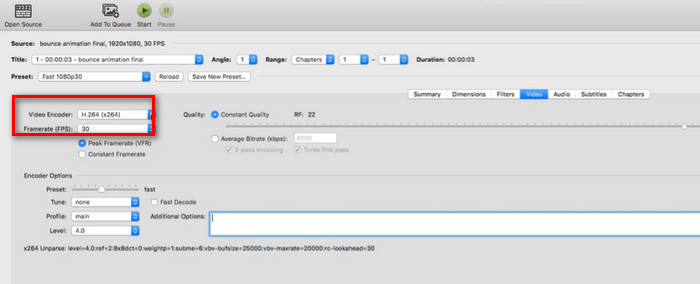
Handbrake je zcela zdarma pro zmenšení velikosti souborů .mov, což je příjemné překvapení. Nabízí také mnoho možností přizpůsobení komprese. Rozhraní Handbrake je však těžkopádné a některá funkční tlačítka nejsou příliš zřejmá. Pokud s jeho používáním nemáme zkušenosti, budeme se muset uchýlit k tutoriálům. Tato platforma také podporuje pouze lokální nahrávání videí a ne import online videí.
Přehrávač VLC Media Player
Kromě Handbrake existuje také bezplatný a open-source nástroj pro kompresi MOV, VLC Media Player, který obvykle používáme k přehrávání videa a zvuku v mnoha formátech nebo k převodu formátů souborů. V jeho rozhraní však najdeme i video kompresor MOV. V další části si ukážeme, jak zmenšit velikost video souboru změnou prvků kódování videa.
Zde je návod, jak komprimovat soubory MOV pomocí VLC Media Player.
Krok 1: Připravte si počítač pro instalaci VLC Media Player. Otevřete jej a klikněte na Media > Convert/Save.
Krok 2: Zobrazí se nabídka File. Klikněte na +Add a nahrajte své video MOV. Poté znovu klikněte na Convert/Save.
Krok 3: V panelu Convert klikněte na ikonu wrench (klíč) a přejděte k možnosti Profile. V části Profile Edition zvolte Video codec.
Krok 4: Snižte datový tok videa, snímkovou frekvenci a kvalitu. Po dokončení výše uvedených nastavení bude velikost vašeho videa výrazně zmenšena.
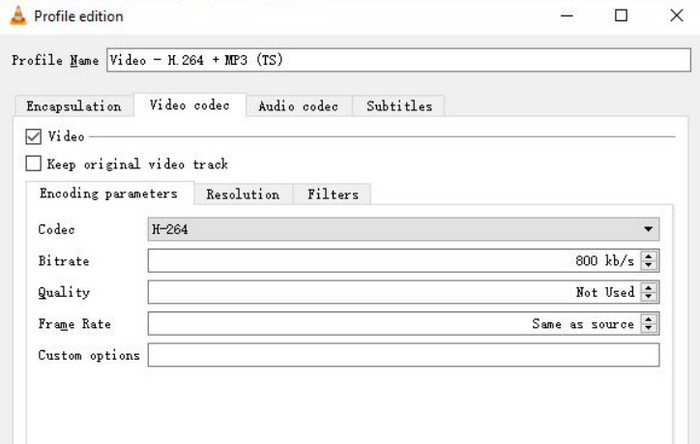
Krok 5: Zvolte cestu pro uložení a klikněte na Start.
VLC Media Player má stejný problém jako Handbrake. Tlačítka pro komprimované video se obtížně hledají a jejich ovládání vyžaduje mnoho kroků. Nemá možnost provést tento úkol jedním kliknutím; soubor .mov můžeme komprimovat pouze nepřímo ruční úpravou parametrů videa.
Část 2. Jak komprimovat soubor MOV online
Po přečtení výše uvedených kroků si všimnete, že před použitím kompresoru na straně počítače musíme provést instalaci a stažení. Tento krok nejenže zabere příliš mnoho času, ale instalační balíček, který získáme, bude také zabírat hodně paměti. Abyste se vyhnuli oběma těmto nevýhodám, doporučujeme vyzkoušet několik online kompresorů MOV.
FVC bezplatný video kompresor
První online kompresor, který doporučujeme, je FVC Free Video Compressor. Dokáže zdarma zkomprimovat 1GB video na 10MB a pracuje až 30× rychleji. Platforma také umožňuje dávkovou kompresi více videí MOV a zaručuje, že do snímků videa nebudou přidány žádné vodoznaky. Na webu FVC Free Video Compressor se nenacházejí žádné reklamy, viry ani malware, takže můžeme být zcela 100% jistí jeho bezpečností.
Zde je návod, jak komprimovat soubory MOV na Macu nebo Windows pomocí bezplatného video kompresoru FVC.
Krok 1: Otevřete online nástroj FVC Free Video Compressor a klikněte na Add Files to Compress pro nahrání souboru MOV. Můžete být vyzváni k instalaci spouštěče.
Krok 2: Nastavte cílovou velikost souboru v části Size. Také můžete změnit rozlišení a datový tok.
Na této platformě můžete dokonce převést MOV na MP4. Stačí zvolit Format > MP4.
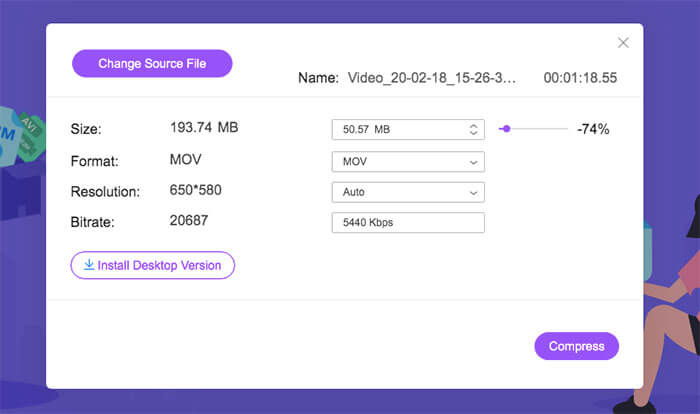
Krok 3: Nakonec klikněte na Compress.
Tento kompresor je perfektní, ale noví uživatelé si pro správné používání možná budou muset stáhnout desktopovou verzi pluginu.
VEED.IO
Druhým online kompresorem MOV, který můžete vyzkoušet, je VEED.IO. Jeho stránky mají modernější styl a rozložení tlačítek v pracovním rozhraní více odpovídá šabloně standardního video editoru.
Zde je návod, jak komprimovat MOV pomocí VEED.IO.
Krok 1: Spusťte online nástroj VEED.IO Online MOV Compressor. Klikněte na Upload a File a přidejte své video.
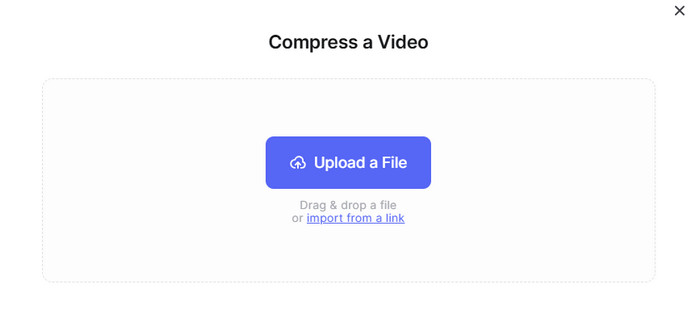
Krok 2: Nastavte výstupní kvalitu a rozlišení. Poté klikněte na Compress Video.
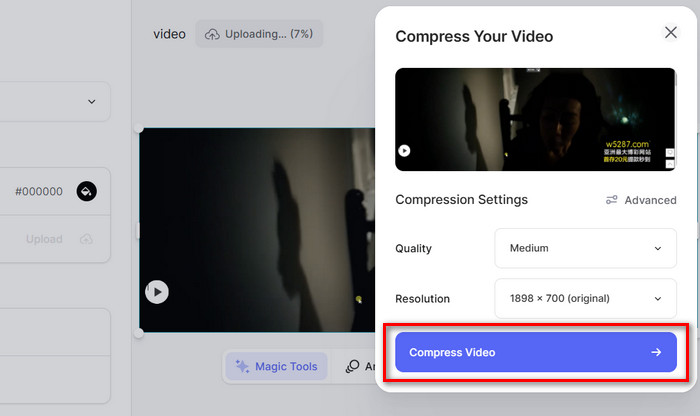
Kroky pro kompresi videa pomocí VEED.IO jsou až příliš jednoduché. Síťové prostředí však může snadno ovlivnit načítání stránky této platformy a nahrávání videí je někdy zpožděné.
XConvert
Posledním nástrojem, který doporučujeme, je online kompresor MOV XConvert. Ten také umožňuje uživatelům zmenšit velikost videa změnou bitrate a rozlišení.
Platforma umožňuje uživatelům vybírat soubory z lokální oblasti a přidávat videa ke kompresi z cloudu.
Zde je návod, jak používat online kompresor MOV XConvert.
Krok 1: Otevřete v prohlížeči web online kompresoru XConvert pro MOV.
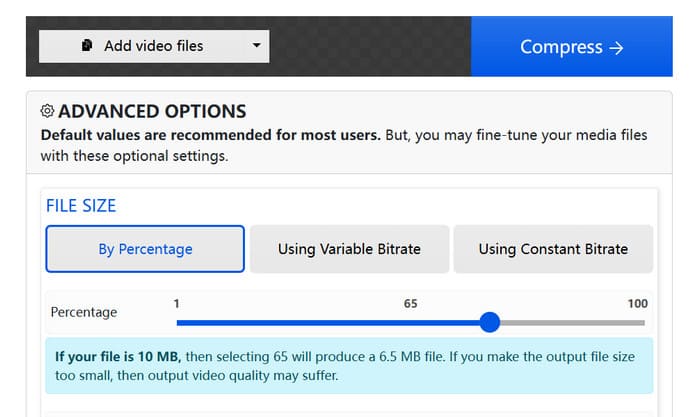
Krok 2: Klikněte na Add video files a vyberte své původní video. Zvolte režim komprese mezi možnostmi By Percentage, Using Variable Bitrate a Using Constant Bitrate.
Krok 3: Po dokončení nastavení komprese klikněte na Compress.
Část 3. Nejčastější dotazy ke kompresi MOV
Jak komprimuji soubor .MOV do MP4?
Handbrake vám může automaticky pomoci s kompresí souborů MOV do MP4. Online kompresory, jako například FVC Free Video Compressor, vám také umožňují vybrat MP4 jako cílový formát přímo při nastavování parametrů video výstupu.
Jak zmenšit velikost video souboru?
Existuje mnoho možností, například snížení rozlišení, snímkové frekvence, datového toku apod. Účinně lze komprimovat video také vystřižením zbytečných částí nebo převodem do formátu, který umožňuje efektivnější kompresi.
Jak komprimovat video na Macu?
iMovie, QuickTime Player a Handbrake jsou všichni lepšími pomocníky. Několik online nástrojů v tomto článku lze použít i na Macu.
Část 4. Závěr
Tento článek podrobně popisuje, jak komprimovat MOV. Doporučeny jsou tři desktopové kompresory a tři online služby. Pomocí návodu krok za krokem si podle svých preferencí vyberte, který z nich použijete. Po porovnání všech parametrů považujeme FVC Video Converter Ultimate za nejvýhodnější volbu.
-
 Jak komprimovat video MP4 na menší velikost
 Video ve formátu MP4 je pro nahrávání příliš velké? Chcete zmenšit velikost videa? Zde jsou 3 účinné způsoby, jak bez omezení omezit velikost souboru MP4 na menší velikost.
-
 Výukový program pro kompresi videa pro e-mail na zařízení iPhone / Android / online
 Nelze odeslat příliš velké video prostřednictvím e-mailu? Pokud máte tento problém, můžete zde najít proveditelné způsoby, jak komprimovat video pro e-mail. Tento článek vám ukáže, jak podrobně zmenšit velké video soubory zdarma.
-
 10 nejlepších GIF kompresorů pro stolní a online uživatele
 V tomto příspěvku se dozvíte o nejlepších kompresorech GIF, které vám pomohou vyřešit váš problém s velkými soubory GIF. Podívejte se na ně a získejte ty nejlepší informace.
