


 Video Converter Ultimate
 Screen Recorder
 Oprava videa
5 nejlepších MP4 Cutter: Naučte se, jak stříhat videa na PC, Mac a mobilních zařízeních
Pokud jste vloger nebo ctižádostivý, natáčení sebe sama je tak běžné. To by vyžadovalo hodně úsilí a sebevědomí, stejně jako fotografování před kamerou. Také nejběžnější věc, kterou všichni profesionálové a noví ve vlogování jsou, jsou chyby, kterých se dopouštíte. Místo toho, aby video přetočili, mají tendenci ho sestříhat a spojit s původními videi. Aby bylo možné vytvořit jedno zcela nové video, které se skládá z různých úhlů pohledu, pohledů, montáží a dalších, vystřihnou je z různých videí a přidají je do jednoho. Ale jako nováček v tomto druhu práce nebo dokonce profesionál, výběr správného zastřihovače je obtížný. Protože ne všechny funkce, jak bylo uvedeno v reklamě nástroje, nejsou v nástrojích. Namísto toho, abyste přešli na další článek a přečetli si doporučení, proč se nejprve nepoučit z tohoto. Protože jsme shromáždili pouze skutečné důkazy pro váš vlastní zisk. Takže zde v seznamu jsou vystřihovače MP4, které můžete použít k zahájení vlogování. Soustřeďte se, abyste věděli, jaké jsou nejlepší zastřihovače, které můžete použít a které poskytují jednoduchý, ale profesionální vzhled vašich videí.

Část 1. Stáhněte si nejlepší software MP4 Video Cutter na PC a Mac
Pokud se chceme bavit o tom nejlepším, pak musíte nejdříve dát prioritu přečtení tohoto textu. Jak už bylo řečeno dříve, tvorba vlogů je mnohem náročnější, než jsme čekali – nejde jen o sebevědomí před kamerou a samotné zveřejnění. Musíte také zvážit použití víceučelového nástroje, který zajistí, že video bude pro každého diváka vizuálně přitažlivé. FVC Video Converter Ultimate nabízí skvělé editační funkce a možnosti konverze, které může využít každý, kdo chce. Ať už jste začátečník nebo profík, je potřeba se zaměřit na to vůbec nejlepší na trhu. I když jde o placenou verzi, stále nabízí to nejlepší, co můžete mít. A pokud si ji zvolíte jako svůj osobní nástroj, čeká vás světlá budoucnost. Chcete začít vlogovat už dnes? Pak postupujte podle těchto kroků, jak používat tento MP4 video cutter.
Krok 1. Klikněte na tlačítko pro stažení níže a nainstalujte program do svého PC nebo Macu. Postupujte podle instalačních kroků nástroje a kliknutím na Dokončit spusťte software.
Zdarma ke staženíPro Windows 7 nebo novějšíBezpečné stažení
Zdarma ke staženíPro MacOS 10.7 nebo novějšíBezpečné stažení
Krok 2. Pokud se toto zobrazuje na vaší obrazovce, klikněte na Toolbar (panel nástrojů) a níže vyhledejte Video Trimmer.

Krok 3. Kliknutím na tlačítko plus přidejte soubor. Vyberte na disku soubor, který chcete oříznout, a kliknutím na open (otevřít) vložte video.

Krok 4. Pro nastavení počátečního a koncového bodu videa upravte playback in and out, abyste nastavili požadované trvání. Podle potřeby přidejte postupné zesílení a zeslabení (fade in a fade out). Také můžete změnit výstupní formát média, pokud kliknete na tlačítko cog (ozubené kolečko). Jakmile budete hotovi, klikněte na tlačítko Export a spusťte proces ořezávání.

Krok 5. Počkejte jen chvilku a vaše video je nyní oříznuté. Poté klikněte na OK nebo Trim Again, pokud potřebujete oříznout další video. Pokud chcete vylepšit právě vytvořené video, znovu klikněte na panel nástrojů a vyhledejte modul pro vylepšení videa (video enhancer).

Výhoda nástroje pro slučování, který poskytuje FVC Video Converter Ultimate with Steps
Na rozdíl od jakékoli jiné aplikace je sloučení videí ve FVC Video Converter Ultimate velmi snadné. Toto je bonusová funkce, pokud si tento nástroj pořídíte. Jak již bylo řečeno, tento nástroj je víceúčelový, takže bez dalších okolků začněme slučovat různá videa do jednoho.
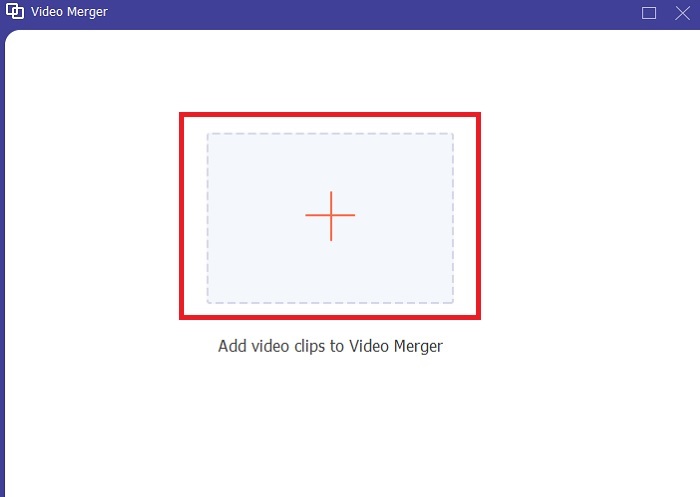
Krok 1. Otevřete software, přejděte na Toolbar (panel nástrojů), vyhledejte Video Merger a klikněte na něj.

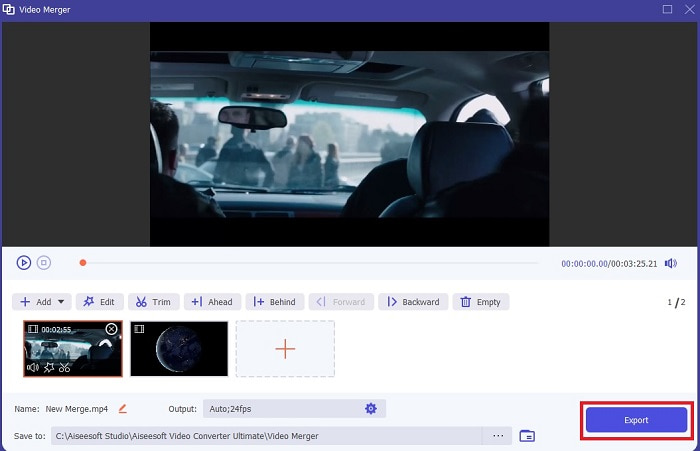
Krok 2. Klikněte na tlačítko add (přidat), vyberte video, které chcete sloučit, a kliknutím na open pokračujte. Po výběru prvního souboru klikněte na symbol plus a přidejte další soubor, který chcete sloučit.
Krok 3. V rozhraní klikněte na tlačítko wand (kouzelná hůlka) pro přidání efektů, vylepšení zvuku, otočení nebo oříznutí a přidání titulků. Aby se úpravy uložily, klikněte na OK. Stejný postup můžete zopakovat i u dalších videí, pokud chcete.

Krok 4. Až budete připraveni spustit proces, klikněte na Export. Po dokončení exportu se na obrazovce objeví správce souborů. Pro přehrání exportovaného videa na něj jednoduše klikněte a užijte si ho.
Část 2. Nejlepší ořezávače MP4 online
Tento nástroj je možná dobrý ořezávač, ale stále není tak dobrý jako FVC Video Converter Ultimate. Přesto stojí za to tyto online MP4 cutters vyzkoušet.
1. 123Apps Online Video Cutter

Tento první online nástroj má za cíl vylepšit vaše videa. Dokáže upravit délku videa, oříznout, přidat text a další. Export tohoto nástroje však zabere hodně času. Po exportu si jej musíte stáhnout a tento proces bude záviset na rychlosti vašeho internetu. Také nemůžete upravit kvalitu svých videí. Pokud je tedy vaše video trochu rozmazané a potřebuje upravit snímky za sekundu, nemůžete to udělat zde. Ale přesto to stojí za to vyzkoušet.
2. Clideo

Pokud se budeme bavit o ořezávání, pak je to také dobrá volba. Clideo patří mezi nejlepší online MP4 trimmery, které můžete najít. Podobně jako první dříve zmíněný online nástroj nabízí i tento základní editační funkce. Přestože podporuje základní úpravy, není to vždy dostačující, pokud chcete vytvořit opravdu poutavé video. Můžete ho ale vyzkoušet online, nemusíte se bát – je zdarma a bezpečný.
Část 3. 3 Nejlepší aplikace MP4 Cutter pro Android a iOS
Co když nemáte pracovní plochu k použití výše uvedených nástrojů a chcete být vlogerem, je to stále možné? Pokud máte telefon jako Android nebo iOS, můžete pomocí těchto aplikací provádět úpravy ve svých telefonech. Existují však některé funkce, které jsou k dispozici výše, které zde nejsou. Takže pokračujte ve čtení níže, abyste věděli, co tyto nástroje jsou, a vyberte si z nich.
1. iMovie pro iOS

Pokud chcete svému videu dodat filmovou, „hollywoodskou“ atmosféru, pak je iMovie ten správný software. Tato MP4 cutter app byla vytvořena pouze pro uživatele iOS. Přestože nástroj nabízí špičkové editační funkce, některé chyby v aplikaci stále nejsou opravené. V některých případech aplikace při úpravách neustále padá a obraz zčerná. Někdy také kvůli chybám nesedí obraz se zvukem. To jsou jen některé z příkladů bugů – mohou se zdát jako drobnosti, ale většinou jsou velmi otravné. Pokud tedy chcete iMovie vyzkoušet, stále si ho můžete stáhnout z App Storu.
2. Video Editor & Maker – Viva Video pro Android

Jednou z nejlepších bezplatných MP4 cutter aplikací pro Android je Video Editor & Maker – Viva Video. Stejně jako nástroj výše nabízí i tento nejlepší editační funkce v telefonu – přechody mezi záběry, glitch efekty a mnoho dalšího, ale jde o placený nástroj. Někdy není ideální v tom, že neexistuje tlačítko pro zrušení předplatného přímo v aplikaci. Můžete si myslet, že nejlepší řešení je aplikaci smazat, abyste předplatné ukončili, ale to se nestane. Pokud jste si zvolili platbu kreditní kartou, bude vám částka dál strhávána. Celkově je ale nástroj na velmi vysoké úrovni – nic víc, nic míň.
Část 4. Často kladené otázky o MP4 Cutter
Co je to MP4?
MP4 je také známý jako víceúčelový formát médií. Místo uložení kódu ukládá data videí, fotografie, titulky nebo texty. Je to také nejběžněji používaný formát videa po celém světě.
Je MP4 ztrátové nebo bezztrátové?
MP4 je víceúčelový formát a je ztrátovou kompresí.
Jaký je nejlepší formát kromě MP4?
Existují některé formáty, které poskytují lepší kvalitu výstupu než MP4, ale nejsou tak flexibilní jako tento formát. Například WMV – tento formát nabízí menší velikost souboru než MP4, ale není kompatibilní se zařízeními Apple, protože je určen jako nativní formát pro Windows Media Player. Můžete se rozhodnout převést své MP4 soubory do WMV pro lepší přehrávání.
Závěr
Na závěr je nyní snazší pochopit rozdíly mezi jednotlivými nástroji, které můžete použít. Jak však bylo řečeno dříve, ne všechny z nich nabízejí tak skvělé funkce pro ořezávání jako FVC Video Converter Ultimate. Zvlášť pokud chcete vytvořit vizuálně přitažlivější video, které přinese více zhlédnutí i zisk. Místo toho, abyste se spokojili s dočasným řešením, proč si nevybrat FVC Video Converter Ultimate, postavit se s ním budoucnosti a získat pro sebe tu nejlepší možnou verzi nástroje.
-
 Průvodce, jak převést RMVB na MP4 na Windows / Mac (3 bezplatné způsoby)
 Chcete převést RMVB na MP4 pro snadné přehrávání na počítači nebo mobilním telefonu? V této příručce najdete jednoduché způsoby, jak převést soubory RMVB na MP4.
-
 4 nejlepší převaděče MP4 na M4V pro snadnou přeměnu videí MP4 na M4V
 Pokud potřebujete změnit soubory MP4 na M4V, měli byste se dozvědět více podrobností o rozdílech mezi těmito dvěma formáty, stejně jako nejlepší převaděče MP4 na M4V z článku.
-
 Převaděč AMV - 3 nejlepší metody pro převod MP4 na AMV ve Windows / Mac
 Jaké jsou nejlepší převaděče MP4 na AMV pro přeměnu videí na Amine Music Video, můžete se dozvědět více o 3 nejúčinnějších metodách, jak snadno získat požadovaná videa z článku.
