


 Video Converter Ultimate
 Bildschirm recorder
 Videoreparatur
 Sicherer Download
GIFs umkehren: Eine schnelle und vollständige Anleitung und Tools-Übersicht
Möchten Sie GIFs unterhaltsamer gestalten? Dreh es um. Wenn Sie also nach einer hervorragenden und kreativen Möglichkeit suchen, lustige oder sich wiederholende GIFs zu erstellen, Ihre GIF-Videos aufzupeppen oder ihnen ein kreatives Flair zu verleihen, sollten Sie es mit der Umkehrung von GIFs versuchen. Entdecken Sie verschiedene Plattformen und effiziente Methoden zum Bearbeiten und Umkehren von GIF-Dateien mithilfe unserer ausführlichen Anleitung mit einer kurzen App-Übersicht und einem Schritt-für-Schritt-Prozess.

Hier finden Sie einen kurzen Überblick über die Nachteile und Vorteile der einzelnen Tools und Software.
| App | Vorteile | Nachteile |
| Capcut | ◆ und leicht zugänglich auf Android. ◆Sie haben zahlreiche Funktionen, Vorlagen, Aufkleber und Filter zur Auswahl. | ◆ Sie müssen es zuerst herunterladen. ◆ Ein ziemlich komplizierter Umkehrvorgang |
| GIF Maker – Video zu GIF | ◆ Es bietet hilfreiche Tools. ◆ Kostenlos und zugänglich für Android-Benutzer. | ◆ Es gibt einige Popup-Anzeigen. ◆ Sie müssen GIF-Frames zum Umkehren manuell auswählen. |
| Video Converter Ultimate | ◆ Effizienter und schneller Prozess. ◆ Kompatibel mit Windows und Mac. ◆ Keine Wasserzeichen. ◆ Hochwertige Ergebnisse. | ◆Sie müssen es zuerst herunterladen, um auf seine Tools und Funktionen zugreifen zu können. |
| Einfacher GIF-Animator | ◆ Schneller und einfacher Reversiervorgang. ◆ Einfache Navigation. | ◆ Nur für Windows ◆ Es ist nur für die ersten 20 Male zugänglich, in denen Sie es verwenden. ◆ Es verfügt über eine alte klassische Benutzeroberfläche. |
| Online-GIF-Tools | ◆ Kehrt Ihr GIF nach dem Hochladen automatisch um. ◆ Bietet wertvolle Tools zur Verbesserung von GIF. | ◆ Sie können nicht mehrere Tools gleichzeitig verwenden. |
| EZGIF | ◆ Schneller und unkomplizierter Ablauf ◆ Eine kostenlose Online-Plattform zum Bearbeiten Ihrer GIFs. | ◆Einige Tools müssen möglicherweise geklärt werden, insbesondere für Leute, die mit der Bearbeitung nicht vertraut sind. |
| GIFGIFs | ◆ GIF schnell umkehren. ◆ Effiziente Tools mit vielen nützlichen Funktionen. ◆ Ermöglicht Ihnen, Ihre Videoausgaben auf jeder Social-Media-Plattform zu teilen. | ◆Sie können nicht mehrere Tools gleichzeitig verwenden. |
Teil 1. So kehren Sie ein GIF auf einem Desktop um
1. Videokonverter Ultimate
Erstellen Sie rückwärts abgespielte GIFs mit Video Converter Ultimate. Es ist ein All-in-One-Videokonverter und -Editor mit vielen erweiterten Funktionen und Werkzeugen, die Ihren Weg durch den Videoschnitt schnell und unkompliziert machen. So verwenden Sie Video Converter Ultimate, um GIFs rückwärts abzuspielen.
Schritt 1. Laden Sie Video Converter Ultimate herunter und installieren Sie es
Laden Sie Video Converter Ultimate herunter, indem Sie unten auf die Schaltfläche Kostenloser Download klicken, und führen Sie dann das Installationsprogramm aus.
Kostenloser DownloadFür Windows 7 oder höherSicherer Download
Kostenloser DownloadFür macOS 10.7 oder höherSicherer Download
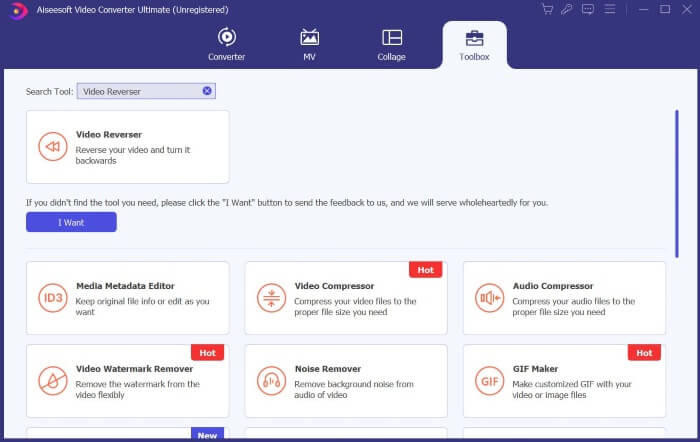
Schritt 2. Öffnen Sie das Werkzeug „Video Reverser“
Öffnen Sie Video Converter Ultimate, suchen und klicken Sie auf Toolbox. Suchen Sie im Suchfeld nach Video Reverser und klicken Sie darauf.
Schritt 3. Video umkehren
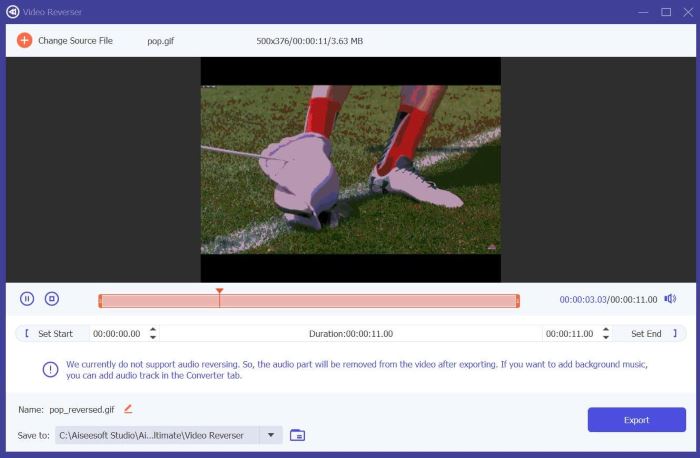
Klicken Sie auf das Plus-Symbol, um die Datei auszuwählen und hochzuladen, die Sie umkehren möchten.
Schritt 4. Exportieren Sie Ihr rückwärts abgespieltes GIF
Sobald Ihre Dateien vollständig geladen sind, klicken Sie auf Export, und Video Converter Ultimate speichert Ihr rückwärts abgespieltes GIF im Standardordner.
2. Einfacher GIF-Animator
Easy GIF Animator ist ein benutzerfreundliches Tool, mit dem Sie GIFs erstellen und bearbeiten können. Es bietet Benutzern erweiterte Tools und effiziente Funktionen, um ihre GIF-Videos aufzuwerten. Eine davon ist die Möglichkeit, die Animation von GIFs umzukehren. Hier erfahren Sie, wie Sie mit Easy GIF Animator GIF umkehren.
Schritt 1. Suchen Sie mit Ihrem bevorzugten Browser nach Easy GIF Animator und wählen Sie den ersten Treffer aus. Suchen und klicken Sie auf der Startseite auf Download, führen Sie dann das Installationsprogramm aus und installieren Sie die Software.
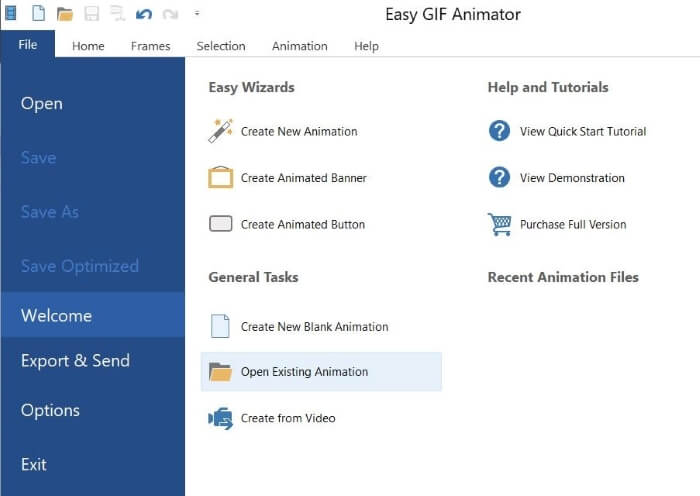
Schritt 2. Öffnen Sie Easy GIF Animator, gehen Sie zu File und klicken Sie auf Open Existing Animation, um die GIF-Datei auszuwählen, die Sie umkehren möchten.
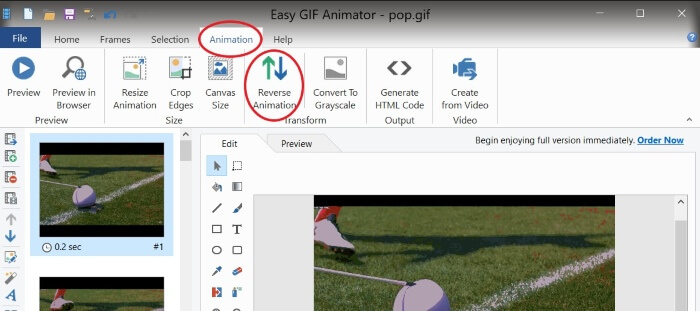
Schritt 3. Wenn Ihre Datei geladen ist, gehen Sie zu Animations und klicken Sie auf Reverse Animation.
Schritt 4. Um Ihr rückwärts abgespieltes GIF zu speichern, gehen Sie zu File und klicken Sie auf Save As.
Teil 2. So kehren Sie ein GIF auf Android um
1. Capcut
Capcut ist eine beliebte und beliebte Videobearbeitungsplattform für Android-Benutzer. Von Videoeffekten bis hin zu Aufklebern und Vorlagen bietet Capcut verschiedene Tools, mit denen Sie Ihr Upgrade optimieren und Ihre Videos verbessern können. Eine davon ist das Umkehren Ihrer Videodateien, z. B. GIFs. Hier erfahren Sie, wie Sie ein GIF auf Capcut umkehren.
Schritt 1. Laden Sie CapCut auf Ihr Smartphone über den Google Play Store herunter.
Schritt 2. Öffnen Sie CapCut auf Ihrem Smartphone und tippen Sie auf New Project. Wählen Sie Ihre GIF-Datei aus Ihrer Galerie aus; beachten Sie, dass GIF-Dateien in den Fotokategorien angezeigt werden. Tippen Sie auf Export, da CapCut nicht zulässt, dass Sie Ihre GIF-Datei direkt rückwärts abspielen.
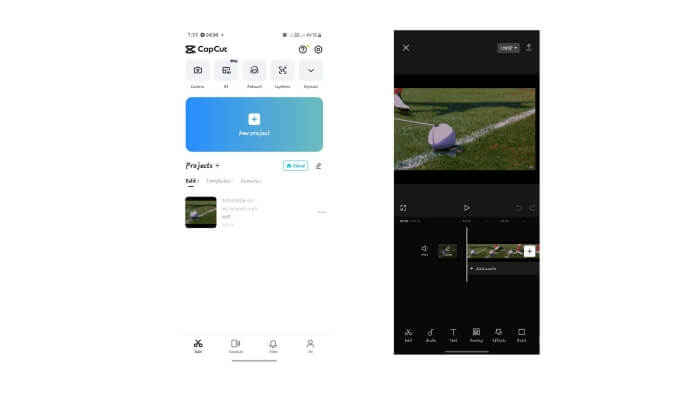
Schritt 3. Erstellen Sie ein New Project und wählen Sie Ihre exportierte Datei aus. Tippen Sie auf den Videoclip, um die Bearbeitungstools zu sehen, suchen Sie dann Reverse und tippen Sie darauf – anschließend auf Export.
Schritt 4. Verwenden Sie einen Video-zu-GIF-Konverter, um Ihre Datei wieder in ein GIF umzuwandeln.
2. GIF Maker – Video zu GIF
GIF Maker – Video To GIF ist eine vielseitige mobile App, die Ihre GIFs in niedliche, trendige und lustige GIF-Videos umwandelt, mit Aufklebern, Filtern und Bearbeitungstools, um Ihr GIF-Erlebnis zu verbessern. Außerdem kann es auch zum Umkehren Ihres GIF verwendet werden, und so geht's.
Schritt 1. Gehen Sie im Google Play Store Ihres Smartphones auf GIF Maker - Video to GIF und laden Sie die App herunter.
Schritt 2. Öffnen Sie GIF Maker auf Ihrem Smartphone und tippen Sie auf Edit GIF. Wählen Sie das GIF aus Ihrer Galerie, das Sie umkehren möchten.
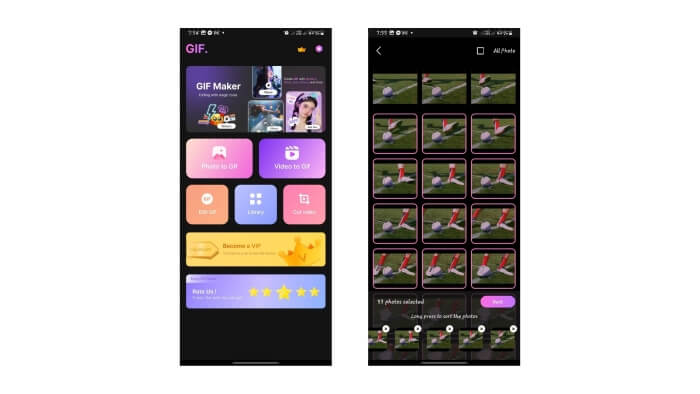
Schritt 4. Sehen Sie sich die Vorschau Ihres GIF an; es sollte nun rückwärts abgespielt werden. Wenn alles passt, klicken Sie auf Next und Save.
Teil 3. So kehren Sie GIF online um
1. Online-GIF-Tools
Online GIF Tools ist eine Plattform, die eine Sammlung von Dienstprogrammen zur GIF-Bearbeitung bietet. Eines dieser Tools ist das Umkehren animierter GIFs. Hier sind einige Richtlinien zur Verwendung des besagten Tools.
Schritt 1. Suchen Sie mit Ihrem bevorzugten Browser nach Online GIF Tools und wählen Sie den ersten Treffer in den Suchergebnissen aus.
Schritt 2. Suchen Sie auf der Startseite von Online GIF Tools manuell oder über das Suchfeld nach Reverse a GIF Animation und klicken Sie darauf.
Schritt 3. Laden Sie Ihre Datei hoch; das Online GIF Tool wird sie automatisch umkehren.
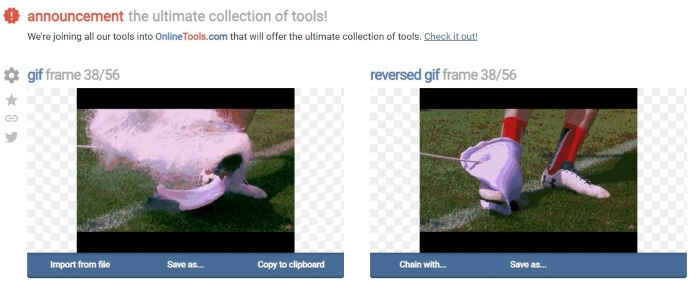
Schritt 4. Klicken Sie auf Save As und Download, um Ihre rückwärts abgespielte GIF-Datei zu speichern.
2. EZGIF
GIF online mit EZGIF umkehren! EZGIF ist eine hervorragende Plattform zum Bearbeiten und Optimieren von GIFs. Es verfügt über viele nützliche Funktionen für die Bearbeitung und Anpassung Ihrer GIFs. So können Sie GIFs mit EZGIF umkehren.
Schritt 1. Suchen Sie mit Ihrem bevorzugten Browser nach EZGIF und wählen Sie den ersten Treffer aus.
Schritt 2. Klicken Sie im Menübereich auf Effects. Suchen und klicken Sie dann auf Reverse GIF.
Schritt 3. Klicken Sie auf Choose Files, um die GIF-Datei auszuwählen, und dann auf Upload. Scrollen Sie nach unten, aktivieren Sie das Kontrollkästchen Reverse und klicken Sie auf Submit.
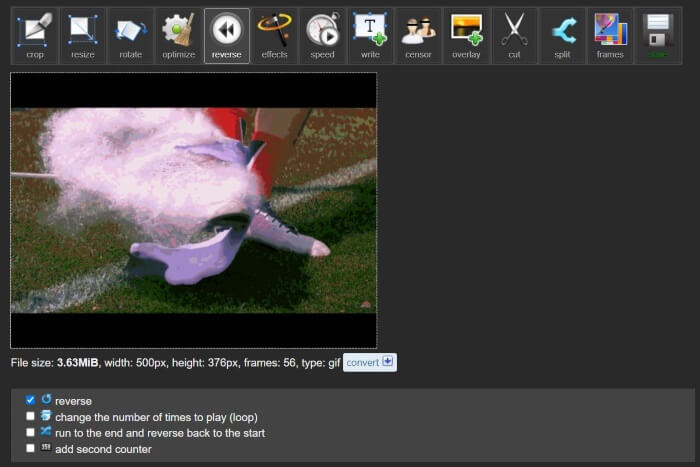
Schritt 4. Scrollen Sie nach unten, um eine Vorschau Ihres rückwärts abgespielten GIFs zu sehen, und klicken Sie auf Save, um Ihre Dateien herunterzuladen, sobald Sie mit dem Ergebnis zufrieden sind.
3. GIFGIFs
Machen Sie GIF mit GIFGIFs umkehrbar. Es handelt sich um eine Plattform, die kostenlose GIF-Animationen und Bearbeitungstools bietet. Wenn Sie nach einer schnellen und direkten Methode zum Umkehren von GIF suchen, ist GIFGIFs das richtige Tool. Hier erfahren Sie, wie Sie GIF mit nur wenigen Klicks umkehren.
Schritt 1. Suchen Sie mit dem Browser Ihrer Wahl nach GIFGIFs und wählen Sie den ersten Treffer aus.
Schritt 2. Suchen Sie in der Liste der Tools nach GIF Reverser und klicken Sie darauf.
Schritt 3. Klicken Sie auf Upload, um Ihre GIF-Datei zu laden. Sie können das GIF außerdem horizontal oder vertikal spiegeln.
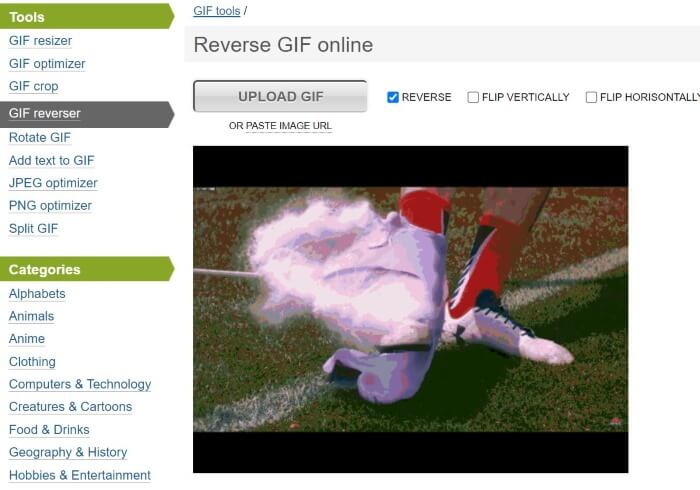
Schritt 4. Scrollen Sie nach unten und klicken Sie auf Reverse. Unter der Vorschau Ihres rückwärts abgespielten GIFs klicken Sie auf Download the Result, um das umgekehrte GIF auf Ihrem Computer zu speichern.
Weiterführende Lektüre:
Die unschlagbaren Methoden, um GIF‑Text hinzuzufügen (alle Plattformen)
GIF-Hintergrundentfernung mit effektiven und nützlichen Tools
Teil 4. FAQs zum Umkehren von GIFs
Kann ein iPhone ein GIF mit der Standard-App umkehren?
Zum Umkehren von GIF sind in der Regel Apps und Plattformen von Drittanbietern mit GIF-Bearbeitungs- und Umkehrfunktionen erforderlich.
Kann man ein GIF in After Effects umkehren?
Ja, Sie können eine Animation in After Effects umkehren
Beeinträchtigt das Umkehren eines GIF seine Qualität?
Das Umkehren von GIF wirkt sich zunächst auf die Qualität aus, wenn Sie eine GIF-Umkehrplattform verwenden und sich für eine Verbesserung der Videoqualität der Ausgabe entscheiden.
Wie funktioniert eine GIF-Umkehrung?
Wenn wir ein GIF umkehren, ordnen wir seinen Frame in umgekehrter Reihenfolge neu an, sodass es so aussieht, als würde die Animation rückwärts laufen.
Kann ich die Geschwindigkeit des umgekehrten GIF steuern?
Ja, viele GIF-Bearbeitungsprogramme und Plattformen ermöglichen es Ihnen, die Geschwindigkeit des GIFs zu bearbeiten.
Fazit
Abschließend lässt sich sagen: Rückwärts abgespielte GIFs bringen Würze und einen besonderen Effekt in Ihre animierten GIFs, und es gibt zahlreiche spezielle Tools, mit denen Sie GIFs umkehren können. Mit diesen Tools bearbeiten und kehren Sie GIFs schnell und mühelos um – online, auf dem Desktop oder auf Ihrem Smartphone. Wählen Sie einfach die Option, die am besten zu Ihren Vorlieben passt.
-
 Die 10 besten GIF-Kompressoren für Desktop- und Online-Benutzer
 In diesem Beitrag erfahren Sie mehr über die besten GIF-Kompressoren, die Ihnen bei der Behebung Ihres Problems mit großen GIF-Dateien helfen. Schauen Sie sich diese an und erhalten Sie die besten Einblicke.
-
 Vorstellung der Top-Tools für Desktop-, Online- und Mobilgeräte
 Entdecken Sie, was GIF-Editoren zu bieten haben, und erfahren Sie mehr über die besten Tools, mit denen Sie beeindruckende und kreative GIFs für den Online-Upload erstellen können.
-
 Verwandeln Sie GIF in APNG: Effiziente Tools zum Konvertieren von GIF in das APNG-Format
 Suchen Sie nach Möglichkeiten, Ihr GIF in APNG umzuwandeln? Wir sind für Sie da! Entdecken Sie mit unserer leicht verständlichen Anleitung verschiedene Methoden, um GIF in APNG umzuwandeln.
