


 Video Converter Ultimate
 Bildschirm recorder
 Videoreparatur
So erstellen Sie Zeitlupenvideos im Windows Movie Player
Die Videoproduktionsbranche hat sich in letzter Zeit stark erweitert, da die Nachfrage nach Videoinhalten seitens der Internetnutzer wächst. Verschiedene Plattformen für den Videokonsum steigen rasant auf, insbesondere YouTube, das inzwischen zur zweitbeliebtesten Suchmaschine geworden ist und dies voraussichtlich auch bleiben wird. Daher haben Content-Ersteller den Umfang der Videoproduktion ausgelotet und sind so kreativ wie möglich geworden, um den ständig wachsenden Ansprüchen der Zuschauer und potenziellen Zuschauer gerecht zu werden. Eine dieser Möglichkeiten besteht darin, einen Clip ihres Videos in Zeitlupe abzuspielen, um einen dramatischen Effekt zu erzielen. Dafür benötigt man jedoch eine Software oder App, die für angehende Kreative, die gerade erst in die Branche einsteigen, häufig nicht ohne Weiteres zugänglich ist. Daher soll dieser Artikel helfen, indem er einfache Schritte aufzeigt, wie man ein Zeitlupenvideo in Windows Movie Maker erstellt.

Teil 1. So erstellen Sie Zeitlupenvideos mit Windows Movie Maker
Zeitlupenvideos sind einer der besten dramatischen Effekte für verschiedene Arten von Videos. Dies kann sein, um einen Clip hervorzuheben, eine emotionale Wirkung auf einen Zuschauer zu erzielen und viele andere Zwecke, die Sie erfinden können. Glücklicherweise kann dies leicht mit dem Zeitlupeneffekt von Windows Movie Maker erfolgen. Es kann problemlos im Microsoft Store heruntergeladen werden. Folgen Sie einfach diesem Zeitlupen-Tutorial für Windows Movie Maker, um das zu erreichen, was Sie mit Ihrem Video tun möchten.
Schritt 1. Öffnen Sie Windows Movie Maker. Um Videos und Bilder von Ihrem Computer hochzuladen, wählen Sie Videos hinzufügen und Fotos, oder Sie können Videos einfach per Drag & Drop auf das Storyboard ziehen.
Schritt 2. Wählen Sie den Videoclip aus und wechseln Sie zur Registerkarte Bearbeiten unter Videotools.
Schritt 3. Klicken Sie auf das Dropdown-Menü unter Geschwindigkeit, um eine Wiedergabegeschwindigkeit auszuwählen, je nachdem, wie langsam oder schnell Ihr Video erscheinen soll. Um zu prüfen, ob Sie die gewünschte Geschwindigkeit eingestellt haben, drücken Sie die Dreieck‑Play‑Taste, und sobald Sie zufrieden sind, klicken Sie auf das Speicher-Symbol in der oberen linken Ecke des Fensters.
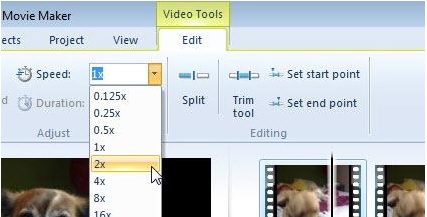
Windows Movie Maker ist ein hervorragendes, kostenloses Videobearbeitungsprogramm, doch im Vergleich zu anderen Videobearbeitungsanwendungen fehlen ihm bestimmte Funktionen. Fahren Sie mit dem nächsten Abschnitt fort, um eine andere Videobearbeitungssoftware außer Windows Movie Maker mit Zeitlupeneffekten kennenzulernen, die gleichzeitig leistungsstarke Bearbeitungswerkzeuge bietet.
Teil 2. Video Converter Ultimate: Beste Alternative zum Erstellen von Zeitlupenvideos
Wenn Ihnen Windows Movie Maker für Ihre Videobearbeitung nicht ausreicht und Sie weder ein Online‑Webtool noch andere kostenpflichtige Software verwenden möchten, nutzen Sie Video Converter Ultimate, um Ihre Videos zu erstellen und mit nur einem Klick einen Zeitlupeneffekt hinzuzufügen. Video Converter Ultimate ist eine der besten Alternativen zu jedem Media Player, Onlinetool oder sogar anderer Software, wenn es darum geht, die Wiedergabegeschwindigkeit eines Videos anzupassen. Dank der Möglichkeit, die Wiedergabegeschwindigkeit mit einem Klick zu erhöhen oder zu verringern, ist es die benutzerfreundlichste Software im Internet. Außerdem erzeugt sie hochwertige Videos, selbst wenn Sie Videos mit normaler Geschwindigkeit in Zeitlupe umwandeln. Um mehr über die Vorgehensweise zu erfahren, folgen Sie einfach den folgenden Schritten:
Schritt 1. Laden Sie die Software herunter, indem Sie auf die Schaltfläche Kostenloser Download klicken. Sobald die .exe‑Datei heruntergeladen ist, öffnen Sie sie, um mit der Installation fortzufahren. Warten Sie, bis sie abgeschlossen ist, und klicken Sie dann auf die Schaltfläche Jetzt starten.
Gratis DownloadFür Windows 7 oder neuerSicherer Download
Gratis DownloadFür MacOS 10.7 oder neuerSicherer Download
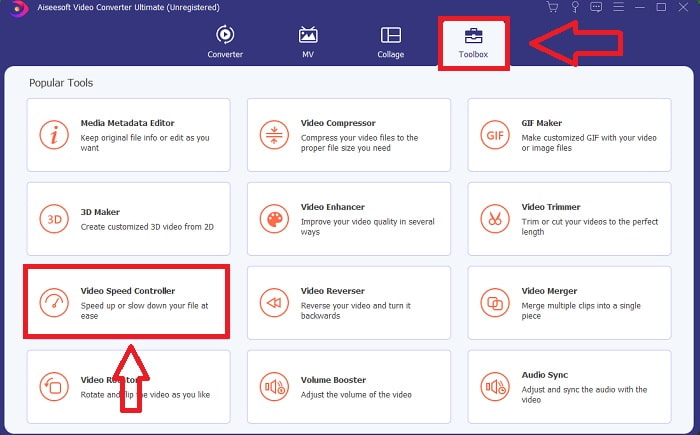
Schritt 2. Nach der Installation können Sie die Software direkt starten. Klicken Sie oben rechts auf die Funktion Toolbox und anschließend auf die Option Video-Geschwindigkeitsregler, um mit der Bearbeitung zu beginnen.
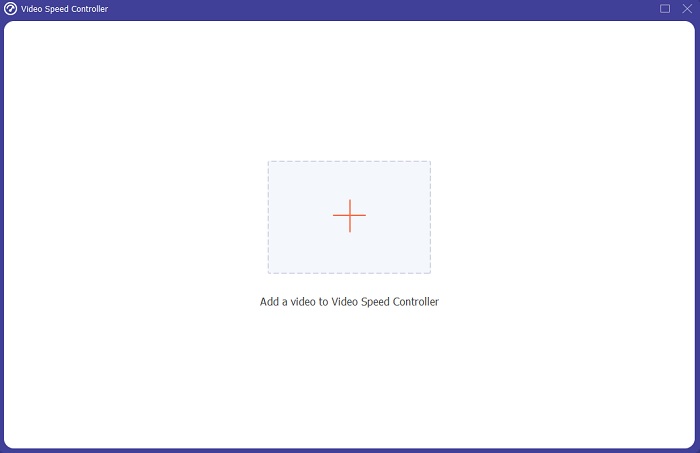
Schritt 3. In der Mitte des Fensters wird ein neues Fenster eingeblendet. Klicken Sie auf +, um die Videodatei hinzuzufügen, die Sie bearbeiten möchten.
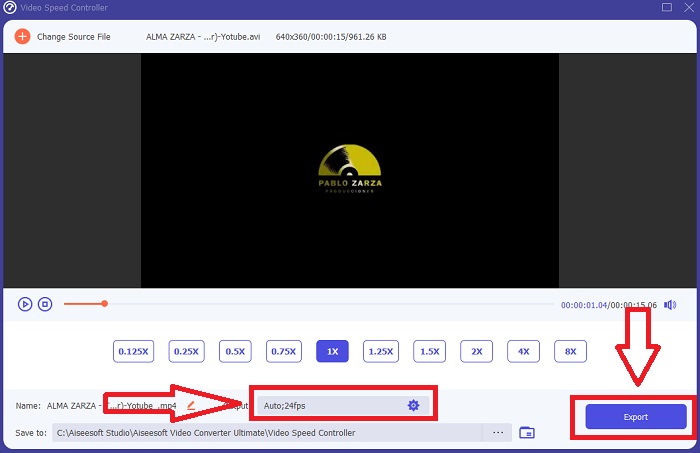
Schritt 4. Sobald die Videodatei geöffnet ist, können Sie abhängig davon, wie stark der Zeitlupeneffekt in Ihrem Video sein soll, zwischen den verschiedenen Wiedergabegeschwindigkeiten wählen, die unter dem Video angezeigt werden.
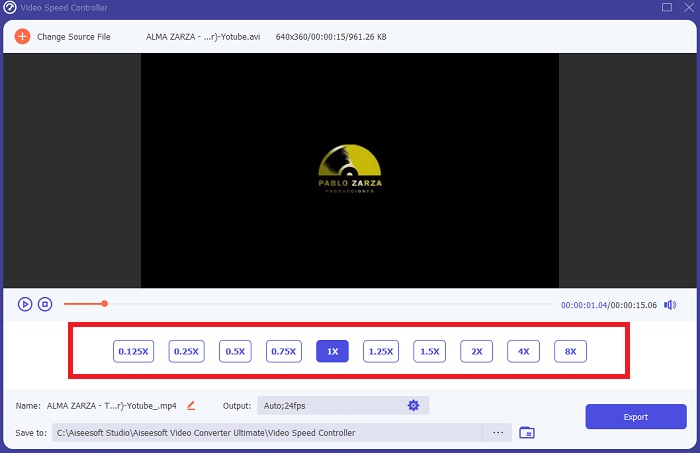
Schritt 5. Sie können das Ausgabevideo in den Ausgabeeinstellungen hinsichtlich Bild (z. B. Format, Auflösung, Bildrate und Qualität) sowie Ton (z. B. Abtastrate und Bitrate) bearbeiten. Außerdem können Sie direkt unter den Ausgabeeinstellungen das Zielverzeichnis festlegen, in das Ihr Video exportiert werden soll. Um es zu speichern, klicken Sie auf die Schaltfläche Exportieren in der unteren rechten Ecke des Fensters und warten Sie, bis der Vorgang abgeschlossen ist.
Verwandt:
TS-Dateien komprimieren – so geht’s
M2TS-Dateien komprimieren – so geht’s
Teil 3. Häufig gestellte Fragen zum Erstellen von Zeitlupenvideos
Wie funktioniert Zeitlupe?
Slow-Motion-Video ist einfach die Technik der Wiedergabe von Filmmaterial mit einer langsameren Bildrate als bei der Aufnahme. Dies funktioniert jedoch nicht mit jedem Video - oder zumindest nicht gut. Sie sollten sicherstellen, dass Sie mit einer angemessenen Bildrate aufnehmen. Wenn Sie 120 Bilder pro Sekunde aufnehmen und dann mit 24 Bildern pro Sekunde wiedergeben, läuft Ihr Clip 5 Sekunden lang, da 120/24 = 5. Dieses Video wurde fünfmal verlangsamt.
Was ist die Bildrate und was bedeutet sie für Zeitlupe?
Welche FPS sollte ich für Zeitlupe verwenden?
Um ein Zeitlupenvideo zu erstellen, können Sie verschiedene Bildraten verwenden. In Wirklichkeit kann jede Bildrate über 24-30 FPS verwendet werden, um Zeitlupenvideos zu erstellen, aber das Aussehen und die Haptik unterscheiden sich. Als Faustregel gilt: Je höher die Bildrate, desto langsamer kann Ihr Film sein. Je schneller die Bildrate, desto länger hält Ihr Zeitlupenfoto. Dies bedeutet jedoch nicht, dass langsamer immer besser ist. Es hängt alles davon ab, wie langsam Ihr Film erscheinen soll und wie lange der Clip dauern soll.
Fazit
In der Videoproduktionsbranche zu arbeiten oder einfach nur als Hobby Inhalte zu erstellen, bedeutet zu erkunden, wie Sie Ihr Video von vorher oder von anderen unterscheiden. Aus diesem Grund ist es wichtig, Ihr Arsenal um Vielseitigkeit zu erweitern – Sie werden nie wissen, was die Aufmerksamkeit der Zuschauer an jedem Tag auf sich ziehen wird. Eine der einfachsten ist zu lernen, wie Sie mit der Laufgeschwindigkeit Ihrer Clips spielen. Zeitlupe mag bereits überall im Internet zu finden sein, aber es hängt immer davon ab, wie Sie sie nutzen und zu Ihrer eigenen machen. Daher ist es sehr wichtig, eine Software an Ihrer Seite zu haben, von der Sie sicher sind, dass Sie die Wiedergabegeschwindigkeit Ihres Videos jederzeit nahtlos bearbeiten können. Dieser Artikel bietet die einfachste und beste Möglichkeit, sich mit der Software vertraut zu machen, mit der Sie Zeitlupenvideos erstellen.
-
 Top 4 der besten VOB-Player für Android-Handys für verschiedene Anwendungen
 Wenn Sie VOB-Videos herunterladen und sie auf Android ansehen möchten, können Sie aus den folgenden Top-4-VOB-Playern in diesem Artikel den am besten geeigneten auswählen.
-
 Top 5 der besten Windows Media Player-Alternativen für Android-Handys
 Da Sie den Windows Media Player für Android nicht herunterladen können, sollten Sie diesen Artikel lesen und sich über die 5 besten Alternativen zum Windows Media Player informieren.
-
 Top 5 der besten Videoplayer für das iPhone, die Sie 2021 nicht verpassen sollten
 Um Videos in allen Formaten abzuspielen und ein besseres Seherlebnis auf Ihrem iPhone zu haben, sollten Sie diesen Artikel lesen und mehr über die besten 5 Videoplayer für das iPhone 12/11/X/8/7/6 erfahren.
