


 Video Converter Ultimate
 Bildschirm recorder
 Videoreparatur
Praktische Tools, die Sie kennen müssen, die SWF in MOV konvertieren [Gelöst]
Video- und vektorbasierte Animationen finden sich in SWF-Dateien, die mit der Adobe‑Flash‑Software erstellt werden. ShockWave Format ist ein anderer Name für Small Web Format, was die vollständige Abkürzung darstellt. SWF‑Dateien werden häufig verwendet, um Multimediainhalte effizient über das Internet zu verbreiten. Kleine Webanwendungen profitieren von ActionScripts, die in diesem Format gespeichert werden können. Wenn Sie sich fragen, ob es einen kostenlosen SWF-zu-MOV-Konverter gibt, weil Sie eine Datei mit diesem Format nicht abspielen können, ist dieser Artikel genau der richtige für Sie, denn er stellt die besten und effizientesten Tools vor, mit denen Sie Videodateien konvertieren können. Legen wir los!
Teil 1. Vorwort: SWF & MOV
SWF ist ein Dateityp, der zum Übertragen von Text, Video, Vektorgrafiken und ActionScript über das Internet verwendet wird. Zur Nutzung von SWF‑Dateien ist der Adobe Flash Player erforderlich. Das SWF‑Dateiformat ist als ressourcensparendes Übertragungsformat konzipiert, das nicht nur für die Übermittlung von Grafiken, sondern auch für Kantenglättung (Anti-Aliasing) und die Bildschirmausgabe sowie andere Zwecke eingesetzt werden kann. Anti-Aliasing ist entscheidend für das schnelle Rendern von Bitmaps und deren zugehörigen Eigenschaften wie interaktive Schaltflächen, Schattierungen und Animationen.
MOV-Dateien hingegen werden nach den Kodierungsrichtlinien und Datenkompressionsstandards von Apple QuickTime Movie kodiert; Videodateien, die in diesem Format erzeugt werden, tragen die Endung .mov. Standards und Kompressionskriterien für digitale Filme und andere Videoclips wurden ausschließlich von Apple entwickelt. Da diese MOV‑Dateien mit plattformübergreifender Kompatibilität kodiert sind, können sie sowohl auf Mac‑ als auch auf Windows‑basierten digitalen Videoplayern wiedergegeben werden. Der Windows Media Player verfügt ebenfalls über eine Wiedergabefunktion für diese MOV‑Dateien; sie können außerdem sowohl unter Mac als auch unter Windows mit Apple QuickTime Player oder VLC Media Player geöffnet und angesehen werden.
| Dateierweiterung | SWF | MOV |
| Dateityp | ShockWave Flash-Film | Apple QuickTime-Film |
| Entwickelt von | Adobe-Systeme | Apfel |
| Vorteile | Die Webanimation wird durch die Verwendung eines frei skriptfähigen visuellen Formats ermöglicht. Da die Grafiken vektorbasiert sind, können sie problemlos in der Größe verändert werden. in kurzer Zeit geladen; | Jede Datei verfügt über hochwertige Audio- und Videokomponenten, die auf unabhängigen Spuren gespeichert sind und sowohl zeitlich als auch inhaltlich bearbeitet werden können. Die Dateien können von vielen verschiedenen kostenlosen Videoplayern angezeigt werden. |
| Nachteile | Intensive CPU-Auslastung; ein SWF-Video kann nicht abgespielt werden, bis das Flash-Plug-in auf dem Computer installiert ist; es braucht unter anderem teure Software zur Herstellung; | Die QuickTime-Umgebung bietet eine stabilere Leistung; dennoch kann ein bestimmter Codec erforderlich sein, um eine MOV-Datei zu öffnen. |
Teil 2. 3 effektive Tools zum Konvertieren von SWF in MOV
Option 1. Kostenloser Online-Videokonverter
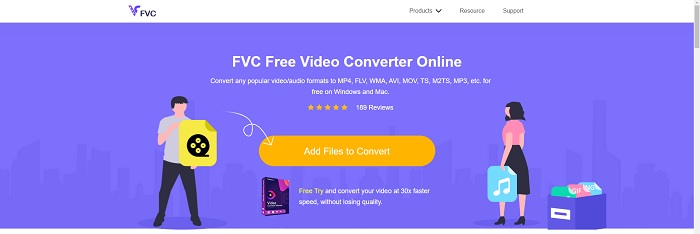
Mit dem FVC Free Video Converter Online lassen sich zahlreiche Video- und Audioformate konvertieren. HD‑Videos können problemlos in Codecs wie MP4, FLV und WMV umgewandelt werden, ohne dass die Qualität leidet. Sie müssen sich keine Sorgen über Qualitätsverluste machen, selbst wenn Sie viele Video- oder Audiodateien konvertieren. Dieses kostenlose Videokonverter‑Tool ist für seine Konvertierungs- und Bearbeitungsfunktionen bekannt, mit denen Nutzer ihre Videos ganz nach ihren Wünschen anpassen können.
Vorteile
- Es unterstützt zahlreiche Videodateiformate.
- Konvertierte Ausgaben sind von hoher Qualität.
Nachteile
- Da es sich um ein Online-Webtool handelt, benötigt es eine schnellere Verbindung, um Videos mit großer Dateigröße zu konvertieren.
Option 2. Kostenlose Online-Konvertierung
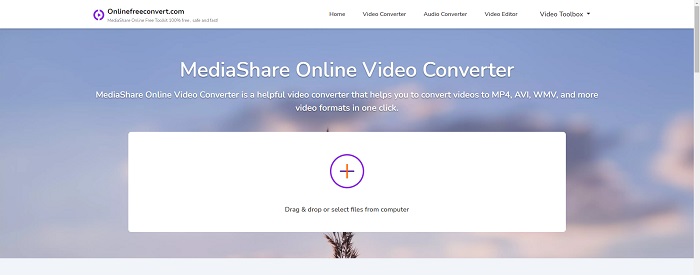
Wenn Sie Ihr Video transcodieren, ist diese kostenlose Online-Anwendung die beste Option. Diese Anwendung bietet zwei Optionen, um die Dinge einfach und benutzerfreundlich zu halten: Dateityp und Auflösung. Befolgen Sie die Anweisungen auf dem Bildschirm, um diesen Online-Konverter zu verwenden.
Vorteile
- Es hat eine zugängliche und benutzerfreundliche Oberfläche.
- Es bietet andere Tools, die die Videoqualität verbessern können.
Nachteile
- Es hat nicht viele Videoformate, die es unterstützt.
Option 3. Beliebige Conv
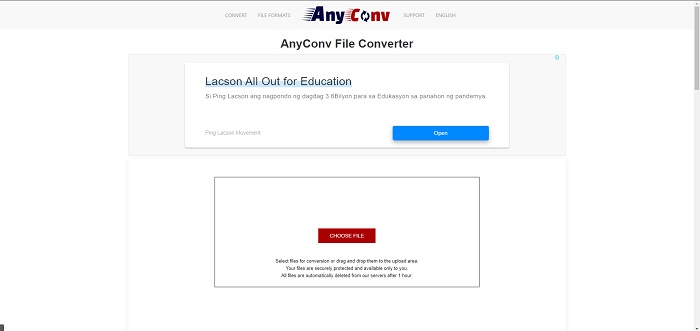
AnyConv ist ein Online-Konverter mit einer holländischen Benutzeroberfläche. Sogar die kommerzielle Version dieser Anwendung ist kostenlos. AnyConv enthält auch eine Konvertierungsbeschränkung von 60 Dateien pro Stunde. Mit dem Online-Konverter können Sie Dateien bis zu einer Größe von 50 MB konvertieren und aus über 300 verschiedenen Ausgabeformaten wählen.
Vorteile
- Es hat eine große Auswahl an Formaten; Es unterstützt sogar Nicht-Video- und Audioformate wie Dokumente.
- Es enthält Anweisungen zur Verwendung dieses Konverters.
Nachteile
- Es zeigt Werbung an, die dem Konvertierungsprozess oder dem Inhalt selbst nicht hilft oder nicht zu ihm passt.
Teil 3. So konvertieren Sie SWF in MOV auf dem Mac
Dieser Beitrag empfiehlt Video Converter Ultimate für Mac‑Nutzer, die SWF in MOV konvertieren möchten. Sowohl für Windows als auch für Mac steht eine Version dieser Software zum kostenlosen Download bereit. Dank der benutzerfreundlichen Werkzeuge und der einfachen Oberfläche kann sie von einer großen Bandbreite an Anwendern genutzt werden. Mit diesem Programm können Sie Dateien in etwa einer Minute von einem Videoformat in ein anderes umwandeln, was es von anderen Konvertierungsprogrammen und Online‑Diensten abhebt. Darüber hinaus verfügt diese Software über eine Reihe zusätzlicher Funktionen, mit denen Sie Ihre Videos weiter verbessern können. Wenn Sie die Beschreibung der Software gelesen haben, können wir nun beginnen:
Schritt 1. Klicken Sie zum Starten des Download‑Vorgangs einfach mit der rechten Maustaste auf das unten bereitgestellte Symbol Free Download. Diese Software ist mit Computern kompatibel, auf denen entweder Windows oder macOS ausgeführt wird. Nachdem Sie die Software heruntergeladen haben, können Sie sie installieren und verwenden, indem Sie auf der Hauptoberfläche der Software die Schaltfläche Start Now auswählen.
Gratis DownloadFür Windows 7 oder neuerSicherer Download
Gratis DownloadFür MacOS 10.7 oder neuerSicherer Download
Schritt 2. Nachdem Sie die Software heruntergeladen haben, sollten Sie sie starten. Diese Informationen werden in einem Fenster angezeigt, wenn die Software zum ersten Mal geöffnet wird.
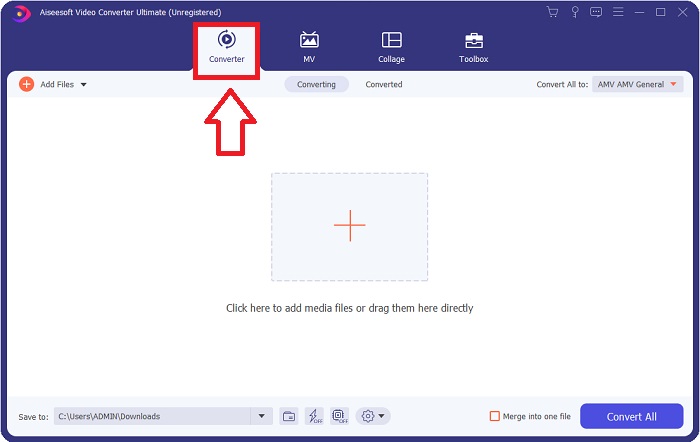
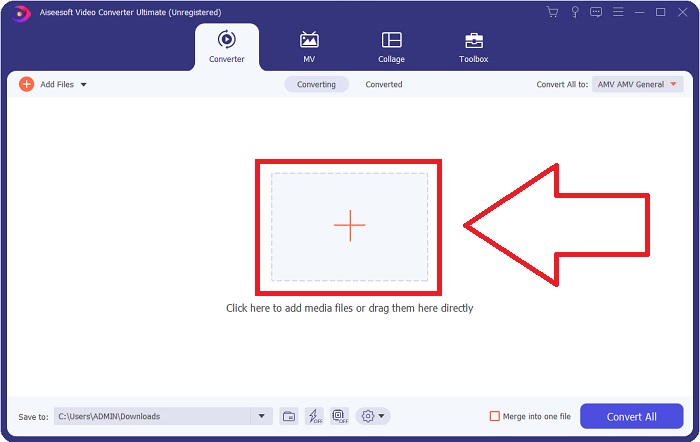
Schritt 3. Der Konvertierungsvorgang beginnt damit, dass Sie die Dateien laden, die Sie konvertieren möchten. Ziehen Sie das Video, das Sie konvertieren wollen, auf das Pluszeichen (+), um den Konvertierungsvorgang zu starten.
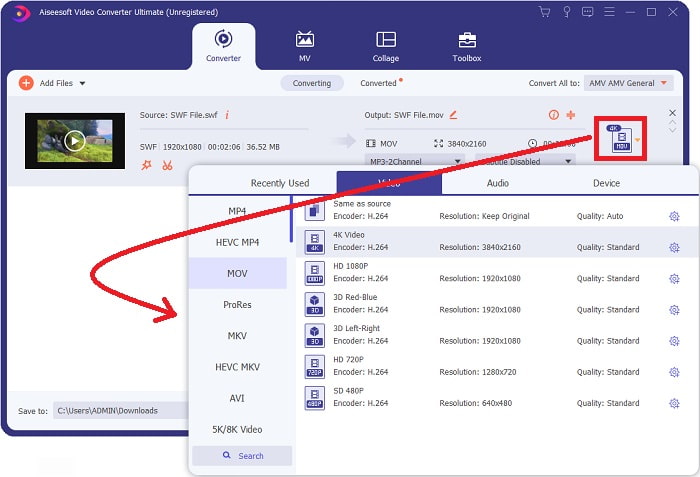
Schritt 4. Im oberen rechten Bereich des Bildschirms erscheint ein Optionsmenü, in dem Sie ein Videoformat auswählen können. Wählen Sie MOV als Videoformat aus dem eingeblendeten Dropdown‑Menü. Abhängig von der gewählten MOV‑Datei können Sie aus verschiedenen Videoqualitätsstufen auswählen. Falls Ihr gewünschter Video‑Output nicht verfügbar ist, können Sie die Qualitätseinstellungen unter Windows anpassen. Über das Zahnrad‑Symbol oben rechts können Sie die Bildwiederholrate und die Audioqualität einstellen. Verwenden Sie die Schaltfläche Create New, um Ihre Änderungen zu speichern, nachdem Sie diese vorgenommen haben.
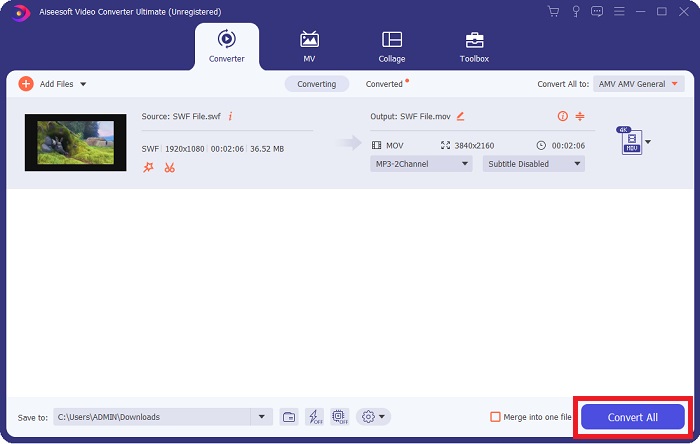
Schritt 5. Wenn Sie die Bearbeitung des Videos abgeschlossen haben und es bereit zur Konvertierung ist, klicken Sie auf Convert All, um den Konvertierungsprozess zu starten.
Verwandt:
Teil 4. Häufig gestellte Fragen zur Konvertierung von SWF in MOV
Ist SWF ein Videoformat?
Video- und vektorbasierte Animationen finden Sie in SWF-Dateien, die mit Adobe Flash-Software erstellt werden. Es ist jedoch auch als Shockwave-Format bekannt, was die vollständige Abkürzung von SWF ist. Dieses Dateiformat wurde ursprünglich von Macromedia entwickelt und gehört nun Adobe.
Sind SWF-Dateien sicher?
Insbesondere Flash ist anfällig für eine Vielzahl unterschiedlicher Arten von Schwachstellen. Da die SWF-Datei auf Clients heruntergeladen und auf deren Computern ausgeführt wird, stellt Ihr Server keine Gefahr dar. Aber selbst wenn Sie versuchen, die SWF-Dateien auf Malware zu überprüfen, erhalten Sie nur minimalen Schutz.
Welcher Browser unterstützt noch Flash 2021?
Adobe Flash wird in Firefox 84, der nächsten Hauptversion des Browsers, veraltet sein. Um die Geschwindigkeit und Sicherheit zu verbessern, wird Firefox 85 (geplante Veröffentlichung am 26. Januar 2021) die Unterstützung für Adobe Flash entfernen.
Fazit
Abschließend lässt sich sagen, dass alle in diesem Artikel besprochenen Punkte mit Hilfe der oben genannten Software umgesetzt werden sollten. Mit Video Converter Ultimate können Sie Videodateien mühelos konvertieren und erhalten insgesamt eine hohe Qualität. Im Gegensatz zu vielen anderen im Internet verfügbaren Tools oder Programmen bietet Ihnen diese Software eine besonders benutzerfreundliche Bedienung und Ergebnisse in Spitzenqualität.
-
 SWF zu MP4: Kostenlos Konvertieren Sie SWF zu MP4 Online und PC
 Wie öffne ich eine SWF-Datei ohne Adobe Flash Player? Nehmen Sie den kostenlosen Top 3 SWF zu MP4 Konverter, um SWF zu MP4 online und auf PC / Mac innerhalb von 3 Schritten kostenlos zu ändern.
-
 [2 Lösungen] So konvertieren Sie SWF-Dateien einfach und kostenlos in GIF-Dateien
 Wenn Sie das GIF-Format über die Flash-Software nicht exportieren können, können Sie zunächst versuchen, die Dateien im SWF-Format zu speichern. Dann erfahren Sie in diesem Artikel 2 einfache Möglichkeiten zum Konvertieren von SWF- in GIF-Dateien.
-
 Bester GIF-Konverter zum Konvertieren von animiertem GIF in das MOV-Format [2021]
 Konvertieren Sie Ihr GIF mühelos in das MOV-Format, ohne die Qualität der Videodatei zu beeinträchtigen. Auch mit Stufen und verschiedenen Werkzeugen.
