


 Video Converter Ultimate
 Bildschirm recorder
 Videoreparatur
Konvertierungsprozess von WebM-Dateien in MOV: Problemlose Methoden, die Sie kennen sollten
Bei Produktion und Streaming ist nicht jedes Videoformat mit jeder digitalen Plattform kompatibel. Beim Versuch, relevante Dateien einzugeben, zu produzieren, hoch- oder herunterzuladen, kann dies zu großen Problemen führen. Apple zum Beispiel verwendet nicht die traditionellen Browser, in die wir damals hineingewachsen sind – es hat eine eigene Plattform namens Safari. Aus diesem Grund sind Videoformate, die nur von Google Chrome, Mozilla Firefox, Opera und Microsoft Edge unterstützt werden, für Mac-Benutzer nicht immer über den Browser zugänglich.
Eine davon ist eine WebM‑Videodatei – ein Format, das offene Videokompression für HTML5 bietet. Wenn Sie Mac‑Nutzer sind, benötigen Sie jedoch einen Drittanbieter‑Mediaplayer, um sie anzusehen. Möchten Sie Ihre Videos hingegen ohne Umstände abspielen, ist das MOV‑Dateiformat die richtige Wahl, denn es handelt sich um ein eigenes Format von Apple für den Apple QuickTime Player. Sie möchten also auf Ihrem Mac WebM in MOV konvertieren; in diesem Artikel stellen wir Ihnen die besten Methoden dafür vor.

Teil 1. Ein Überblick: WebM und MOV
Wenn Sie schon seit geraumer Zeit mit Videokonsum und Streaming konfrontiert sind, müssen Sie viele Videos in verschiedenen Formaten auf verschiedenen Plattformen angesehen haben. Sie haben sich vielleicht einmal gefragt, was diese Dateierweiterungen darstellen oder wie sie sich voneinander unterscheiden. Sicherlich haben Sie versucht, ein bestimmtes Video in Ihrem Browser abzuspielen, aber dies wird nicht geschehen, da Sie sagen, dass es nicht unterstützt wird. WebM wird beispielsweise nur von mehreren modernen Browsern wie Chrome, Firefox und Edge unterstützt, da es normalerweise mit HTML5 in Webseiten eingebettet ist
Teil 2. Bester Konverter, der beim Konvertieren von WebM in MOV hilft
Videodateien zu konvertieren ist nicht so kompliziert, wie Sie vielleicht denken. Obwohl es zahlreiche Programme und Tools gibt, die Ihnen dabei helfen können, gibt es eines, das die Aufgabe besonders schnell und unkompliziert erledigt: FVC Video Converter Ultimate. Diese Software kann kostenlos heruntergeladen werden und erspart Ihnen die zeitaufwendige Suche im Internet nach dem besten Online‑Converter. Wir möchten Ihnen schließlich das Beste bereitstellen. Sie müssen sich keine Sorgen um das Format des Videos machen, das Sie konvertieren möchten, denn diese Software unterstützt zahlreiche Formate und bietet darüber hinaus viele Optionen, mit denen Sie Ihr Video während des Konvertierungsvorgangs bearbeiten können. Gehen Sie dazu wie folgt vor:
Schritt 1: Vor dem Konvertierungsprozess müssen Sie zunächst die Software herunterladen. Klicken Sie dazu auf die Schaltfläche Free Download. Sie können zwischen der Windows‑ oder der Mac‑Version wählen. In diesem Fall wählen Sie For Mac OS. Warten Sie, bis die .exe‑Datei vollständig heruntergeladen ist, und öffnen Sie sie anschließend, um die Installation zu starten.
Schritt 2: Sobald die Software installiert ist, starten Sie sie – es erscheint die Benutzeroberfläche. In der Regel befinden Sie sich nach dem Start automatisch auf der Registerkarte Converter. Falls nicht, klicken Sie darauf.
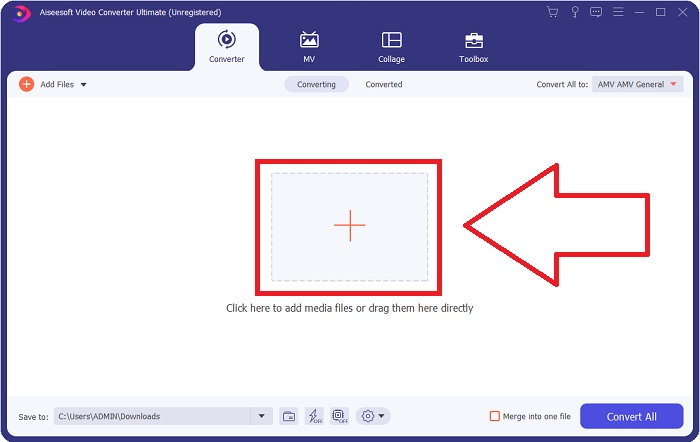
Schritt 3: In der Mitte der Benutzeroberfläche befindet sich eine „+“-Schaltfläche, über die Sie die Videodatei importieren können, die Sie konvertieren möchten. Alternativ können Sie Ihre Videos ganz einfach per Drag & Drop hineinziehen.
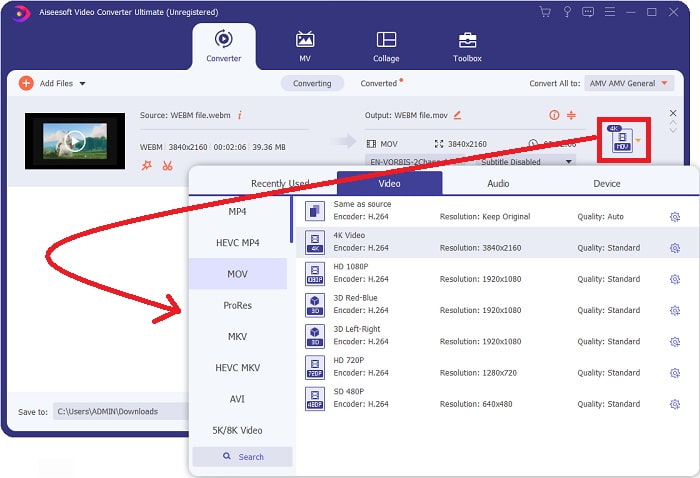
Schritt 4: Eine weitere Oberfläche erscheint, sobald Ihr Video erfolgreich importiert wurde. Rechts außen sehen Sie das aktuelle Format Ihres Videos. Daneben befindet sich ein Dropdown‑Pfeil; klicken Sie darauf, und es werden verschiedene Optionen angezeigt. Sie können jedes beliebige Format auswählen, in das Ihr Video konvertiert werden soll – in diesem Fall wählen Sie MOV. Außerdem stehen Ihnen Optionen wie Auflösung und Audioqualität zur Auswahl. Für weitere Einstellungen klicken Sie auf das Zahnradsymbol neben der gewählten Qualität bzw. Auflösung und nehmen Sie die gewünschten Anpassungen an Ihrem Video vor. Um die vorgenommenen Änderungen zu speichern, klicken Sie auf Create New.
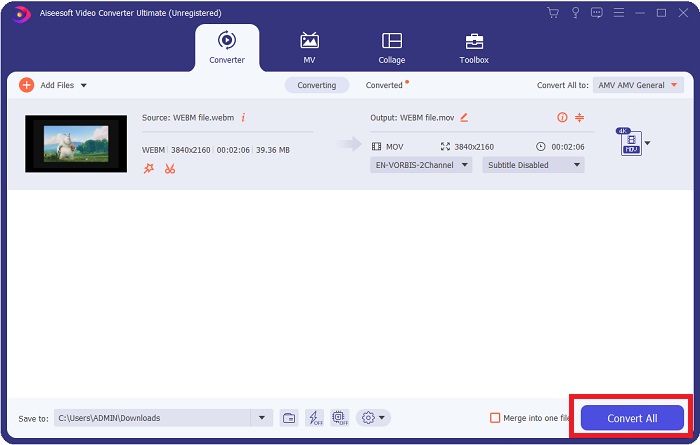
Schritt 5: Wenn Sie fertig sind und mit allen Änderungen zufrieden, klicken Sie unten rechts in der Benutzeroberfläche auf Convert All, um Ihr konvertiertes Video zu exportieren.
Teil 3. Bonus-Tipps: Andere Online-Konverter, die WebM in MOV konvertieren
Methode 1: Verwenden Sie Free Convert
Wenn Sie keine Software mehr herunterladen und einfach nur mit dem Konvertierungsprozess fortfahren möchten, können wir Ihnen Alternativen dafür aufzeigen. Dies geschieht rein online und bietet Ihnen dennoch die Funktionen, die Sie für Ihre Bearbeitungsanforderungen benötigen. Wenn Sie eine problemlose Methode wünschen, ist dieses Webtool eine Möglichkeit.
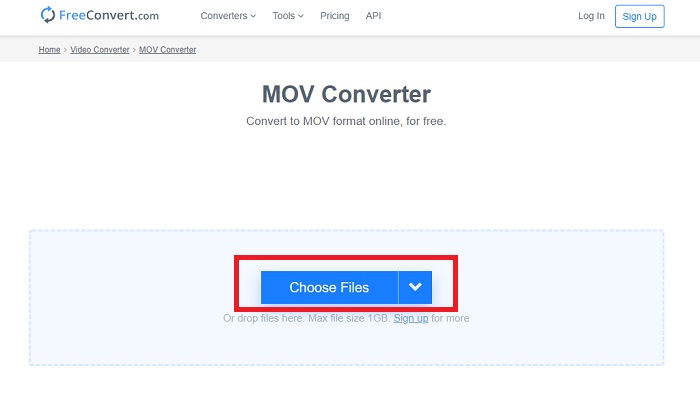
Schritt 1: Rufen Sie die Website auf; dort sehen Sie eine Oberfläche, in deren Mitte sich die Schaltfläche Choose Files befindet. Klicken Sie darauf, um die Videodatei zu importieren, die Sie konvertieren möchten.
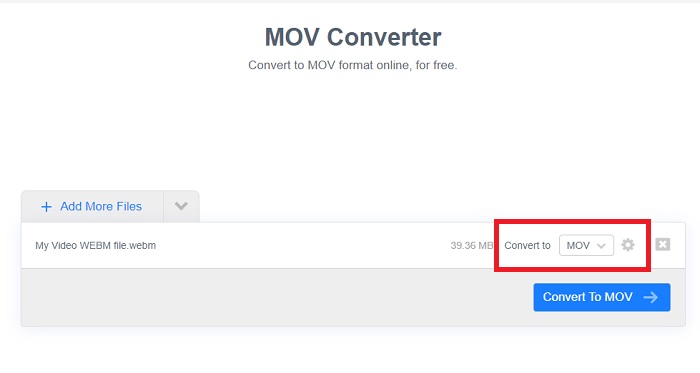
Schritt 2: Wie in der Desktop‑Software sehen Sie auch hier rechts das aktuelle Format Ihres Videos, daneben einen Dropdown‑Pfeil. Klicken Sie darauf und wählen Sie das Format aus, in das Ihr Video konvertiert werden soll. Für weitere Optionen klicken Sie auf das Zahnradsymbol, um Ihr Video detaillierter zu bearbeiten. Klicken Sie auf die Schaltfläche Apply Settings, um Ihre Änderungen zu übernehmen.
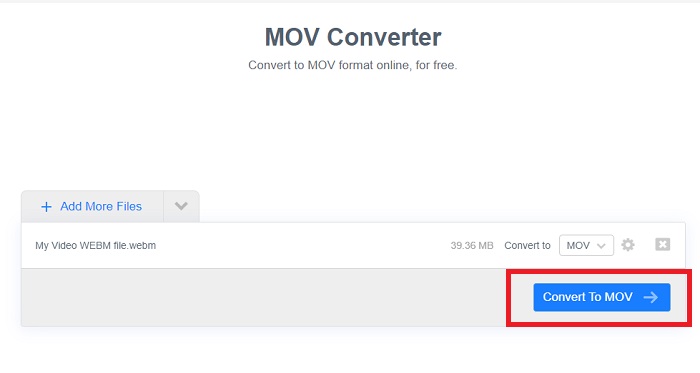
Schritt 3: Wenn Sie alle Anpassungen vorgenommen haben, können Sie die Konvertierung starten, indem Sie auf die Schaltfläche Convert to MOV darunter klicken und warten, bis der Vorgang abgeschlossen ist. Anschließend können Sie Ihr konvertiertes Video exportieren, indem Sie auf Download MOV klicken.
Methode 2: Verwenden Sie Cloud Convert
Dieses Webtool bietet Ihnen einige weitere Optionen, während Sie Ihre WebM-Datei online in MOV konvertieren. Sie können nicht nur die Auflösung oder Audioqualität bearbeiten, sondern auch fps, Untertitel und vieles mehr. Befolgen Sie diese einfachen Schritte, um diesen Online-Konverter zu verwenden:
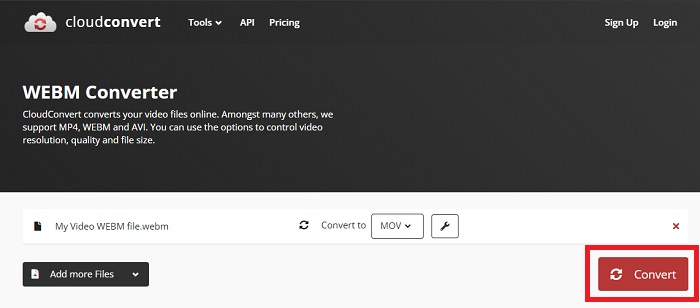
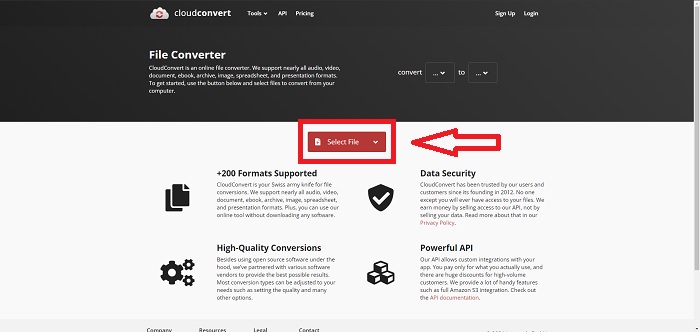
Schritt 1: Importieren Sie zunächst die Videodatei, die Sie konvertieren möchten, indem Sie in der Mitte der Seite auf die Schaltfläche Select File klicken. Wenn Sie mehrere Dateien gleichzeitig konvertieren möchten, klicken Sie auf Add more Files.
Schritt 2: Neben der Datei können Sie über den Dropdown‑Pfeil das gewünschte Videoformat auswählen. Klicken Sie außerdem auf das Schraubenschlüssel‑Symbol, um weitere Optionen aufzurufen. Dort können Sie bestimmte Aspekte Ihres Videos und seiner Audiospur bearbeiten. Klicken Sie anschließend auf OK, um die Änderungen zu speichern.
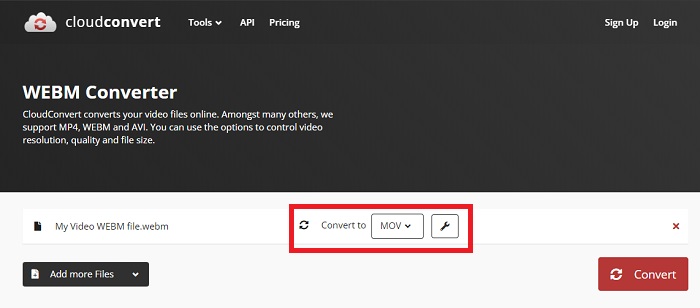
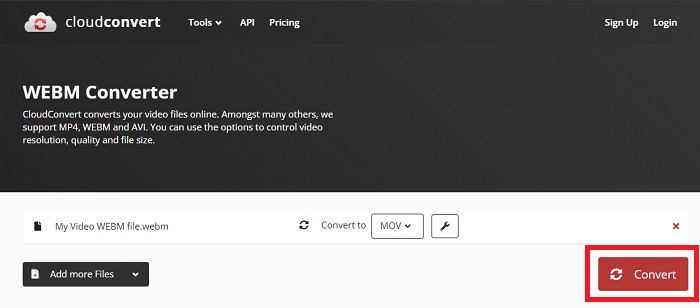
Schritt 3: Wenn Sie alle Bearbeitungen abgeschlossen haben, klicken Sie auf die rot hervorgehobene Schaltfläche Convert und warten, bis der Vorgang beendet ist. Klicken Sie zum Schluss auf die grün hervorgehobene Schaltfläche Download, um Ihr vollständig konvertiertes Video zu exportieren.
Methode 3: Verwenden Sie ZamZar Convert
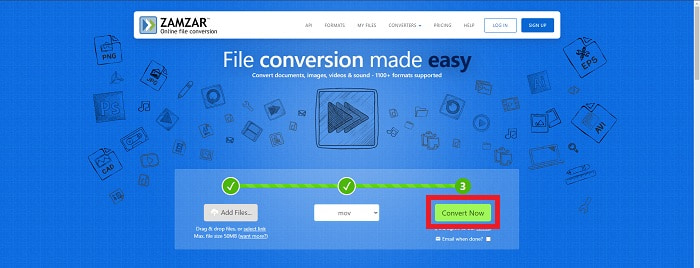
Dieses Webtool bietet weniger Optionen für Ihr Video, da es nur das Video- und Audioformat konvertiert. Es erledigt die Arbeit jedoch schneller als die anderen genannten Methoden. Um diesen Online-Konverter zu verwenden, befolgen Sie die angegebenen Schritte:
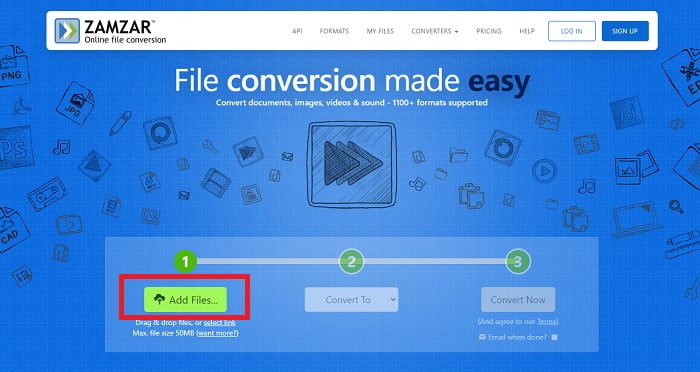
Schritt 1: In der Mitte der Seite befinden sich nur drei Schaltflächen, die Sie anklicken müssen, damit Ihr Video konvertiert wird. Klicken Sie zuerst auf Add files, um Ihre Videodatei zu importieren.
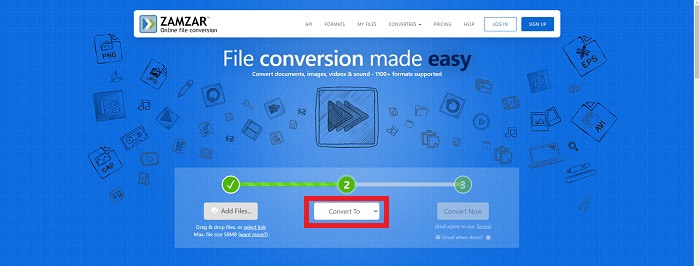
Schritt 2: Über die zweite Schaltfläche können Sie das gewünschte Video‑ und Audioformat für Ihr Video auswählen. In diesem Fall wählen Sie das Format MOV.
Schritt 3: Klicken Sie abschließend auf die dritte und letzte Schaltfläche Convert Now, um den eigentlichen Konvertierungsvorgang zu starten, und warten Sie, bis er abgeschlossen ist. Sobald dies geschehen ist, klicken Sie auf Download, um Ihr Video endgültig auf Ihren Desktop zu exportieren.
Teil 4. Häufig gestellte Fragen zum Konvertieren von WebM in MOV
Was genau ist das WebM-Format?
WebM ist ein webspezifisches offenes Mediendateiformat, das mit VP8- oder VP9-Videocodecs komprimierte Videostreams, mit Vorbis- oder Opus-Audiocodecs komprimierte Audiostreams und WebVTT-Texte enthält. Die WebM-Dateistruktur basiert auf dem Matroska-Mediencontainer. Die meisten Webbrowser akzeptieren WebM-Dateien, da sie manchmal auf HTML5-Websites verwendet werden, um Online-Filme abzuspielen. Beispielsweise verwendet YouTube das WebM-Videodateiformat für alle Videos auf seiner Seite, die von 360p bis zu anderen extrem hohen Qualitäten reichen. Wikimedia und Skype sind dasselbe.
Welche Mediaplayer benötige ich, um WebM-Videos abzuspielen, falls ich sie nicht in MOV konvertieren möchte?
Es gibt eine Alternative, falls Sie den gesamten Konvertierungsprozess nicht durchlaufen möchten, nur um Ihr WebM‑Video abzuspielen. Sie können eine Drittanbieter‑Anwendung verwenden, also eine plattformübergreifende Lösung. Einige dieser Media Player von Drittanbietern sind VLC, KM Player, Media Player Classic, Winamp, jetAudio Basic, Moovidia, Persian und XBMC. Sie können sie auf den jeweiligen Websites herunterladen, um Ihre WebM-Dateien abzuspielen.
Ist MOV von hoher oder niedriger Qualität?
Die Videowiedergabe ist bei MOV-Dateien recht hochwertig. MOV ist besonders nützlich, da es gemischte Medien wie Bilder, Videos und 360-Grad-Animationen enthalten kann. Es enthält auch alle Video- und Audioinformationen. Dadurch wird die Bearbeitung der Datei erheblich vereinfacht.
Fazit
Es gibt in der Tat viele Tools, mit denen Sie Ihr Video von einem Format in ein anderes konvertieren können, sei es durch die Verwendung einer Software oder über ein Webtool, das Sie online finden können. Sie gehen jedoch immer noch Hand in Hand in Bezug auf die Optionen oder den Komfort, die sie bieten. Einige erledigen nur die Arbeit und andere bieten verschiedene Optionen, aus denen Sie auswählen können. Dieser Artikel konzentriert sich darauf, damit Sie wissen, welches Sie je nach Ihren Bedürfnissen verwenden sollten. Aus diesem Grund empfehlen wir Video Converter Ultimate am meisten, da es alle zusätzlichen Optionen bietet, von denen Sie vielleicht nie wissen, wann Sie sie brauchen werden. Es ist besser, diese Software immer an Ihrer Seite zu haben, um Ihnen die Mühe zu ersparen, jedes Mal, wenn Sie einen brauchen, einen Konverter online zu finden.
-
 So ändern Sie GIF in das WebM-Format, ohne die Dateiqualität zu verlieren
 Konvertieren Sie Ihre Gifs in ein WebM-Videoformat, um ein HTML5-Video-Tag zu erhalten. Verlassen Sie sich auf dieses Tool unten, um zu wissen, welches für den Job am besten geeignet ist.
-
 3 Möglichkeiten, WebM in MP3 zu konvertieren, ohne die Tonqualität zu verlieren
 Haben Sie ein Problem, weil die WebM-Dateien nicht zum Abspielen des von Ihnen gespeicherten Audios verwendet werden können? Dann lesen Sie diesen Artikel, da wir Ihnen mit der Konvertierung von WebM in MP3 eine effektive Hilfestellung geben.
-
 3 Atemberaubende Software zum Konvertieren von WebM-Dateien in das AVI-Format
 Keine Ahnung, wie man WebM in AVI umwandelt? Dann fangen wir an, diesen Artikel zu lesen. Wir geben alle Details zu WebM und den drei Konvertern an, die Sie zum Konvertieren verwenden können.
