


 Video Converter Ultimate
 Bildschirm recorder
 Videoreparatur
Erfahren Sie, wie Sie MTV-Dateien ohne Qualitätsverlust in das MOV-Format konvertieren
MTV ist ein Ersatzformat für MP4 auf chinesischen tragbaren Media-Player-Geräten. Obwohl dieses Format .amv sehr ähnelt, kommt es zu Problemen, wenn du die Datei auf Geräte wie iOS, iPod, iPad oder Mac übertragen möchtest. Die .mtv-Datei lässt sich zwar senden, aber sie wird in deinem Standard-Mediaplayer nicht geöffnet. Möchtest du wissen, wie du das beheben kannst? Dann lies diesen Artikel, der die Konverter erklärt, mit denen du MTV in MOV konvertieren und anschließend auf deinem iOS-Gerät, iPod, iPad oder Mac abspielen kannst.

Teil 1. Einführung für MTV und MOV
MTV-Formate sind mit den in China erstellten MP4-Playern abspielbar. Dieses Dateiformat unterstützt die Videowiedergabe auf einem kostengünstigen MP4-Player, der von Chinesen hergestellt wird. Obwohl es sich um einen MP4-Player handelt, der immer noch Videos mit der Dateierweiterung .mp4 abspielt, wird er hier nicht unterstützt. Insbesondere wenn Sie die Datei auf einige Apple-Produkte übertragen, ist das Format aufgrund der Kompatibilität nicht abspielbar. Außerdem autorisiert es den Hersteller, mehr Spieler mit geringeren Kosten für Lizenzgebühren zu erstellen.
MOV ist eines der Standardmedienformate der Entwicklung von Apple. Dieses Medienformat ist eine der besten Möglichkeiten, wenn Sie Videos detailliert bearbeiten möchten. Außerdem verwendet dieses Format einen MPEG-4-Encoder, um die Datei zu verkleinern, ohne die Qualität zu beeinträchtigen. In Bezug auf Qualität, Kompatibilität und Komprimierung ist MOV in allen genannten Funktionen besser als MTV.
MTV und MOV sind Container für Mediendateien oder Daten wie Video, Audio und Text. Aber MOV wird in jedem Apple-Gerät stark unterstützt. Wenn Sie also Ihre MTV-Dateien von Ihrem MP4-Mediaplayer auf einen Mac, iOS, iPad oder iPod übertragen möchten, müssen Sie die Datei zuerst konvertieren. Möchten Sie wissen, wie Sie MTV-Dateien in das MOV-Format konvertieren? Lassen Sie uns ohne weitere Verzögerungen zu den MTV-Konvertern übergehen, die Sie auf PC, Mac und Online verwenden können.
Teil 2. Schnelle und einfache Methode zum Konvertieren von MTV in MOV auf dem Mac
FVC Video Converter Ultimate ist ein herausragender Konverter, den Millionen von Nutzern verwenden, um ihre Formate in kompatible Formate umzuwandeln. Diese leichte und benutzerfreundliche Software macht deine Konvertierung unglaublich schnell und das ohne Dateiverlust. Außerdem unterstützt sie Hardwarebeschleunigung, um die Leistung auf deinem Desktop zu steigern. Darüber hinaus bietet sie auch eine multifunktionale Toolbox, mit der du bearbeiten, zusammenführen, die Lautstärke anheben, 3D- und GIF-Dateien erstellen und vieles mehr kannst. Möchtest du die Funktionen dieses Tools kennenlernen? Dann lies diese Liste mit Schlüsselfunktionen, die du nach dem Download erhältst.

FVC Video Converter Ultimate
Über 5.689.200 Downloads- Konvertieren Sie MKV in MOV-, AVI-, MP4-, MKV- und über 200 Formate ohne Qualitätsverlust.
- Konvertieren Sie gleichzeitig mehrere Dateien in ein anderes Format.
- Erweiterte Funktionen zum Bearbeiten, Zusammenführen, Zuschneiden, Boosten und vielem mehr.
- Konvertieren Sie Ihr Format 30-mal schneller mit der Hardwarebeschleunigungstechnologie.
- Verfügbar in allen Betriebssystemen wie Windows oder macOS.
Gratis DownloadFür Windows 7 oder neuerSicherer Download
Gratis DownloadFür MacOS 10.7 oder neuerSicherer Download
Und jetzt, da wir die wichtigsten Funktionen des MKTV-Konverters kennen, wollen wir jetzt fortfahren, wie man MKV in MOV konvertiert, indem man die Schritte liest und befolgt. Machen Sie sich keine Sorgen, denn alle hier beschriebenen Schritte garantieren Ihnen eine erfolgreiche Konvertierung.
Schritt 1. Klicke auf die Download-Taste und lade das Programm auf deinen Mac herunter. Sobald der Download abgeschlossen ist, klicke auf die Datei, um sie zu installieren, und klicke anschließend auf Jetzt starten, um die Software auszuführen.
Gratis DownloadFür Windows 7 oder neuerSicherer Download
Gratis DownloadFür MacOS 10.7 oder neuerSicherer Download
Schritt 2. Sobald das Tool läuft, ist es an der Zeit, die Datei hinzuzufügen, indem du auf die +‑Taste klickst. Suche die .mtv-Datei im Ordner, der auf deinem Bildschirm erscheint, und klicke dann auf Öffnen.
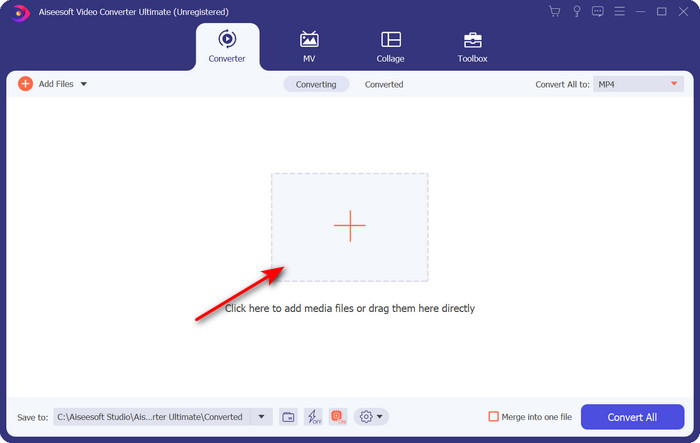
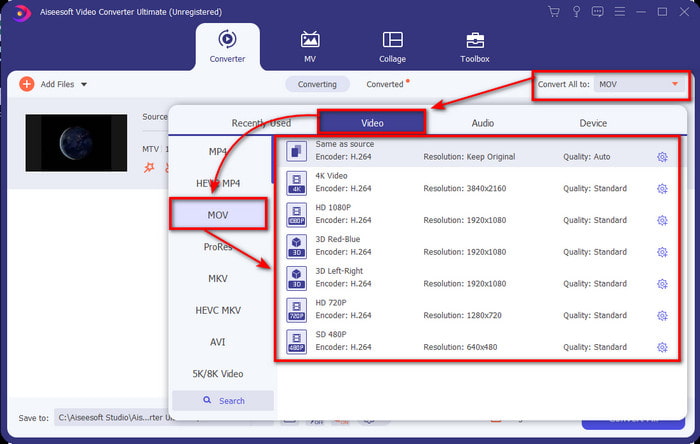
Schritt 3. Indem du auf Alle konvertieren in klickst, kannst du nun dort das Format MOV auswählen.
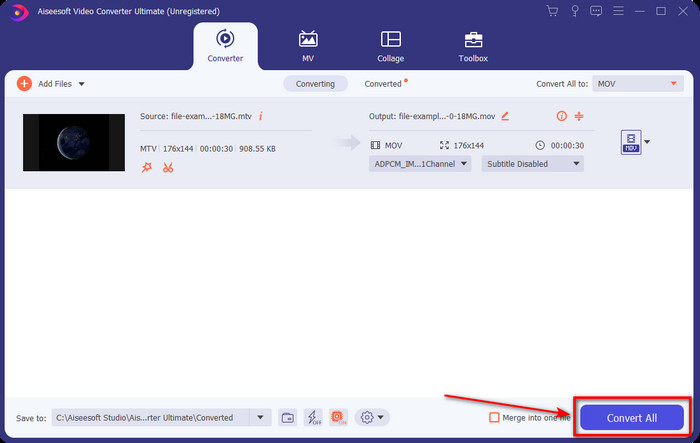
Schritt 4. Klicke auf Alles konvertieren, um den Vorgang zu starten und deine MTV-Dateien in das MOV-Format umzuwandeln.
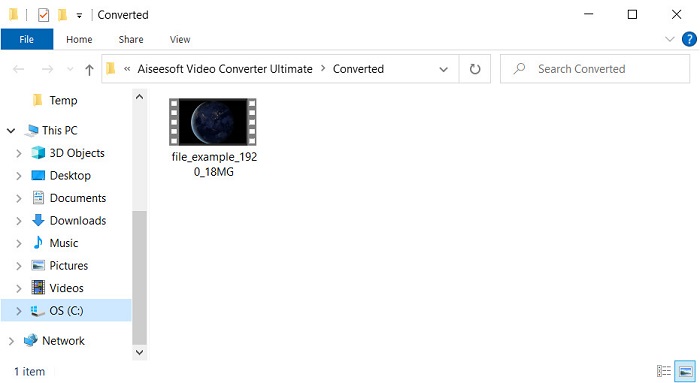
Schritt 5. Das Konvertieren der Dateien wird eine gewisse Zeit in Anspruch nehmen; wenn es fertig ist, erscheint ein Ordner auf deinem Bildschirm mit dem neu konvertierten .mov-Format. Wenn du die Datei ansehen möchtest, klicke darauf.
Teil 3. Online & kostenlose Möglichkeit, MTV in MOV zu konvertieren
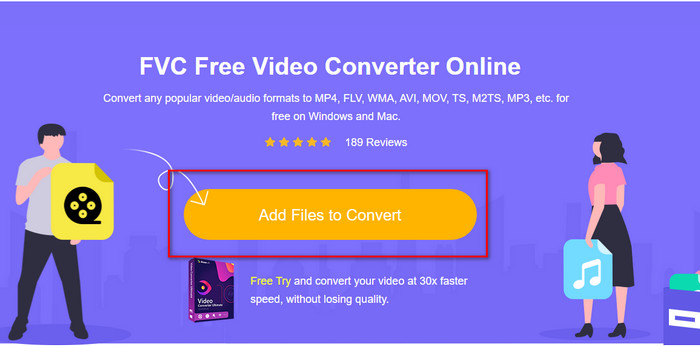
Du möchtest keinen MTV-Konverter auf dein Gerät herunterladen, weil du das Problem online lösen willst? Dann verwende den FVC Free Video Converter Online. Anders als bei der zuerst genannten Software kannst du auf dieses Tool in deinem bevorzugten Browser zugreifen, ohne etwas herunterzuladen. Außerdem kannst du hier ohne Größenbeschränkung konvertieren – jederzeit und überall auf der Welt. Einer der Nachteile dieses Tools ist jedoch, dass es von einer Internetverbindung abhängt; ohne Internet ist es nutzlos. Wenn du jedoch eine Internetverbindung hast und keine Zeit, die oben genannte Software herunterzuladen, folge dieser Anleitung, wie du MKV-Dateien in MOV konvertieren kannst.
Schritt 1. Wenn du dieses Webtool verwenden möchtest, klicke auf den bereitgestellten Link.
Schritt 2. Nachdem du auf den Link geklickt hast, öffnet sich eine Webseite; klicke auf Dateien zum Konvertieren hinzufügen, und ein Dateifenster erscheint auf deinem Bildschirm. Suche die Datei im Ordner und klicke dann auf Öffnen, um sie hochzuladen.
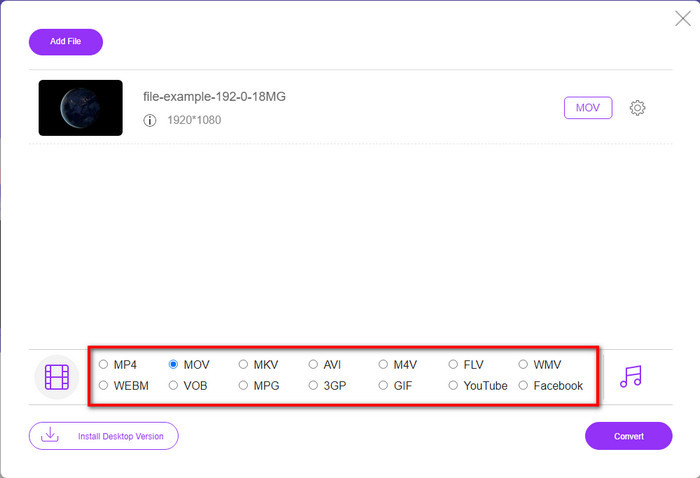
Schritt 3. Sobald die Datei hochgeladen ist, wähle das Format MOV aus der unten angezeigten Liste aus.
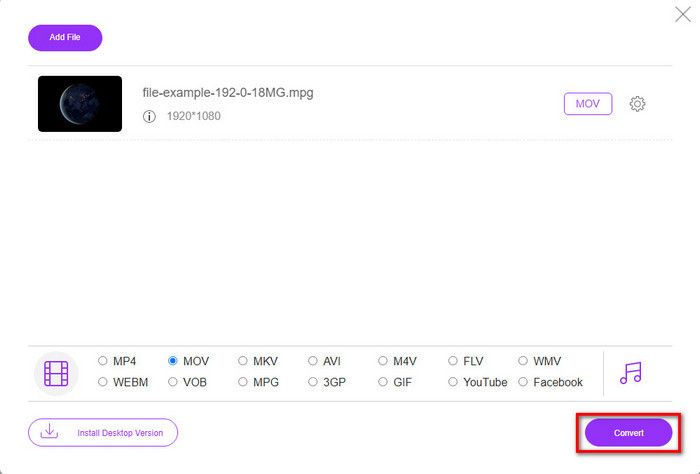
Schritt 4. Drücke auf Konvertieren, damit der Vorgang startet.
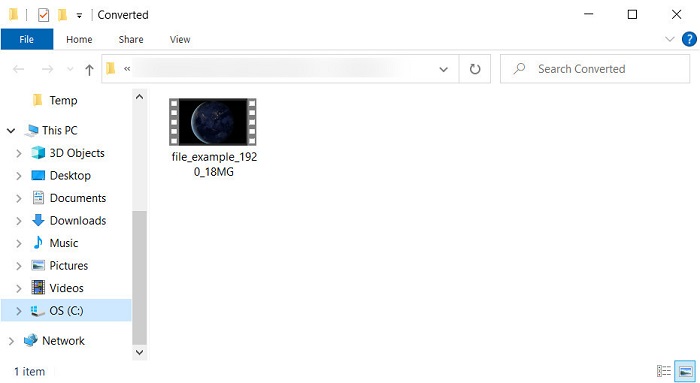
Schritt 5. Ein Ordner mit der gespeicherten MOV-Datei wird angezeigt.
Vorteile
- In allen Browsern nutzbar.
- Benutzerfreundlicher Konverter und Schnittstelle.
- Keine lästigen Anzeigen oder Anmeldungen.
Nachteile
- Benötigtes Internet, um es zu benutzen.
- Mittelgroßer Konverter verfügbar
Teil 4. Häufig gestellte Fragen zur MTV- und MOV-Konvertierung
Kann ich MTV-Dateien in AVI konvertieren?
Natürlich kannst du deine MTV-Dateien auch in AVI konvertieren – möchtest du wissen, wie das geht? In diesem Fall lass uns die drei Methoden entdecken, mit denen du MTV in AVI konvertieren kannst.
Unterstützt Quicktime Player die .mtv-Datei?
QuickTime ist ein nativer Mediaplayer auf allen Apple-Geräten, aber dieser Player unterstützt keine .mtv-Dateien. Du kannst jedoch diesen Artikel lesen und die QuickTime-Alternativen kennenlernen, mit denen du .mtv-Dateien abspielen kannst.
Warum sind MTV-Videos verschwommen?
Einer der Gründe, warum Videos in diesem Format unscharf sind, ist, dass es die niedrige Auflösung unterstützt. Um etwas Platz zu sparen und viele Mediendateien auf die chinesischen tragbaren MP4-Player hochzuladen und die Verarbeitungslast zu verringern.
Fazit
Und da wir nun wissen, wie wir unsere .mtv-Datei konvertieren und anschließend auf unser Apple-Gerät senden können, ist es an der Zeit, eine Wahl zu treffen. Welche Option du auch nutzt, sie gehört jeweils zu den besten Lösungen für die Konvertierung von Dateien – online oder offline. Wenn du einen professionellen Konverter möchtest, der hervorragende Qualität und maximale Leistung bei der Konvertierung bietet, wähle den FVC Video Converter Ultimate. Wenn du hingegen keine Software auf deinem Gerät installieren möchtest und einen effizienten und effektiven Online-Konverter suchst, ist FVC Free Video Converter Online die richtige Wahl.
-
 [Online & Kostenlos] 3 Methoden zum problemlosen Konvertieren von MTV in AVI
 Haben Sie schon einmal von einem Videoformat wie MTV gehört? Da Sie nicht alles über dieses Format wissen und ein MTV-Video in AVI konvertieren möchten, lesen Sie diesen Artikel sorgfältig durch, um mehr über dieses Problem zu erfahren.
-
 Bester GIF-Konverter zum Konvertieren von animiertem GIF in das MOV-Format [2025]
 Konvertieren Sie Ihr GIF mühelos in das MOV-Format, ohne die Qualität der Videodatei zu beeinträchtigen. Auch mit Stufen und verschiedenen Werkzeugen.
-
 So konvertieren Sie AVI in MOV mit einfachen Schritten und Tools
 Möchten Sie wissen, wie Sie AVI in ein abspielbares MOV umwandeln? Sie müssen diesem Artikel folgen, um zu wissen, wie es geht und Tipps für eine erfolgreiche Konvertierung.
