


 Video Converter Ultimate
 Bildschirm recorder
 Videoreparatur
Tipps & Tricks zum Konvertieren von WebM-Dateien in FLV für Windows/Mac/Online
Haben Sie Schwierigkeiten, Videos mit der Dateiendung WebM abzuspielen? Vielleicht suchen Sie gerade nach der besten Lösung, indem Sie die Datei in ein auf Ihrem Gerät abspielbares Format umwandeln. Wenn das der Fall ist, haben Sie Glück, denn dieser Artikel stellt Ihnen zwei der besten WebM‑Converter vor, die Sie online oder offline verwenden können. Steigen wir direkt in den kostenlosen WebM‑zu‑FLV‑Converter ein, den Sie auf Ihrem Desktop nutzen können, und lernen wir, wie man WebM Schritt für Schritt konvertiert.

Teil 1. Erstklassiger WebM-zu-FLV-Konverter für Windows und Mac
An erster Stelle steht der herausragende WebM‑zu‑FLV‑Converter, den Sie auf Ihren Desktop herunterladen können, um Ihr Problem zu lösen. FVC Video Converter Ultimate ist die beste Wahl, um eine Erfolgsquote von 100% bei Ihren Konvertierungen zu erreichen. Er wird speziell verwendet, um Ihr Video‑ und Audioformat in ein kompatibles Format unter mehr als 200 unterstützten Formaten zu konvertieren. Das Programm ist zudem besonders ausgereift, da es eine einfache Konvertierung mit extrem hoher Geschwindigkeit bietet, ohne die Qualität zu beeinträchtigen. Dieser Converter hebt die Umwandlung auf die nächste Stufe – möchten Sie das erleben? Dann lernen wir nun, wie Sie dieses Tool verwenden, indem Sie die nachstehenden detaillierten Schritte befolgen.
Schritte zum Konvertieren von WebM‑Dateien in das FLV‑Format mit dem FVC Video Converter Ultimate:
Schritt 1. Klicken Sie auf die unten angezeigte Download‑Schaltfläche und folgen Sie den Installationsanweisungen.
Gratis DownloadFür Windows 7 oder neuerSicherer Download
Gratis DownloadFür MacOS 10.7 oder neuerSicherer Download
Schritt 2. Um Ihre WebM‑Dateien hinzuzufügen, klicken Sie oben links in der Programmoberfläche auf Dateien hinzufügen. Wählen Sie dann die .webm‑Datei in Ihrem Ordner aus und klicken Sie auf Öffnen.
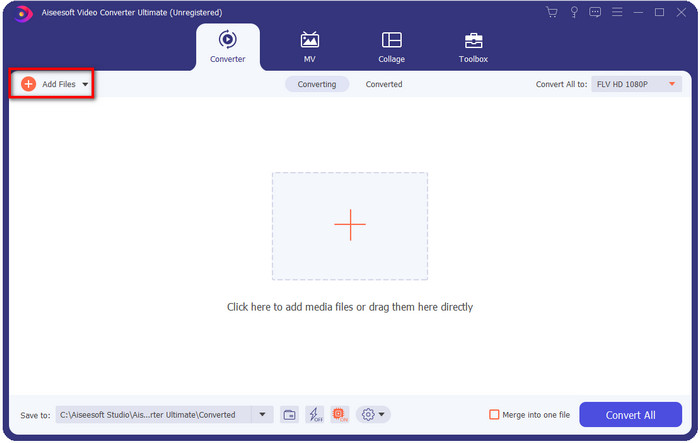
Sie können die Dateien per Drag-and-Drop auf die Benutzeroberfläche ziehen, wenn Sie mehrere WebM-Dateien oder andere Dateien hinzufügen möchten, um die Stapelkonvertierung durchzuführen.
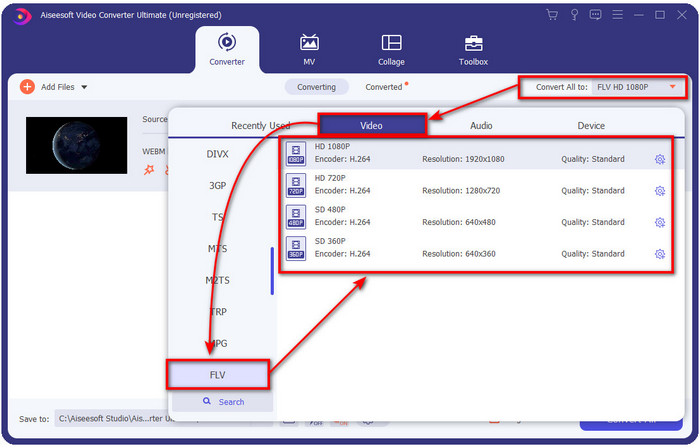
Schritt 3. Klicken Sie oben rechts in der Oberfläche auf die Option Alles konvertieren in und wählen Sie das Format FLV.
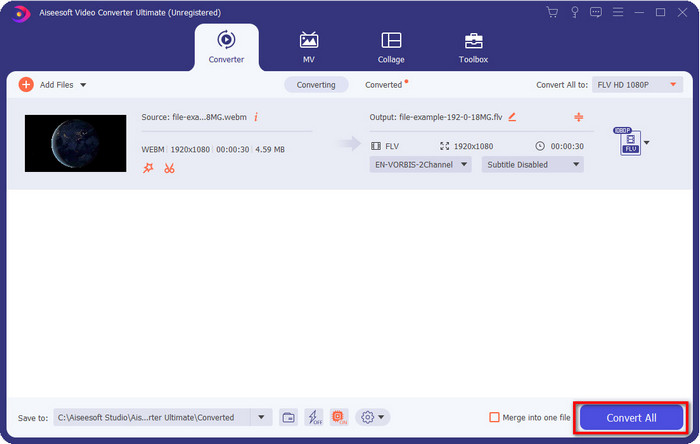
Schritt 4. Klicken Sie auf Alle konvertieren, um die Umwandlung von WebM in FLV zu starten. Nach dem Vorgang wird ein Ordner auf Ihrem Bildschirm angezeigt, der die neu konvertierte FLV‑Datei enthält.
Vorteile
- Es unterstützt unzählige Formatprofile, aus denen Sie wählen können.
- Unterstützt Hardwarebeschleunigung und schnelle Konvertierung für schnellere Konvertierungsverfahren.
- Es bietet mehrere erweiterte Bearbeitungsfunktionen wie Ausschneiden, Zusammenführen, Zuschneiden, Hinzufügen von Effekten und vieles mehr.
- Konvertieren Sie Ihre WebM-Dateien in einem Stapel.
- Verfügbar in allen Betriebssystemen wie Windows & Mac.
Nachteile
- Laden Sie es auf Ihren Desktop herunter.
- Bezahlter Konverter.
Teil 2. Konvertieren Sie WebM kostenlos online in FLV
FVC Free Video Converter Online bietet Ihnen einen leistungsstarken WebM‑zu‑FLV‑Online‑Converter. Dieser Converter ist in allen gängigen Suchmaschinen auffindbar. Anstatt ein Konvertierungsprogramm auf Ihrem Desktop zu installieren, warum nicht dieses Web‑Tool als Alternative verwenden? Abgesehen davon, dass es kostenlos ist, ist es zudem werbe‑ und malwarefrei. Allerdings fehlen hier viele Funktionen, die der FVC Video Converter Ultimate bietet, insbesondere in Bezug auf den Umfang der unterstützten Formate. Möchten Sie wissen, wie Sie diesen Online‑Converter verwenden? Dann folgen Sie den unten angegebenen Schritten.
Schritte zum Online‑Konvertieren von WebM‑Dateien in das FLV‑Format mit dem FVC Free Video Converter Online:
Schritt 1. Klicken Sie auf diesen FVC Free Video Converter Online, um die Website des Converters zu öffnen.
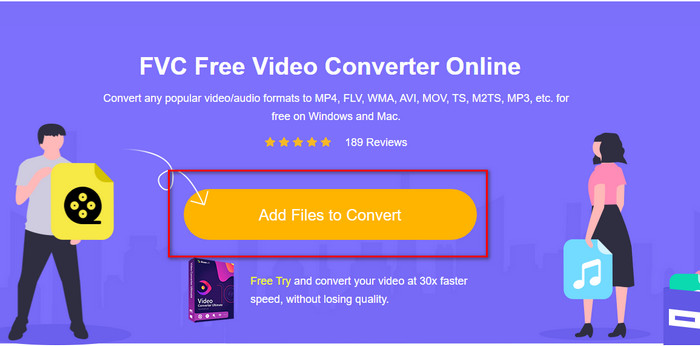
Schritt 2. Klicken Sie auf der Website des Converters auf Dateien zum Konvertieren hinzufügen, um das Startprogramm des Online‑Tools zu installieren. Klicken Sie anschließend erneut darauf, und ein Ordnerfenster öffnet sich. Suchen Sie die .webm‑Datei und klicken Sie auf Öffnen.
Schritt 3. Legen Sie das Format auf FLV fest, indem Sie es in der Auswahlliste auswählen.
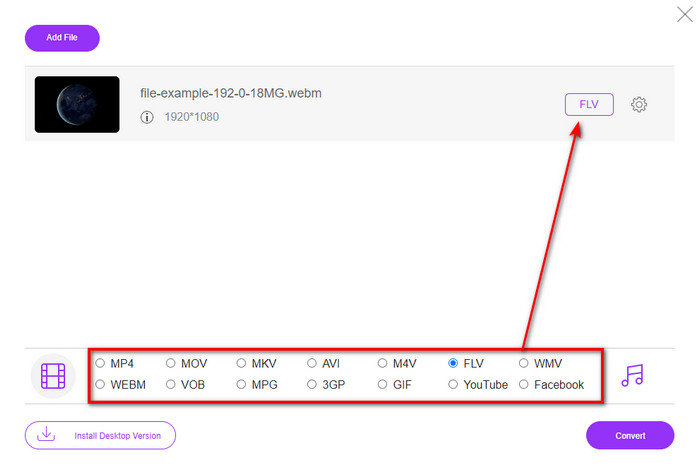
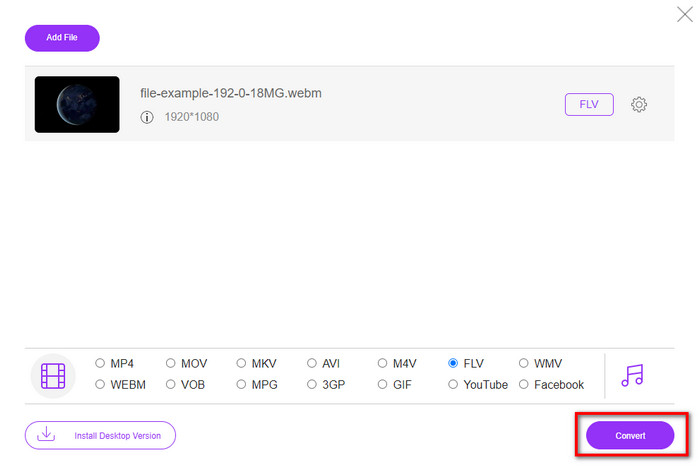
Schritt 4. Um die Datei zu konvertieren, klicken Sie auf Konvertieren.
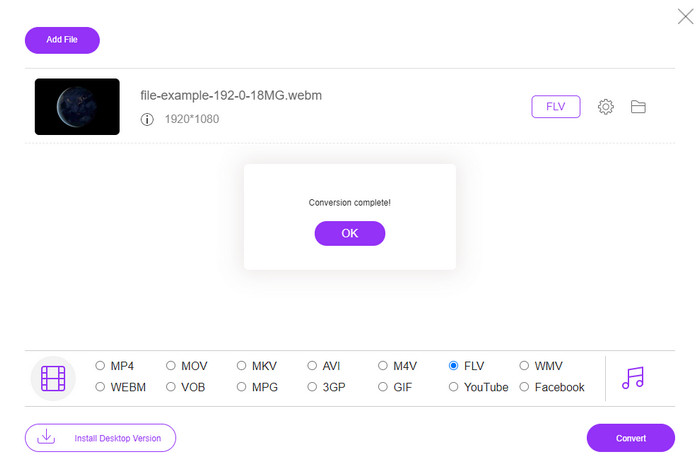
Schritt 5. Sobald die Konvertierung abgeschlossen ist, wird ein Ordner auf Ihrem Bildschirm angezeigt.
Vorteile
- Verfügbar und frei zugänglich in allen Webbrowsern.
- Keine lästige Werbung und frei von Malware.
- Es unterstützt ein Medium-Range-Format.
Nachteile
- Internetverbindung ist erforderlich.
- Sonderfunktionen sind in diesem Konverter nicht verfügbar.
Teil 3. WebM vs. FLV
WebM ist in den meisten Browsern spielbar, die unter HTML5 laufen. Der Zweck dieses Formats ist es, lizenzfrei und in allen Webbrowsern verfügbar zu sein, um Videos und Audio abzuspielen. Darüber hinaus kann es sich an alle Bandbreitensituationen der Benutzer anpassen. Es spielt hauptsächlich Videos und Audio ab, ohne die Qualität zu beeinträchtigen, obwohl die Benutzer eine schlechte Internetverbindung haben. Eine weitere fantastische Funktion dieses Formats ist die Verwendung eines separaten Codecs für Video- und Audiostreams. Obwohl dieses Format Videos in hoher Qualität enthalten kann, können einige Smartphones und Mediaplayer diese Art von Videos nicht wiedergeben. Es gibt viele Gründe, warum Sie die Datei nicht abspielen können, und einer davon ist, dass Ihre Betriebssystemversion veraltet ist.
Im Gegensatz zu WebM dient FLV dazu, Videoinhalte mithilfe von Adobe Flash Player oder Adobe Air über das Internet bereitzustellen. Außerdem kann dieses Format nicht nur Videoinhalte, sondern auch Elemente wie Metadaten, kurze Header, Audio- und Videostreams enthalten. Obwohl das Format über Plug-Ins verfügt, benötigen Sie es nicht, um die Datei auf Ihrem Mediaplayer abzuspielen oder auf Ihrem Telefon zu speichern. Wie bei WebM verwendet auch dieses Format separate Video- und Audiokompressionscodecs.
Um Ihre WebM-Datei kompatibel zu machen, müssen Sie Ihr WebM in FLV umwandeln. Auch wenn Sie WebM-Dateien auf Ihrem Gerät speichern können, ist es immer noch eine Verschwendung von Speicherplatz, wenn Sie es nicht verwenden können. Wenn Sie Ihre WebM-Datei in ein abspielbares Format umwandeln, haben Sie außerdem die Möglichkeit, die Datei auf mehreren Geräten anzuzeigen.
Teil 4. Häufig gestellte Fragen zur Konvertierung von WebM in FLV
Unterstützt VLC das WebM-Format?
VLC ist einer der vielseitigen Mediaplayer, die Sie auf Windows, Mac und sogar auf Ihrem Smartphone herunterladen können. Er unterstützt die Wiedergabe zahlreicher Video‑ und Audioformate, einschließlich .webm‑Dateien. Wenn Sie Ihre WebM‑Dateien jedoch in einem noch besseren Mediaplayer ansehen möchten, lesen Sie diesen Artikel, um mehr über die fünf besten Programme zum Abspielen von WebM‑Dateien zu erfahren.
Wie konvertiert man WebM in GIF?
Das Konvertieren Ihrer WebM‑Dateien in ein animiertes GIF kann innerhalb einer Minute erledigt werden. Möchten Sie wissen, wie man WebM in GIF umwandelt? Wenn ja, klicken Sie auf diesen Link, um mehr zu erfahren.
Kann ich meine WebM-Datei komprimieren?
Ja, auf jeden Fall, Sie können Ihre WebM‑Datei verkleinern, um sie per E‑Mail zu versenden oder Speicherplatz auf Ihrem Laufwerk zu sparen. Wenn Sie keine geeignete Software zur Hand haben, haben Sie Glück, denn wir haben 2 kostenlose WebM‑Kompressoren für Sie herausgesucht, die Sie verwenden können.
Fazit
Jetzt, da wir wissen, wie wir unsere WebM‑Dateien in das FLV‑Format umwandeln, ist es an der Zeit, den Converter auszuwählen, den Sie verwenden sollten. Obwohl beide hier vorgestellten WebM‑Converter Ihren Erfolg garantieren können, verfügen sie dennoch über unterschiedliche Fähigkeiten. Wenn Sie Ihre WebM‑Dateien zum Beispiel online ohne Einschränkungen und ganz ohne Werbung konvertieren möchten, sollten Sie sich für den FVC Free Video Converter Online entscheiden. Wenn Sie jedoch mehr machen möchten als nur Dateien zu konvertieren, sollte Ihre Wahl auf den FVC Video Converter Ultimate fallen. Zweifeln Sie noch an den Fähigkeiten des Ultimate‑Converters? Dann sollten Sie ihn jetzt auf Ihren Desktop herunterladen, um die volle Funktionalität des Converters selbst zu erleben.
-
 3 Möglichkeiten, WebM in MP3 zu konvertieren, ohne die Tonqualität zu verlieren
 Haben Sie ein Problem, weil die WebM-Dateien nicht zum Abspielen des von Ihnen gespeicherten Audios verwendet werden können? Dann lesen Sie diesen Artikel, da wir Ihnen mit der Konvertierung von WebM in MP3 eine effektive Hilfestellung geben.
-
 3 Atemberaubende Software zum Konvertieren von WebM-Dateien in das AVI-Format
 Keine Ahnung, wie man WebM in AVI umwandelt? Dann fangen wir an, diesen Artikel zu lesen. Wir geben alle Details zu WebM und den drei Konvertern an, die Sie zum Konvertieren verwenden können.
-
 Einfach zu befolgende Methoden zum Konvertieren von WEBM in MOV
 Fällt es Ihnen schwer, dass Ihre WebM-Videos nicht von Safari abgespielt werden können, und Sie möchten nicht auf einen Browser umsteigen, der dieses Format unterstützt? Lesen Sie diesen Artikel, um zu erfahren, wie Sie WebM ganz einfach in MOV umwandeln können.
