


 Video Converter Ultimate
 Bildschirm recorder
 Videoreparatur
 Sicherer Download
Kostenlose Verbindung zu MOV (QuickTime) -Dateien
Nachdem Sie viele MOV-Videomaterialien gesammelt haben, möchten Sie die Materialien möglicherweise anordnen und zu einer vollständigen Datei zusammenfügen. Für Anfänger oder Amateurvideoproduzenten kann die Verwendung eines technischen Tools wie Adobe Premiere Pro jedoch zu kompliziert sein. Vielleicht verbringen Sie Tage oder sogar Monate damit, die Bedienung des Programms zu studieren.
Tatsächlich können Sie, wenn Sie lediglich Videoclips zusammenfügen möchten, ein einfaches und effektives Video-Joiner-Tool verwenden, um Ihr Problem zu lösen – damit können Sie in nur wenigen Minuten zwei oder mehr MOV-Dateien zusammenführen.
Mit den folgenden Schritten können Sie ganz leicht auf Mac und Windows MOV-Dateien zusammenfügen. Lesen Sie also weiter und probieren Sie die Methoden selbst aus.

Teil 1. So führen Sie MOV-Videos in QuickTime zusammen
MOV, auch bekannt als QuickTime File Format (QTFF), ist ein digitales Video-Containerformat mit MPEG‑4-Codec. Es wurde 1998 von Apple eingeführt, um den QuickTime Player zu unterstützen. Wenn Sie also einen Mac besitzen, können Sie den QuickTime Player problemlos verwenden, um MOV-Dateien zusammenzuführen.
Überraschenderweise ist QuickTime nicht nur ein Mediaplayer, sondern auch ein Videoeditor, mit dem Sie separate Videos zusammenführen, Videoclips bearbeiten und sogar Audio oder Video auf Ihrem Mac aufnehmen können. Außerdem ist es einfach zu bedienen und behält die Originalqualität von Videos bei.
Hier sind die Schritte zum Verbinden von Videoclips in QuickTime.
Schritt 1. Suchen Sie die Videos, die Sie zusammenführen möchten, und öffnen Sie eines davon mit QuickTime Player. (Sie können sie vorher in einen Ordner oder auf den Desktop verschieben, um sich Arbeit zu ersparen.)
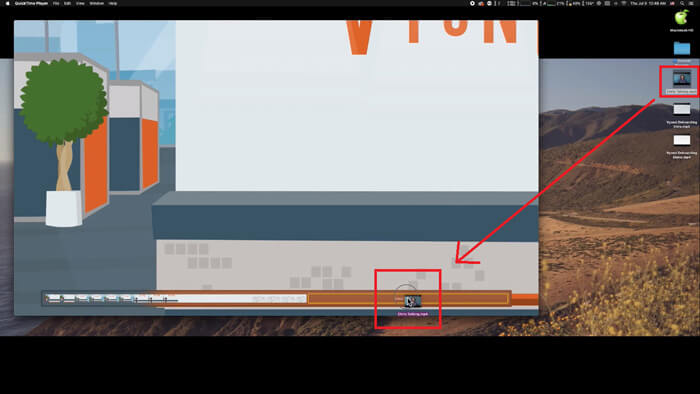
Schritt 2. Nach dem Öffnen der Datei erscheint ein Player-Fenster auf dem Bildschirm. Ziehen Sie nun den anderen Videoclip in den QuickTime Player. Sie können den Clip festhalten und an die richtige Position ziehen. Sobald Sie die Maustaste loslassen, erscheint neben Ihren Videoclips eine Schaltfläche Fertig. Klicken Sie darauf.
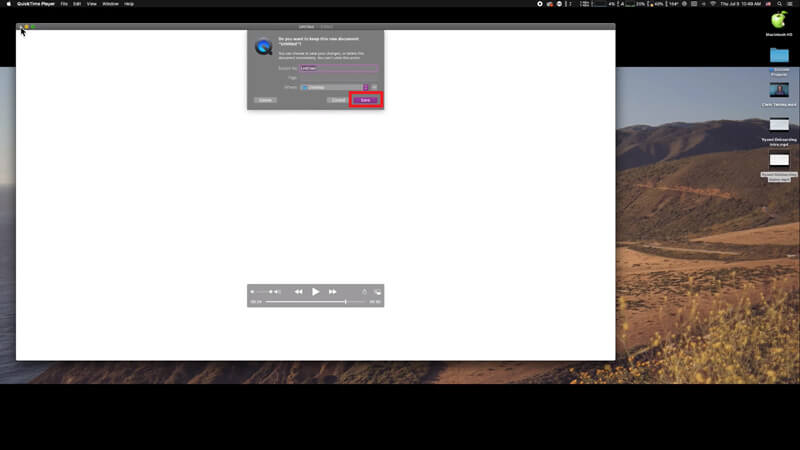
Schritt 3. Beenden Sie QuickTime, und Sie erhalten sofort eine Aufforderung, das zusammengeführte Video zu speichern. Geben Sie einfach einen neuen Namen ein und wählen Sie einen Speicherort, bevor Sie auf die Schaltfläche Sichern klicken.
Teil 2. So führen Sie MOV-Dateien online und kostenlos zusammen
QuickTime kann Ihnen jedoch nicht dabei helfen, verschiedene Videodateien in unterschiedlichen Formaten wie MP4, MOV, AVI, WMV, FLV usw. zu einer einzigen MOV-Datei zusammenzuführen. In diesem Fall benötigen Sie einen professionelleren Video-Merger, der mehrere Videoformate unterstützt.
Lernen Sie daher den FVC Free Online Video Merger kennen – den besten kostenlosen Video-Joiner zum Zusammenführen von Videos. Mit diesem Tool können Sie beliebig viele Videos ohne Einschränkung hochladen. Neben MOV können Sie auch andere gängige Videoformate ausgeben, was sehr praktisch ist, um das Video auf Streaming-Plattformen wie YouTube zu teilen.
Anstatt ein seriöses und kostspieliges Programm auf Ihrem PC zu installieren, können Sie mit diesem benutzerfreundlichen Videokombinierer beliebige Videos zusammenfügen, um online ein beeindruckendes Video zu erstellen, mit dem Sie auch ein Video ohne Wasserzeichen erstellen können. Egal welches System Sie verwenden, Windows, Mac oder Linux, es kann gut funktionieren. Sie benötigen lediglich einen Browser und ein stabiles Netzwerk.
Die folgenden Schritte führen Sie zur Bedienung dieses Tools zum Zusammenführen von Videos.
Schritt 1. Klicken Sie auf den obigen Link, um die Website des FVC Free Online Video Merger in Ihrem Browser zu öffnen.
Schritt 2. Klicken Sie zunächst auf die Schaltfläche Upload Videos to Merge im Banner. Anschließend müssen Sie den Anweisungen auf dem Bildschirm folgen, um ein Startprogramm auf Ihren Computer herunterzuladen und zu installieren.

Schritt 3. Sobald die Installation abgeschlossen ist, erscheint sofort ein Fenster. Nun können Sie alle MOV-Dateien, die Sie zusammenführen möchten, auswählen und zum Video-Merger hinzufügen.
Schritt 4. Überprüfen Sie nach dem Hochladen, ob die Reihenfolge der Videoclips korrekt ist. Ändern Sie dann die Auflösung nach Ihren Bedürfnissen und das Format auf MOV oder ein anderes gewünschtes Format.
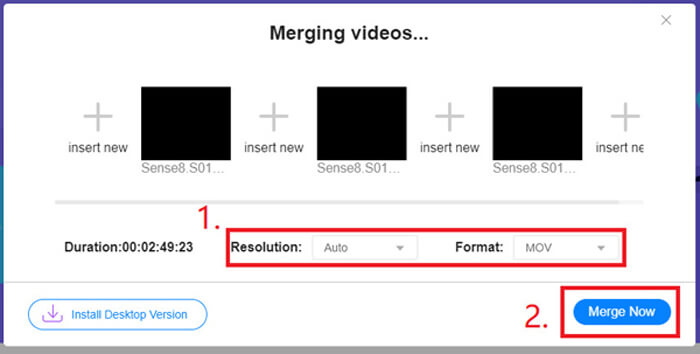
Schritt 5. Klicken Sie auf Merge Now, um den Zusammenführungsprozess zu starten.
Teil 3. Zusammenführen von MOV-Dateien in Windows 10
Wenn Sie keinen Mac haben, aber einen PC mit Windows 10 besitzen, können Sie die folgenden Schritte ausführen, um MOV-Dateien zu verbinden.
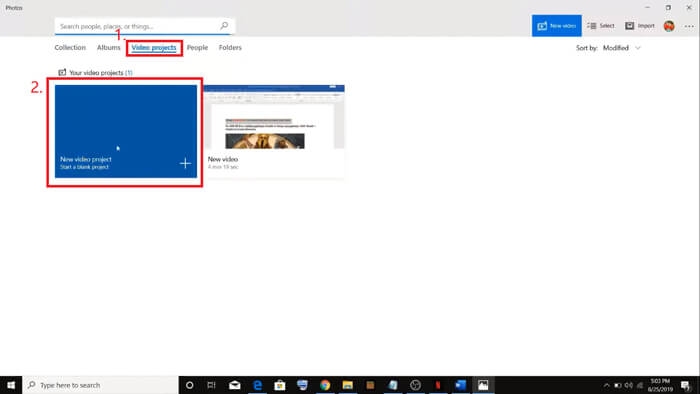
Schritt 1. Öffnen Sie die App Fotos auf Ihrem PC. Sie finden sie, indem Sie im Suchfeld danach suchen. Wählen Sie dann oben den Reiter Videoprojekte und klicken Sie auf Neues Videoprojekt. Benennen Sie das Videoprojekt.
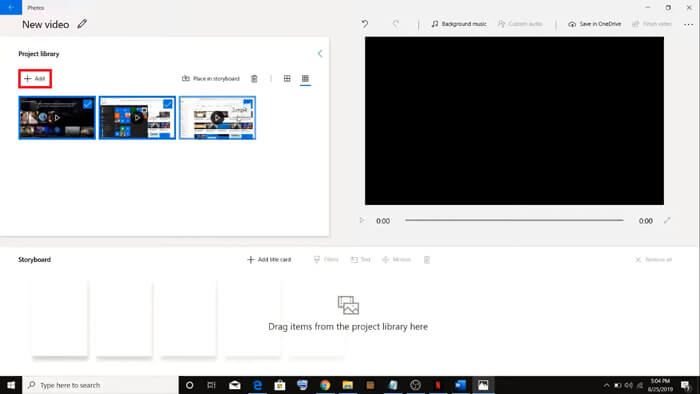
Schritt 2. Klicken Sie oben links auf die Schaltfläche Hinzufügen und wählen Sie alle Videos von Ihrem PC aus, die Sie konvertieren möchten.
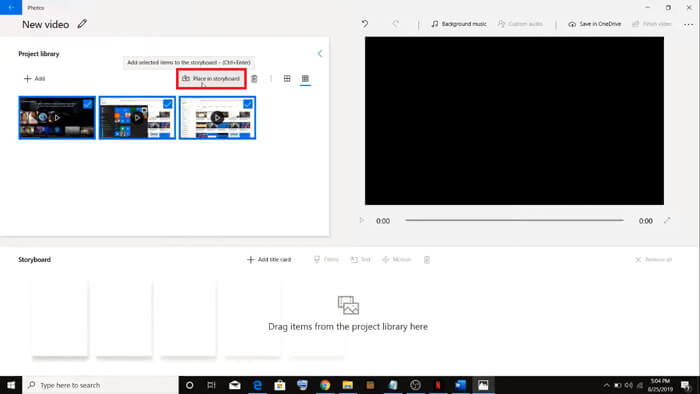
Schritt 3. Klicken Sie anschließend auf die Schaltfläche In Storyboard platzieren, um alle Ihre MOV-Dateien zusammenzufügen.
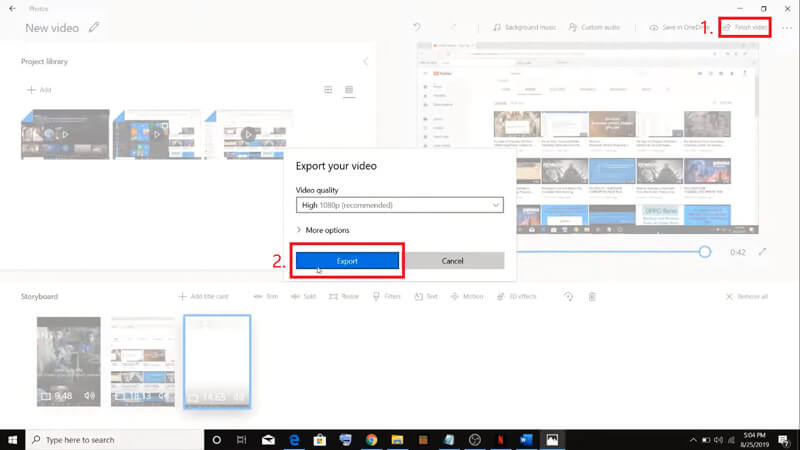
Schritt 4. Nachdem Sie die Reihenfolge der Videos angepasst haben, klicken Sie oben rechts auf Video fertigstellen. Exportieren Sie dann das zusammengeführte Video auf Ihren PC.
Teil 4. FAQs zum Zusammenführen von MOV
1. Kann ich QuickTime Player unter Windows verwenden?
Auch wenn Apple QuickTime für Windows nicht mehr unterstützt, können Sie das Installationspaket von QuickTime immer noch im Internet finden. Allerdings sollten Sie beachten, dass Sie es nur zum Abspielen von Videos verwenden können. Es handelt sich im Grunde um einen normalen Player, der Ihnen beim Zusammenfügen kaum hilft.
Wenn Sie Windows-Nutzer sind und MOV-Dateien zusammenführen möchten, können Sie einfach den leistungsstarken FVC Free Online Video Merger verwenden.
2. Was ist besser für YouTube, MOV oder MP4?
Nachdem Sie ein großartiges Video erstellt haben, indem Sie all Ihre Videomaterialien zusammengeführt haben, möchten Sie es vielleicht auf YouTube, Facebook, Instagram oder anderen Plattformen hochladen. In diesem Fall ist MP4 die bessere Wahl, da die Datei kleiner ist und sich leichter über das Internet teilen lässt.
Vielleicht möchten Sie mehr über die Unterschiede zwischen MOV und MP4 erfahren.
3. Kann QuickTime Player MP4-Videos exportieren?
Jein. Denn QuickTime selbst unterstützt es nicht, Dateien direkt als MP4 zu exportieren. Wenn Sie jedoch für QuickTime bezahlt und es auf QuickTime Pro aktualisiert haben, können Sie MOV-Dateien zusammenführen und erhalten die konvertierte MP4-Datei automatisch. Wenn Sie keinen Cent ausgeben möchten und trotzdem auf dem Mac MOV in MP4 umwandeln wollen, können Sie einen kostenlosen Online-Konverter namens FVC Free Online Video Converter ausprobieren, der sowohl mit Mac als auch mit Windows kompatibel ist.
Fazit
Dies sind also die Methoden, die Sie anwenden können, wenn Sie MOV-Dateien zu einer einzigen Datei zusammenführen müssen. Wenn Sie einen Mac verwenden, können Sie direkt die integrierte Software QuickTime Player nutzen, um die zusammengeführte MOV-Datei zu erhalten. Windows-10-Nutzer können die Fotos-App ausprobieren. Für andere Windows-Computer können Nutzer den FVC Free Online Video Merger wählen und ein fantastisches Erlebnis beim Zusammenführen von Videos genießen – ohne Einschränkungen, ohne Werbung und ohne Viren.
Wenn Ihnen dieser Beitrag gefällt und Sie ihn praktisch finden, können Sie ihn mit Ihren Freunden teilen. Und zögern Sie nicht, uns Ihren Kommentar zu hinterlassen. Jetzt sind Sie an der Reihe, die Methoden auszuprobieren und Ihre Dateien zusammenzuführen.
-
 Konvertieren von QuickTime in MP4 unter Windows / Mac / Online / iOS / Android
 Lesen und erhalten Sie 4 Möglichkeiten, um QuickTime kostenlos auf Ihrem Telefon oder Computer in MP4-Videos zu konvertieren. Sie können das Dateiformat unter Windows / Mac / iPhone / Android / Online problemlos von MOV auf MP4 ändern.
-
 Top 4 Möglichkeiten zum kostenlosen Konvertieren von MP4 in MOV
 Wie konvertiere ich MP4 in MOV auf dem Mac? Gibt es eine kostenlose Möglichkeit, MP4 ohne Qualitätsverlust in MOV umzuwandeln? In diesem Beitrag werden vier einfache Möglichkeiten vorgestellt, mit denen Sie die Videokonvertierung von MP4 zu MOV auf Mac, Windows-PC und online durchführen können.
-
 So konvertieren Sie M2TS in MOV unter Windows / Mac (Online / Offline)
 Müssen Sie M2TS in MOV konvertieren, um Videodateien auf einer Reihe von Playern und Plattformen abzuspielen? Dieser Artikel hilft Ihnen dabei, die beste Online- / Offline-Methode zum Konvertieren von M2TS in MOV unter Windows / Mac zu finden.
