


 Video Converter Ultimate
 Bildschirm recorder
 Videoreparatur
Die besten und benutzerfreundlichsten Konverter, die MOV in WMV konvertieren, müssen Sie ausprobieren!
Apple hat das MOV-Format entwickelt, und es ist zusammen mit WMV, MP4 und AVI eines der gängigsten Dateiformate. MOV-Dateien lassen sich unter Windows mit Hilfe von QuickTime abspielen. Wenn Sie Ihre MOV-Datei konvertieren möchten, empfehlen wir daher, sie in eine WMV-Datei umzuwandeln, da dieses Format im Windows-System üblicherweise verwendet wird. Wenn Sie also wissen möchten, wie man MOV in WMV konvertiert, ist dies der perfekte Artikel für Sie.

Teil 1. Konvertieren Sie Ihr MOV in WMV mit dem besten Offline-Konverter
Wenn es ums Konvertieren von Dateien geht, steht außer Frage, dass FVC Video Converter Ultimate dies am besten beherrscht. Dieser Konverter ist ein Offline-Tool, mit dem Sie Ihre MOV-Datei in WMV, AVI, MP4, M4V, WebM und mehr umwandeln können. Er verfügt außerdem über großartige Funktionen, mit denen Sie Ihre MOV-Datei bearbeiten, verbessern, zusammenführen und komprimieren können. Darüber hinaus bietet dieser Videokonverter eine Funktion für ultraschnelle Konvertierung, sodass Sie Ihre MOV-Datei schnell in WMV umwandeln können.
So konvertieren Sie MOV in WMV mit FVC Video Converter Ultimate:
Schritt 1. Installieren Sie FVC Video Converter Ultimate, indem Sie auf das Symbol Kostenlos herunterladen unten klicken. Sie können diesen Konverter sowohl für Windows als auch für MacOS herunterladen. Folgen Sie anschließend dem Installationsvorgang und starten Sie dann das Programm.
Gratis DownloadFür Windows 7 oder neuerSicherer Download
Gratis DownloadFür MacOS 10.7 oder neuerSicherer Download
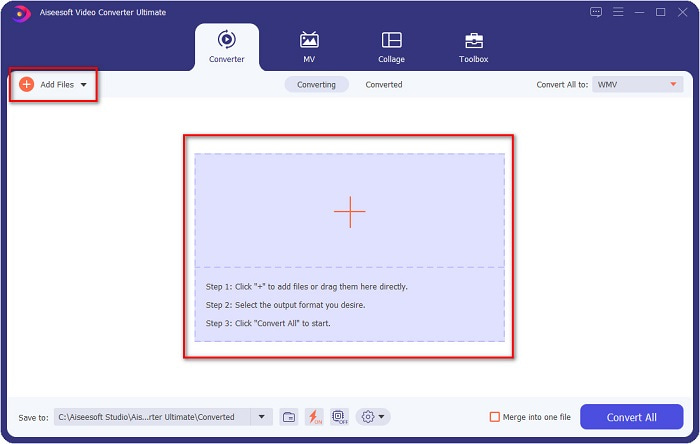
Schritt 2. Nachdem Sie das Programm gestartet haben, sehen Sie die Hauptoberfläche des Konverters. Klicken Sie auf Dateien hinzufügen, oder Sie können Ihre MOV-Datei per Drag & Drop auf das +-Symbol ziehen, um mit der Konvertierung Ihrer MOV-Datei in das WMV-Format zu beginnen.
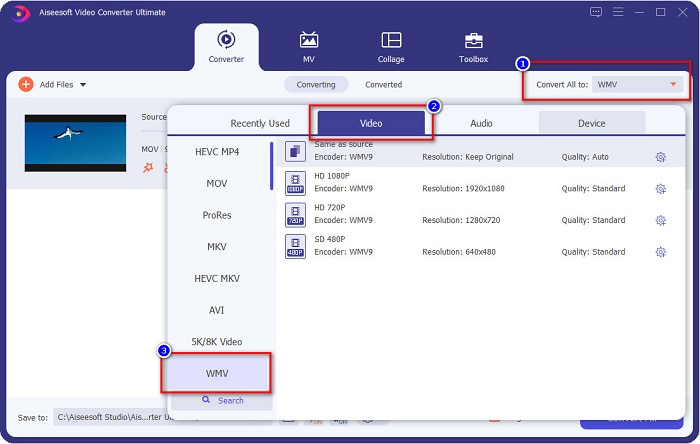
Schritt 3. Klicken Sie dann auf die Schaltfläche Alles konvertieren in. Es erscheint eine Liste mit Dateiformaten, aus der Sie Ihr gewünschtes Zielformat auswählen können. Klicken Sie anschließend auf das Dateiformat WMV.
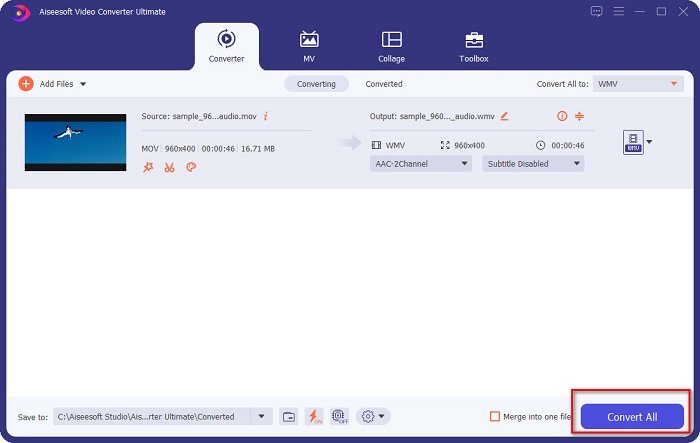
Schritt 4. Nachdem Sie das WMV-Format ausgewählt haben, klicken Sie unten rechts auf die Schaltfläche Alle konvertieren, um die Konvertierung zu starten. Dann beginnt Ihre MOV-zu-WMV-Datei mit der Umwandlung. Warten Sie abschließend nur ein paar Sekunden – das war's! Mit diesen einfachen Schritten können Sie MOV-Dateien ganz leicht in WMV-Dateien konvertieren.
Vorteile
- Hat eine Option, mit der Sie eine ultraschnelle Konvertierung durchführen können.
- Ermöglicht Ihnen, Ihre Datei zu bearbeiten, zu verbessern und zu komprimieren.
- Kann verschiedene Dateiformate konvertieren, darunter MOV, WMV, AVI, MP4, M4V, VOB, MPG und mehr.
Nachteile
- Um auf die Sonderfunktionen zugreifen zu können, müssen Sie die App zuerst kaufen.
Teil 2. Konvertieren Sie MOC in WMV mit einer Freeware
Beim Konvertieren Ihrer MOV-Datei in WMV können Sie auch Freeware bereits auf Ihrem Desktop verwenden. Einer der berühmten Freeware-Konverter, die heute erhältlich sind, verwendet den VLC Media Player als Ihren Konverter. Der VLC Media Player ist ein Multimedia-Player, mit dem Sie verschiedene Medienformate abspielen können. Darüber hinaus kann diese Freeware auch Dateien konvertieren. Lesen Sie daher die folgenden Schritte, wenn Sie MOV mit Freeware mit VLC in WMV konvertieren möchten.
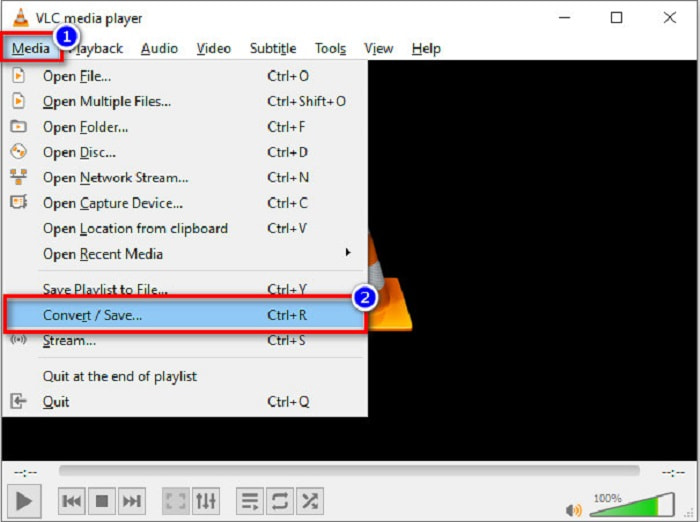
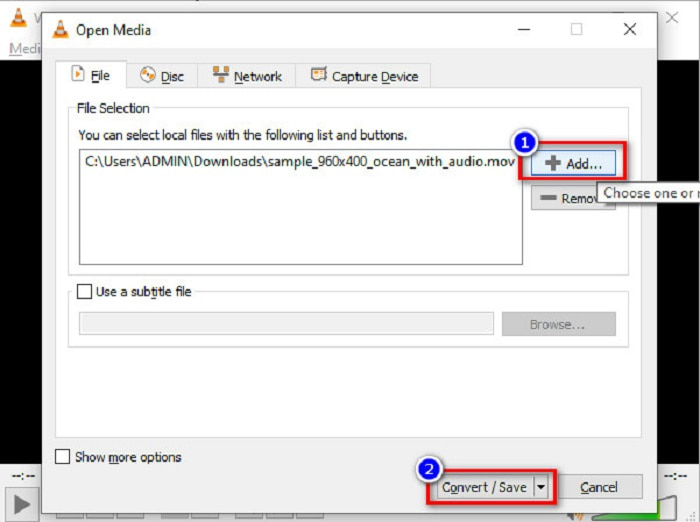
Schritt 1. Öffnen Sie den VLC Media Player, klicken Sie auf die Option Medien oberhalb der Programmoberfläche und wählen Sie Konvertieren/Speichern.
Schritt 2. Klicken Sie anschließend auf die Schaltfläche Hinzufügen, um Ihre MOV-Datei auszuwählen. Das Dateiformat wird in der Liste angezeigt. Klicken Sie dann auf die Schaltfläche Konvertieren/Speichern, um zum nächsten Schritt fortzufahren.
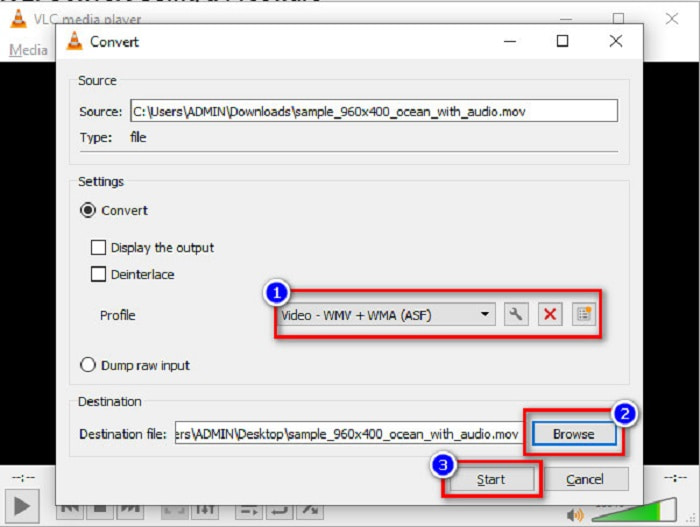
Schritt 3. Wählen Sie zuletzt WMV aus und bestimmen Sie Ihren Zielspeicherort, indem Sie auf Durchsuchen klicken. Klicken Sie anschließend auf die Schaltfläche Start, um die Konvertierung zu beginnen.
Teil 3. Konvertieren Sie MOV in WMV mit einem Online-Konverter
Wenn Sie sich fragen, wie Sie MOV-Dateien online in WMV-Dateien umwandeln können, haben wir ein Online-Tool genau für diesen Zweck. FVC Free Video Converter Online ist ein Online-Konverter, mit dem Sie Ihre MOV-Dateien in WMV, MP4, AVI, MPG und mehr konvertieren können. Dieser Konverter ist leicht zu bedienen, sodass Sie beim Konvertieren der Dateien keine Schwierigkeiten haben werden. Da der Konverter jedoch webbasierend ist, kann es zu langsameren Konvertierungen kommen. Nichtsdestotrotz ist er ein effizientes Tool, um Videos online von MOV in WMV zu konvertieren, und viele Nutzer greifen darauf zurück.
Hier sind die Schritte, wie Sie mit diesem Online-Konverter konvertieren können:
Schritt 1. Öffnen Sie zunächst Ihren Browser und suchen Sie nach FVC Free Video Converter Online.
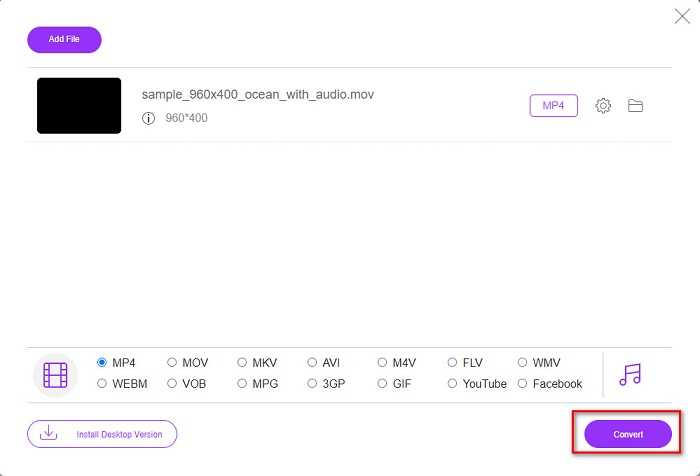
Schritt 2. Nachdem Sie den Konverter im Browser geöffnet haben, klicken Sie auf Dateien zum Konvertieren hinzufügen. Danach beginnt der Konverter zu starten. Anschließend werden Sie zu Ihren Computerdateien weitergeleitet, wo Sie Ihre MOV-Datei auswählen, die konvertiert werden soll.
Laden Sie die Desktop‑Version herunter, um Dateien stapelweise zu konvertieren.
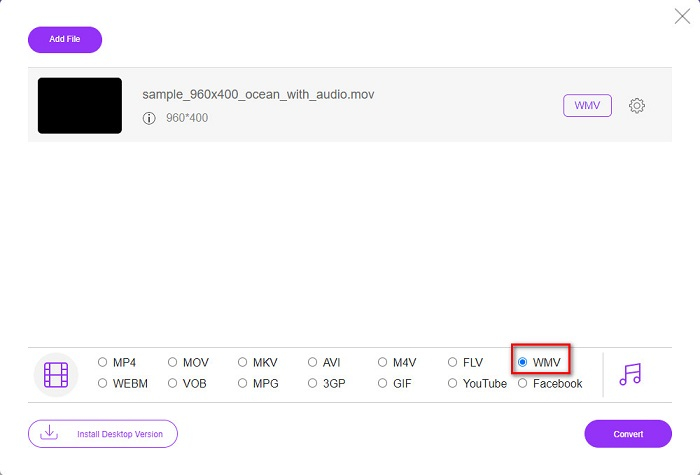
Schritt 3. In der zweiten Oberfläche der Software sehen Sie unten die Liste der Dateiformate, aus der Sie das gewünschte WMV-Format auswählen können.
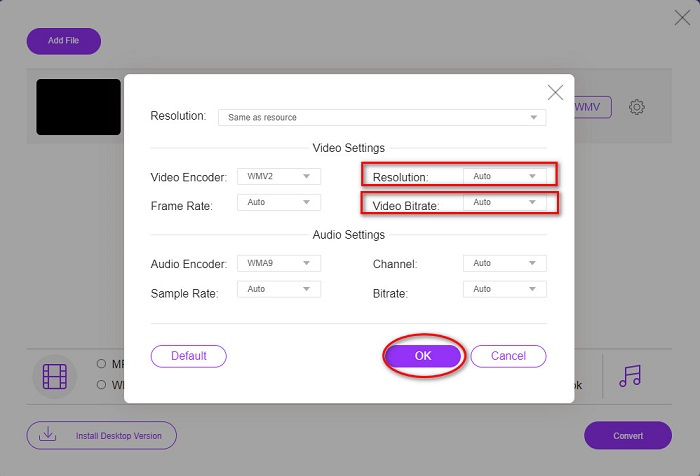
Optional. Wenn Sie auf die Schaltfläche Einstellung klicken, können Sie die Auflösung und die Videobitrate Ihrer Datei ändern. Klicken Sie anschließend auf OK, um Ihre Anpassungen zu übernehmen.
Schritt 4. Nachdem Sie das WMV-Format ausgewählt haben, klicken Sie auf die Schaltfläche Konvertieren, um Ihre MOV-Datei in eine WMV-Datei umzuwandeln. Warten Sie abschließend, bis die Konvertierung abgeschlossen ist. Und schon sind Sie fertig! So einfach können Sie MOV in WMV konvertieren.
Teil 4. Erweitertes Wissen über MOV-Dateien und WMV-Dateien
MOV ist ein Dateiformat, das von MacOS weitgehend unterstützt wird. Obwohl Sie MOV-Dateien auch unter Windows abspielen können, benötigen Sie dafür dennoch die Unterstützung von QuickTime. Außerdem wird die MOV-Datei im QuickTime File Format gespeichert. Da sie hauptsächlich von QuickTime und Mac-Plattformen unterstützt wird, hat sie sich zu einem der heute am weitesten verbreiteten Dateiformate entwickelt. Im Vergleich dazu wird WMV oder Windows Media Video von vielen Geräten unterstützt, vor allem vom Windows-System. Darüber hinaus verwendet dieses Dateiformat einen Kompressor, mit dem sich die Dateigröße verringern lässt, ohne dass die Qualität beeinträchtigt wird.
MOV im Vergleich zu WMV
Das MOV-Format kann zum Speichern eines Films, einer Fernsehsendung, eines kurzen Videoclips oder eines Heimvideos verwendet werden. Es wird tatsächlich im QuickTime-Dateiformat (QTFF) gespeichert, das 1991 von Apple eingeführt wurde. MOV-Dateien werden häufig verwendet, wenn Leute ein Video in hoher Qualität speichern möchten.
WMV wurde von Microsoft produziert und war in den 2000er Jahren eines der gängigsten Videoformate. Es kann über das Internet angesehen und von verschiedenen Mediaplayern unter Windows abgespielt werden. Und es ist auch das Standard-Videodateiformat von Windows Media Player. Aber es wurde in letzter Zeit von anderen Formaten übernommen.
Teil 5. Häufig gestellte Fragen zum Konvertieren von MOV in WMV
Beeinflusst die Konvertierung von MOV in WMV die Qualität meiner Datei?
Es gibt einige Fälle, in denen die Qualität Ihrer Datei beeinträchtigt wird, je nachdem, welchen Konverter Sie verwenden werden. Es gibt Konverter, die Pixelvideos in hoher Qualität nicht unterstützen können.
Unterstützt QuickTime WMV-Dateien?
QuickTime-Player können WMV-Dateien nicht wiedergeben. Sie können Ihre WMV-Dateien jedoch in Dateiformate konvertieren, die von QuickTime unterstützt werden, darunter MOV, MP4, M4V und mehr. Für weitere Informationen zur Konvertierung von WMV in MOV klicken Sie auf diesen Link.
Können Sie MOV-Dateien komprimieren?
Mit einer ZIP-Datei können Sie MOV-Dateien komprimieren – ebenso wie andere Dateien. Das Komprimieren von MOV-Dateien per ZIP reduziert deren Größe jedoch nur geringfügig. Daher empfehlen wir, Ihre Datei mithilfe der oben vorgestellten Konverter in ein Dateiformat mit kleinerer Größe umzuwandeln.
Fazit
Wie oben dargestellt, gibt es eine Vielzahl von Konvertern, aus denen Sie wählen können. Sie können sich entscheiden, ob Sie einen Online-, Offline- oder Freeware-Konverter verwenden möchten. Diese Konverter haben unterschiedliche Eigenschaften und Funktionen, die Sie ausprobieren können. Wir empfehlen jedoch die Verwendung von FVC Video Converter Ultimate, da er mehr Funktionen bietet als andere Konverter. Außerdem konvertiert er ultra-schnell und effizient. Laden Sie ihn jetzt herunter, um diese fantastischen Funktionen zu erleben, die dieser Konverter bietet.
-
 [Kostenlos & Online] 4 Methoden zum Konvertieren von MOV in MP4
 Möchten Sie MOV-Dateien (Apple QuickTime Movie) in MP4 konvertieren? Dieser Beitrag enthält 4 kostenlose Methoden zum Konvertieren Ihrer MOV-Videodateien in das MP4-Format unter Windows 10/8/7 / XP und Mac OS X.
-
 4 Beste Methoden zum einfachen Konvertieren von MOV in MP3 unter Windows und Mac
 Wenn Sie die MP3-Audiodateien aus MOV-Dateien extrahieren möchten, erfahren Sie mehr über die 4 effizientesten MOV-zu-MP3-Konverter, um die gewünschten Dateien aus dem Artikel zu erhalten.
-
 2 einfache Möglichkeiten zum Konvertieren von MOV-Dateien in FLV unter Windows/Mac
 Wie konvertiert man MOV kostenlos in FLV? Hier sind die besten Videokonverter auf dem Desktop und online, um Ihre MOV-Datei in Sekundenschnelle in FLV zu konvertieren, ohne einen Cent zu bezahlen.

