


 Video Converter Ultimate
 Bildschirm recorder
 Videoreparatur
So konvertieren Sie MOV in MKV kostenlos online und offline auf dem Mac
Haben Sie Schwierigkeiten, MOV‑Dateien mit dem VLC Media Player abzuspielen? Der VLC Media Player erkennt MOV‑Dateien kaum. Daher müssen Sie Ihre MOV‑Datei in ein Format konvertieren, das der VLC Media Player nativ abspielen kann, nämlich in eine MKV‑Datei. Glücklicherweise haben wir die besten und einfachsten Konverter gefunden, um Ihre MOV‑Datei in das MKV‑Dateiformat umzuwandeln. Wenn Sie mehr darüber erfahren möchten, wie man MOV kostenlos in MKV umwandelt, lesen Sie diesen Artikel für weitere Details.

Teil 1. Konvertieren von MOV in MKV mit FVC Video Converter Ultimate auf dem Mac
FVC Video Converter Ultimate ist ein Offline‑Konverter für den Mac. Dieser Dateikonverter gehört zu den Top‑Konvertern, die im Web verfügbar sind. Er ermöglicht Ihnen die Konvertierung zahlreicher Dateiformate, darunter MOV, MKV, AVI, MP4, M4V, WMV, VOB und über 1000 weitere. Und wenn Sie ein 3D‑Video erstellen möchten, verfügt dieser Konverter ebenfalls über diese Funktion. Darüber hinaus bietet dieses Tool eine ultraschnelle Konvertierung, mit der Sie MOV auf dem Mac blitzschnell in MKV umwandeln können.
Hier sind die Schritte, um Ihre MOV‑Datei mit FVC Video Converter Ultimate in MKV zu konvertieren:
Schritt 1. Laden Sie auf Ihrem Mac‑Gerät den FVC Video Converter Ultimate herunter, indem Sie unten auf die Download-Schaltfläche für macOS klicken. Öffnen Sie anschließend die Anwendung.
Gratis DownloadFür Windows 7 oder neuerSicherer Download
Gratis DownloadFür MacOS 10.7 oder neuerSicherer Download
Schritt 2. Klicken Sie nach dem Öffnen der Anwendung auf die Schaltfläche Dateien hinzufügen oder auf das +-Symbol. Dann werden die Dateien Ihres Computers angezeigt, aus denen Sie Ihre MOV-Datei auswählen. Anschließend wird Ihre Datei in die Hauptoberfläche der Software hochgeladen.
Laden Sie die Desktop‑Version herunter, um Dateien stapelweise zu konvertieren.
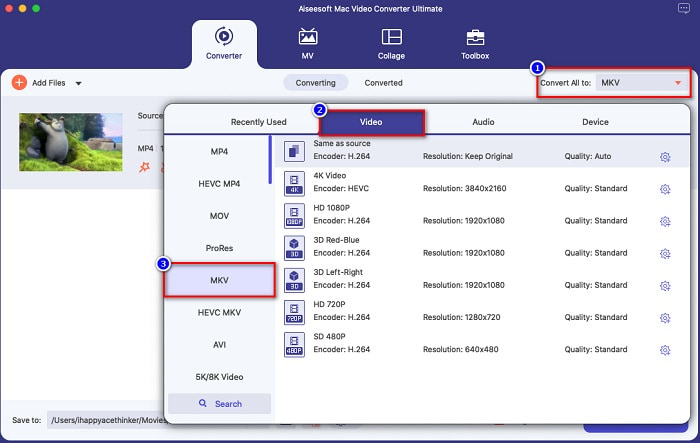
Schritt 3. Nachdem Sie Ihre MOV‑Datei hochgeladen haben, klicken Sie auf die Schaltfläche Alle konvertieren in, um Ihr Ausgabeformat zu wählen. Klicken Sie dann auf das Format MKV.
Schritt 4. Klicken Sie zum Abschluss auf die Schaltfläche Alle konvertieren, damit die Konvertierung Ihrer MOV‑ in eine MKV‑Datei startet. Warten Sie dann ein paar Sekunden – und das war’s!
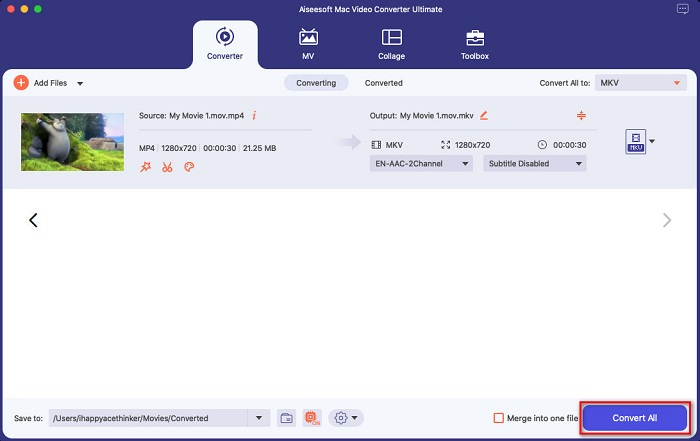
Sie können MOV auf dem Mac mühelos in MKV konvertieren, indem Sie diesen einfachen und einfachen Schritten folgen.
Vorteile
- Kann 4K-, 1080P- und 720P-Videoformate konvertieren.
- Bietet Batch-Konvertierung, um mehrere Dateien zu einer zusammenzuführen,
- Unterstützt über 1000+ Dateiformate, die im Internet verfügbar sind.
- Es verfügt über eine Funktion zum Bearbeiten, Verbessern und Komprimieren Ihrer Dateien.
Nachteile
- Um seine speziellen Funktionen nutzen zu können, müssen Sie es zuerst kaufen.
Teil 2. Konvertieren von MOV in MKV mit Online- und Freeware-Tools
Verwenden Sie den kostenlosen FVC-Online-Videokonverter [Online]
Wenn Sie in Ihrem Browser nach MOV‑zu‑MKV‑Konvertern suchen, sehen Sie auf der Ergebnisseite eine Liste von Online‑Konvertern. Hier stellen wir Ihnen den besten kostenlosen MOV‑zu‑MKV‑Konverter vor: den FVC Free Online Video Converter. Dieser Online‑Konverter kann viele gängige Dateiformate konvertieren, die im Internet verfügbar sind. Er ist auch einfach zu bedienen, sodass Einsteiger keine Schwierigkeiten damit haben. Da es sich jedoch um ein internetabhängiges Tool handelt, kann es gelegentlich zu einem langsameren Konvertierungsprozess kommen. Nichtsdestotrotz gilt er als einer der besten und bequemsten Online‑Konverter im Web.
So verwenden Sie den FVC Free Online Video Converter:
Schritt 1. Suchen Sie in Ihrem Browser nach FVC Free Online Video Converter oder klicken Sie auf diesen Link, um direkt auf die Webseite zu gelangen.
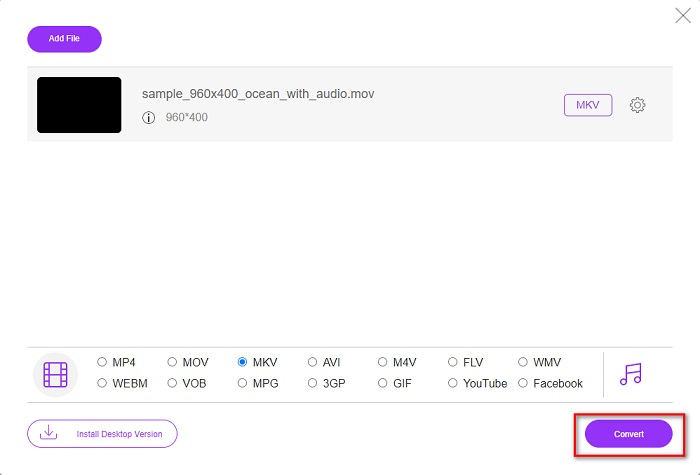
Schritt 2. Starten Sie die Softwareanwendung und klicken Sie dann auf die Schaltfläche Dateien zum Konvertieren hinzufügen. Danach werden Ihre Desktop‑Ordner angezeigt, aus denen Sie Ihre MOV-Datei auswählen.
Laden Sie die Desktop‑Version herunter, um Dateien stapelweise zu konvertieren.
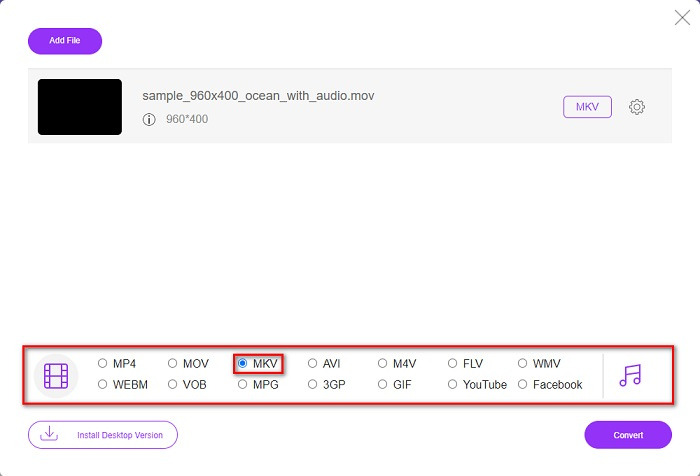
Schritt 3. Nachdem Ihre Datei hochgeladen wurde, wählen Sie Ihr Ausgabeformat aus, das sich unterhalb der zweiten Oberfläche der Software befindet. Klicken Sie auf das Dateiformat MKV.
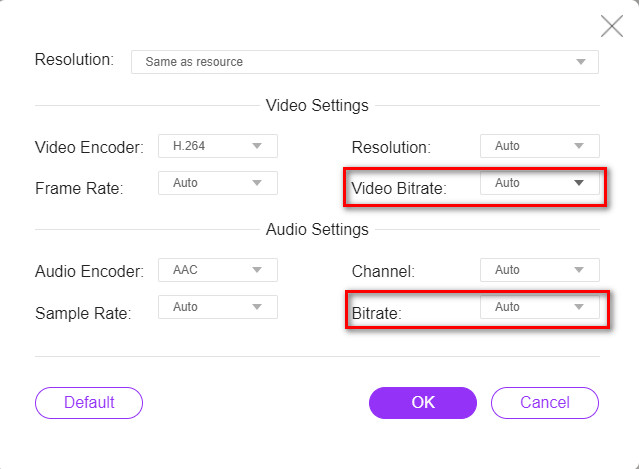
Optional. Wenn Sie die Video‑ und Audio‑Bitrate Ihrer Datei ändern möchten, klicken Sie auf die Schaltfläche Einstellung neben dem Feld für das Ausgabeformat. Ändern Sie dann die Video‑ oder Audio‑Bitrate nach Ihren Wünschen. Klicken Sie anschließend auf die Schaltfläche OK, um die Änderungen zu speichern.
Schritt 4. Um mit der Konvertierung Ihrer MOV‑ in eine MKV‑Datei zu beginnen, klicken Sie auf die Schaltfläche Konvertieren. Warten Sie dann, bis der Konvertierungsvorgang abgeschlossen ist.
Verwenden Sie HandBrake [Freeware]
Wenn Sie MOV mit Freeware in MKV umwandeln möchten, könnte dieses Tool die Lösung für Sie sein. HandBrake ist ein Freeware‑Konverter, mit dem Sie nahezu alle gängigen Dateiformate in MKV, MP4 und WebM konvertieren können. Dieser Konverter ist beeindruckend, weil Sie einen Stapelscan Ihrer MOV‑Dateien durchführen können. Allerdings verfügt er über eine schwer zu bedienende Oberfläche, sodass Sie etwas Zeit investieren müssen, um seine Bedienelemente und Funktionen zu verstehen.
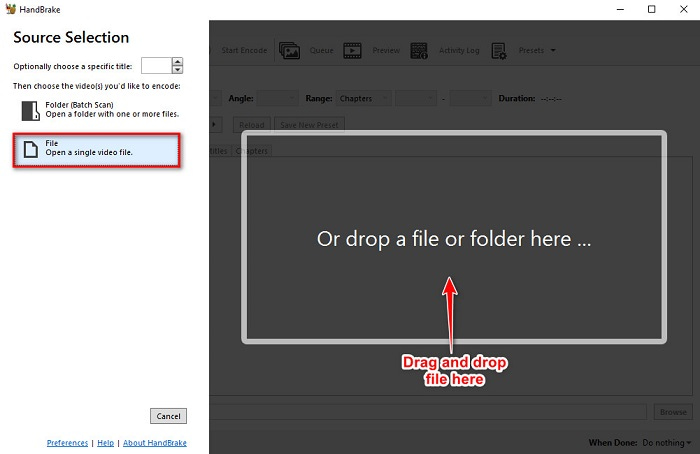
Schritt 1. Laden Sie HandBrake kostenlos herunter, indem Sie es in Ihrem Browser suchen, und öffnen Sie dann die App. Klicken Sie auf die Schaltfläche Datei, um Ihre MOV-Datei hochzuladen. Oder Sie ziehen Ihre Datei per Drag & Drop in das rechteckige Feld.
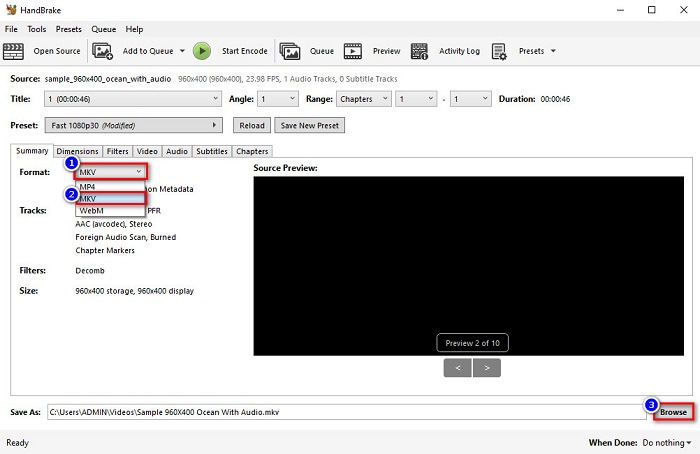
Schritt 2. Wählen Sie dann Ihre MOV‑Datei als Ausgabeformat über die Drop‑down-Schaltfläche. Klicken Sie anschließend auf die Schaltfläche Durchsuchen, um den Speicherort der Ausgabedatei festzulegen.
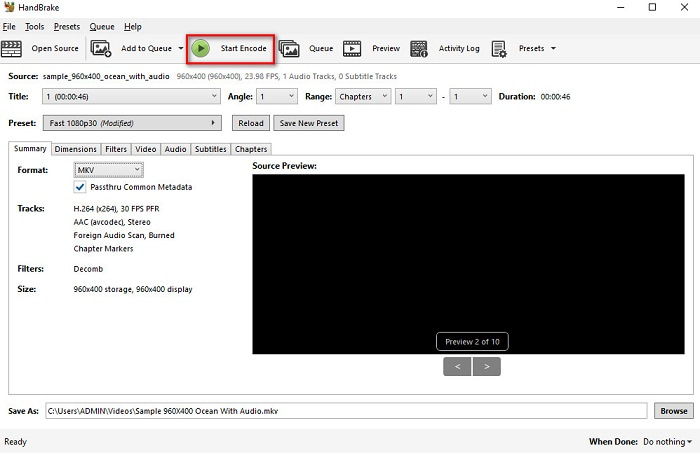
Schritt 3. Klicken Sie abschließend auf die Schaltfläche Start Encode, damit Ihre MOV‑Datei in MKV umgewandelt wird.
Und so können Sie MOV mit einem Online- und Freeware-Konverter in MKV konvertieren.
Teil 3. Unterschiede zwischen MOV und MKV
Die MOV‑Datei ist ein Multimediaformat, das von Apple entwickelt wurde, und gehört zu den am häufigsten verwendeten Dateiformaten auf allen Apple‑Geräten oder ‑Programmen. Darüber hinaus kann diese Datei Filme, kurze Videoclips und sogar TV‑Sendungen speichern. Der QuickTime‑Mediaplayer unterstützt diesen Dateityp umfassend. Außerdem gehört dieses Format zu denen mit der höchsten Qualität im Verhältnis zur Dateigröße. Wenn Ihr QuickTime Player keine MOV‑Videos öffnen kann, klicken Sie hier, um Lösungen zu finden.
Andererseits ist eine MKV-Datei oder Matroska-Datei ein Multimediadatei-Container, der Audio-, Video- und Untertiteldaten speichert. Dieser Dateityp wird nicht veraltet sein, da er zukunftssicher ist. Darüber hinaus kann dieses Format mehrere Untertitel-Streams und Audiospuren in verschiedenen Sprachen verarbeiten.
MOV im Vergleich zu MKV
Das MOV-Format kann zum Speichern eines Films, einer Fernsehsendung, eines kurzen Videoclips oder eines Heimvideos verwendet werden. Es wird tatsächlich im QuickTime-Dateiformat (QTFF) gespeichert, das 1991 von Apple eingeführt wurde. MOV-Dateien werden häufig verwendet, wenn Leute ein Video in hoher Qualität speichern möchten.
Das 2002 veröffentlichte Multimedia-Containerformat Matroska ist ein Open-Source-Format, das eine Reihe von Video-, Audio-, Bild- und Untertitelspuren enthalten kann. So können Sie damit ganz einfach kurze Videoclips, Fernsehsendungen und Filme speichern. Es ist sehr beliebt für Anime-Fans.
Teil 4. Häufig gestellte Fragen zum Konvertieren von MOV in MKV
Können Sie MKV-Dateien mit dem QuickTime-Player abspielen?
Leider können Sie eine MKV‑Datei im QuickTime‑Mediaplayer nicht abspielen, da QuickTime MKV‑Dateien nicht unterstützt. Wenn Sie jedoch eine MKV‑Datei auf Ihrem Mac abspielen möchten, können Sie MKV in MOV konvertieren. Klicken Sie auf diesen Link, um mehr über das Konvertieren von MKV in MOV zu erfahren.
Können Sie MOV verlustfrei in MKV konvertieren?
Auf jeden Fall ja. Mit FVC Video Converter Ultimate können Sie Ihre MOV‑Datei verlustfrei in MKV konvertieren.
Ist MOV besser als MKV?
Wenn Sie ein Mac-Benutzer sind, werden Sie feststellen, dass MOV besser ist als MKV-Dateien, einfach weil MOV eine von macOS weithin unterstützte Datei ist. Wenn Sie jedoch ein Windows-Benutzer sind, ist die MKV-Datei möglicherweise die bessere Wahl für Sie.
Fazit
Wenn Sie also Ihre MOV-Datei in MKV konvertieren möchten, verwenden Sie die oben beschriebenen Möglichkeiten. Alle kostenlosen MOV-zu-MKV-Konverter haben unterschiedliche Merkmale. Wenn Sie außerdem nach einem Konverter mit vielen fantastischen Funktionen suchen, die Batch-Konvertierung, Bearbeitung Ihrer MOV-Videos und viele erstaunliche Dinge, die andere Konverter nicht bieten können, durchführen können, dann verwenden Sie FVC Video Converter Ultimate. Laden Sie es jetzt kostenlos herunter.
-
 2 einfache Möglichkeiten zum Konvertieren von MOV-Dateien in FLV unter Windows/Mac
 Wie konvertiert man MOV kostenlos in FLV? Hier sind die besten Videokonverter auf dem Desktop und online, um Ihre MOV-Datei in Sekundenschnelle in FLV zu konvertieren, ohne einen Cent zu bezahlen.
-
 MOV to GIF – So konvertieren Sie MOV in animiertes GIF auf Mac, PC und online kostenlos
 Was ist ein GIF? Wie konvertiert man Videos in GIF? Wie ändere ich MOV online in animiertes GIF? In diesem Beitrag erfahren Sie, wie Sie MOV online auf Mac/PC in GIF konvertieren können.
-
 4 effiziente Möglichkeiten zum Konvertieren von MOV in AVI auf PC und Mac [2021]
 Möchten Sie wissen, was der beste MOV-zu-AVI-Konverter im Internet ist? Und warum der FVC Ultimate Video Converter der Richtige für Sie sein könnte.

