


 Video Converter Ultimate
 Bildschirm recorder
 Videoreparatur
3 Möglichkeiten zum Hinzufügen eines Hintergrunds zu Fotos online, auf iPhone, Android und Computer
Beim Bearbeiten eines Bildes musst du häufig den ursprünglichen Hintergrund entfernen und einen anderen hinzufügen. Bei einem Bild mit transparentem Hintergrund kannst du den Hintergrund leicht mit einem Bildbearbeitungsprogramm ändern. In den meisten Fällen musst du jedoch zuerst den aktuellen Hintergrund entfernen und dann einen neuen zum Foto hinzufügen. Suchst du eine gute Bildbearbeitungs‑App, um einem Foto einen Hintergrund hinzuzufügen?
Dieser Beitrag beschreibt 3 effektive Methoden, um einem Foto einen Hintergrund hinzuzufügen. Egal, ob Sie einem Foto direkt online einen weißen Hintergrund hinzufügen, einem Foto auf einem iPhone einen Hintergrund hinzufügen oder den Bildhintergrund auf einem Android-Gerät ändern möchten, Sie können dazu die spezifische Methode befolgen.

Teil 1. So fügen Sie einem Foto online kostenlos einen Hintergrund hinzu
Um einem Foto schnell einen Hintergrund hinzuzufügen, kannst du zunächst einige Online‑Bildeditoren ausprobieren. Hier empfehlen wir dir nachdrücklich den einfach zu bedienenden Free Background Remover Online, mit dem du den ursprünglichen Hintergrund deines Bildes entfernen und einen anderen Hintergrund hinzufügen kannst. Dieses kostenlose Tool zum Ändern von Bildhintergründen unterstützt alle gängigen Bildformate wie JPG, PNG, GIF und mehr. Es bietet dir eine einfache Möglichkeit, einem Foto einen weißen Hintergrund hinzuzufügen oder den aktuellen Hintergrund durch ein anderes Bild zu ersetzen.
Schritt 1. Öffne deinen Webbrowser wie Chrome, Safari, Yahoo, IE oder Firefox und rufe diese Website zum kostenlosen Ändern des Fotohintergrunds auf. Wenn du auf der Seite bist, kannst du einfach auf die Schaltfläche Upload Portrait klicken, um dein Foto für die spätere Bearbeitung auszuwählen und hinzuzufügen.

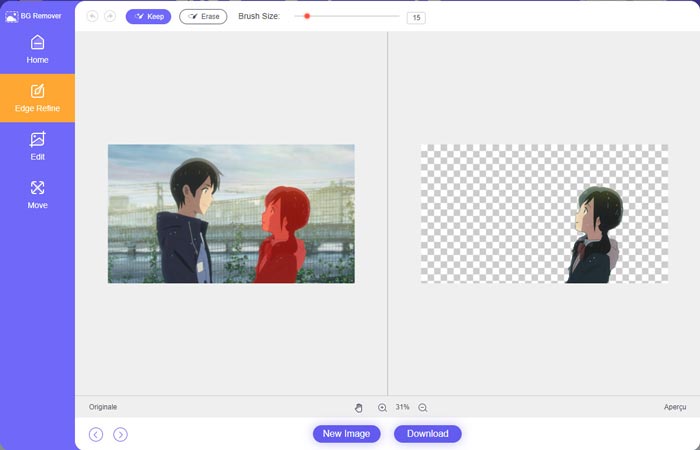
Schritt 2. Mit fortschrittlicher KI‑Technologie wird automatisch das Hauptobjekt deines hochgeladenen Bildes erkannt. Anschließend kannst du mit der Funktion Keep or Erase weitere Bearbeitungen vornehmen.
Schritt 3. Klicke links auf die Option Edit, und dann kannst du die Hintergrundfarbe ändern oder dem Foto einen Hintergrund hinzufügen. In diesem Schritt kannst du dich auch auf die Crop-Funktion verlassen, um die Bildgröße nach deinen Bedürfnissen anzupassen.
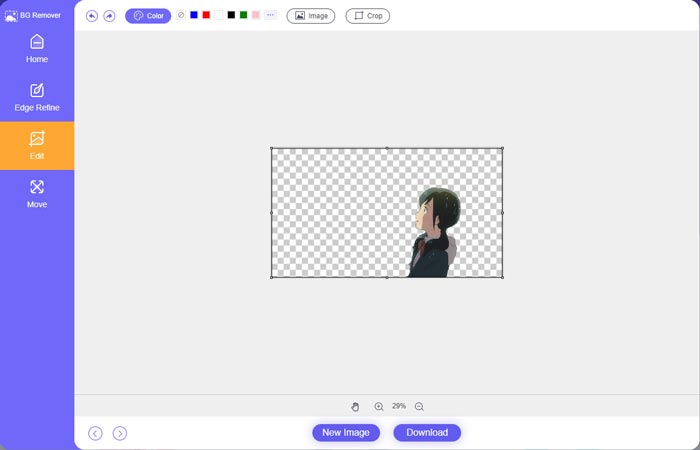
Schritt 4. Nachdem du einen passenden Hintergrund zum Foto hinzugefügt hast, kannst du auf die Schaltfläche Download klicken, um es auf deinem Computer zu speichern. Deine bearbeitete Bilddatei wird standardmäßig im PNG‑Format gespeichert.
Teil 2. So fügen Sie einem Foto mit Adobe Photoshop einen Hintergrund hinzu
Adobe Photoshop ist einer der bekanntesten Bildbearbeitungsprogramme, der viele Funktionen zum Bearbeiten von Bildern, benutzerdefinierten Effekten und anderen Vorgängen bietet. Wenn Sie Photoshop auf Ihrem Computer installiert haben, können Sie dem Foto in Photoshop einen Hintergrund hinzufügen.
Schritt 1. Öffne die Photoshop‑Software auf deinem Computer und füge dein Foto hinzu. Du kannst die neueste Photoshop‑Version kostenlos von der offiziellen Adobe‑Website herunterladen. Beachte, dass Adobe nur eine 7‑tägige kostenlose Testversion für die Nutzung von Photoshop anbietet.
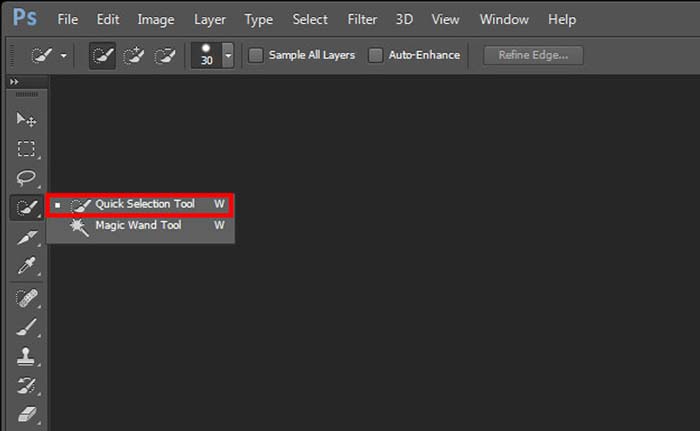
Schritt 2. Wenn dein Foto in Photoshop geladen ist, kannst du im linken Werkzeugkasten auf das Symbol des Quick Selection Tool oder Magic Wand Tool klicken, um den Hintergrund auszuwählen, den du ändern möchtest.
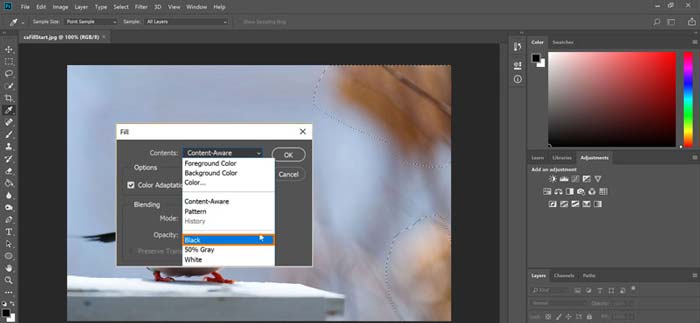
Schritt 3. Nachdem du den Fotohintergrund ausgewählt hast, kannst du mit der rechten Maustaste darauf klicken und die Option Fill wählen. Jetzt kannst du dem Foto einfach einen weißen Hintergrund hinzufügen oder den Hintergrund in eine andere Farbe wie Schwarz, Blau, Grau oder eine andere gewünschte Farbe ändern.
Schritt 4. Wenn du ein neues Bild als Hintergrund hinzufügen möchtest, solltest du zuerst den ausgewählten Hintergrund entfernen. Du kannst die Entf‑Taste auf deiner Tastatur drücken, um den aktuellen Hintergrund zu löschen. Anschließend kannst du die Bilddatei in Photoshop hinzufügen und ihre Ebene unter die Hintergrundebene ziehen. Auf diese Weise kannst du den ursprünglichen Hintergrund mühelos durch ein neues Bild ersetzen.
Schritt 5. Nachdem du in Photoshop einem Foto einen Hintergrund hinzugefügt hast, kannst du oben auf das Menü Datei klicken und dann in der Dropdown‑Liste die Option „Speichern unter“ wählen. Wähle das richtige Bildformat für dieses Foto und speichere es auf deinem Computer.
Teil 3. So fügen Sie einem Foto auf dem iPhone und Android-Telefon einen Hintergrund hinzu
Wenn Sie einem Foto auf einem iPhone, iPad oder Android-Telefon einen Hintergrund hinzufügen möchten, müssen Sie eine gute Bildhintergrund-Editor-App finden.
LightX ist eine voll ausgestattete Fotoeditor‑App für iOS‑ und Android‑Nutzer. Sie bietet eine bequeme Möglichkeit, einen unerwünschten Hintergrund zu entfernen, einen neuen Hintergrund zum Foto hinzuzufügen, verschiedene Effekte anzuwenden, hochwertige Selfies zu erstellen und vieles mehr direkt auf deinem Smartphone. Viele fortgeschrittene Bildbearbeitungswerkzeuge sind in der LightX‑App integriert, wie Farbmischung, benutzerdefinierte Fotosättigung, Kontrast, Farbton, Gradationskurven und mehr. Du kannst sie aus dem App Store oder dem Google Play Store herunterladen.
Schritt 1. Installiere und öffne die LightX‑App auf deinem iPhone, iPad oder Android‑Telefon. Erteile dieser App die Berechtigung, auf die Fotos auf deinem Gerät zuzugreifen. Füge dein Foto für die weitere Hintergrundbearbeitung hinzu.
Schritt 2. Um den aktuellen Fotohintergrund zu entfernen und ihn durch etwas anderes zu ersetzen, kannst du nach links wischen, um viele verschiedene Optionen einzublenden. Unter Creative kannst du die Funktion Cutout wählen, um dem Foto einen Hintergrund hinzuzufügen. Jetzt musst du das Hauptobjekt manuell auswählen und den ursprünglichen Hintergrund löschen.
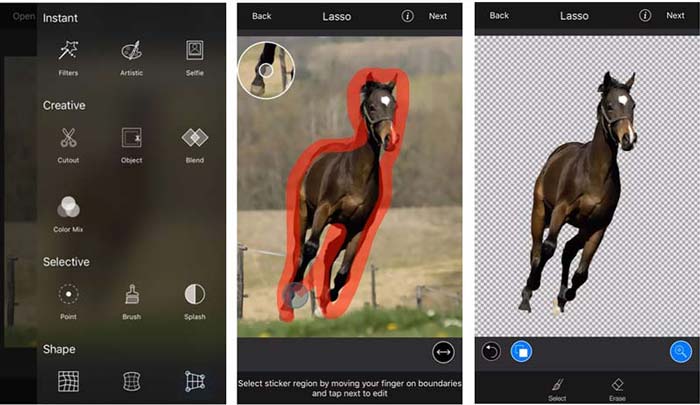
Schritt 3. Nachdem du den Hintergrund entfernt hast, kannst du oben rechts auf Next tippen, um fortzufahren. Dann kannst du mit der Crop-Funktion das Bild in der Größe anpassen. Tippe auf Done, um deine Aktion zu bestätigen. Danach kannst du unten auf dem Bildschirm auf BG Image tippen, um dem Foto einen anderen Hintergrund hinzuzufügen. Du kannst die Effekte des neuen Hintergrunds nach deinen Bedürfnissen frei anpassen.
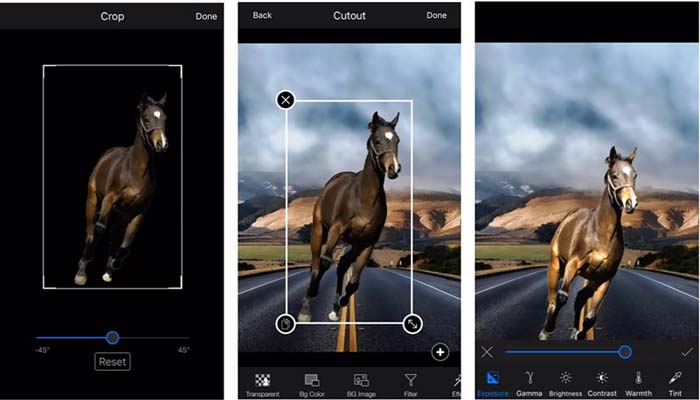
Unabhängig davon, ob Sie ein iOS- oder Android-Gerät verwenden, können Sie mit der LightX-App ähnlichen Schritten folgen, um einem Foto einen Hintergrund hinzuzufügen. Beachten Sie, dass Sie als iOS-Benutzer $3,99 für diese App zum Hinzufügen von Hintergrund bezahlen müssen. Wenn Sie ein Android-Benutzer sind, können Sie es aus dem Google Play Store installieren. Für ein Upgrade auf eine Premium-Version müssen Sie den gleichen Preis bezahlen.
Verwandt:
Was ist Videoauflösung: Detaillierte Einblicke in Auflösung & mehr
6 beliebte animierte Snapchat‑Filter auf Snapchat
Teil 4. Häufig gestellte Fragen zum Hinzufügen eines Hintergrunds zu einem Foto
Wie füge ich einem Foto auf meinem Mac einen anderen Hintergrund hinzu?
Du kannst die ersten beiden Methoden verwenden, um den Hintergrund deines Fotos auf einem Mac einfach zu ändern. Neben dem empfohlenen Free Background Remover Online und Adobe Photoshop kannst du dich auch auf einige andere Bildeditoren verlassen, um deinem Foto einen neuen Hintergrund hinzuzufügen.
Wie ändere ich das Hintergrundbild auf einem iPhone?
iOS bietet eine einfache Möglichkeit, das Hintergrundbild auf einem iPhone oder iPad zu ändern. Sie können zur App „Einstellungen“ gehen, auf die Option „Hintergrund“ tippen und dann auf „Neuen Hintergrund auswählen“.
Kann ich einem Live-Foto auf meinem iPhone einen Hintergrund hinzufügen?
Nein. Das iPhone bietet Ihnen keine direkte Möglichkeit, den Hintergrund eines Live-Fotos zu ändern. Sie dürfen es nur zuschneiden, Filter anwenden, Effekte anpassen und es in ein Standbild ändern.
Fazit
Dieser Beitrag teilt 3 nützliche Methoden, um einem Foto einen Hintergrund hinzuzufügen. Wenn Sie den ursprünglichen Fotohintergrund entfernen und einen neuen hinzufügen müssen, können Sie dafür Ihren bevorzugten Bildeditor auswählen.
-
 Top 3 Möglichkeiten zum Hinzufügen von Filtern zu GIF mit den besten GIF-Editoren [Favorit]
 Möchten Sie wissen, wie man einen Filter zu GIF hinzufügt, um es besser zu machen? In diesem Blog lernen Sie ganz einfach die verschiedenen Techniken zum Hinzufügen von Filtern zu Ihren GIFs kennen.
-
 3 einfachste Möglichkeiten, einem GIF online und offline Wasserzeichen hinzuzufügen
 Das Hinzufügen eines Wasserzeichens zu einem GIF kann so einfach sein wie 1-2-3, wenn Sie das richtige Werkzeug richtig verwenden. Die Tools auf dem Markt sind zu breit gefächert, aber wir stellen die drei Tools vor, auf die Sie sich verlassen können.
-
 Die 5 besten Möglichkeiten, Bilder in animierte GIFs umzuwandeln [Aktualisiert 2022]
 Benötigen Sie ein Konverterbild in GIF? Dieser Artikel stellt die fünf besten Konverter vor, die wir auf dem Markt finden können. Lassen Sie uns also diese Tools herausfinden, indem Sie diesen Artikel lesen.
