


 Video Converter Ultimate
 Bildschirm recorder
 Videoreparatur
 Sicherer Download
Umfassende Übersicht über den Android Screen Recorder auf Ihrem Android-Telefon
Eine Bildschirmaufzeichnung kann manchmal praktisch sein, wenn Sie für zukünftige Zwecke festhalten möchten, was auf Ihrem Bildschirm passiert. Sie können ganz einfach ein Meeting, Kurse, Präsentationen, professionelle Spiele und mehr aufzeichnen und dann mit anderen teilen. Weit entfernt von der traditionellen Videoaufnahme mit einer Kamera filmt dieses Programm nur die Aktivitäten auf dem Bildschirm und nicht die außerhalb des Bildschirms.
Mit einem mobilen Gerät wie Android ist die Bildschirmaufnahme für jeden einfach. Obwohl das Erfassen der Aktionen auf Ihrem Bildschirm einfach ist, ist die Auswahl der Bildschirmaufzeichnungs-App, die Sie verwenden müssen, immer noch eine Herausforderung, da sich viele im PlayStore befinden. Anstatt die Informationen pro Tool zu lesen und die Benutzer zu überprüfen, die es verwenden, was viel Zeit in Anspruch nehmen würde, wählen wir die fünf besten Tools aus, die Sie auf Ihrem Android verwenden können. Um eine Vorstellung von diesen fünf von uns ausgewählten Android-Bildschirmrekordern zu bekommen, müssen Sie diesen Artikel weiterlesen, um sie besser kennenzulernen.

Teil 1. Die 5 besten Android-Bildschirmrekorder, die Sie herunterladen oder verwenden müssen
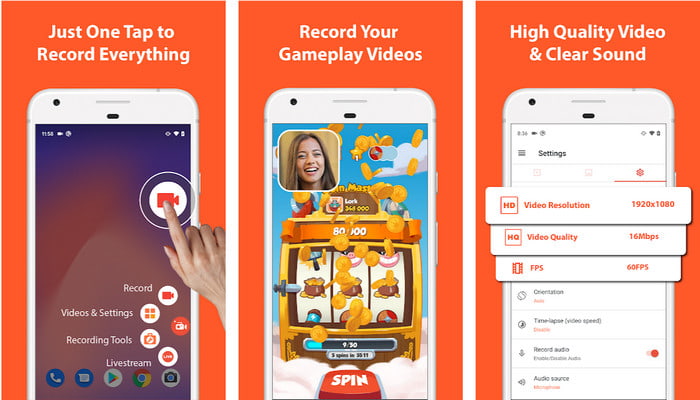
AZ Screen Recorder ist ein beliebter und einer der besten Bildschirmrekorder für Android, den Sie auf Ihr Mobiltelefon herunterladen können. Mit dieser App können Sie ganz einfach Ihren Bildschirm aufnehmen, ohne Root-Zugriff oder Beschränkungen bei der Aufnahmedauer. Außerdem ermöglicht Ihnen diese App, in 1080p mit 60 FPS aufzunehmen, was sich hervorragend für hochwertige und flüssige Gameplays, Video-Tutorials, Live-Show-Aufnahmen und mehr eignet. Sie können auch Ton mit Facecam aufzeichnen, was ideal ist, wenn Sie Ihre Stimme und Ihr Gesicht zur Aufnahme hinzufügen möchten. Anders als viele andere Rekorder erlaubt Ihnen dieses Tool, den gewünschten Aufnahmetyp auszuwählen oder sogar ein Live-Streaming zu starten, wenn Sie möchten. Zusätzlich zu seinen Aufnahmefunktionen können Sie mit dieser App auch die erstellten Aufnahmen direkt nachbearbeiten.
Obwohl wir sehen können, dass die App großartig ist und Ihnen viele Optionen für die Aufnahme und Bearbeitung auf dem Bildschirm bietet, gibt es immer noch Nachteile. Zunächst einmal funktioniert die App mit einer Anzeige, was bedeutet, dass bei Verwendung der kostenlosen Version Anzeigen auf Ihrem Bildschirm eingeblendet werden. Es könnte für die meisten von uns unangenehm sein, besonders wenn wir das Spiel, das wir spielen, die Diskussion oder das, was auf unserem Bildschirm passiert, aufzeichnen und die Werbung uns stört. Während der Verwendung weisen einige der Kommentare zur Überprüfung darauf hin, dass in letzter Zeit Fehler und Störungen aufgetreten sind und dass es manchmal einfriert. Trotzdem könnte es praktisch werden, wenn Sie diese App als persönlichen Bildschirmrekorder verwenden.
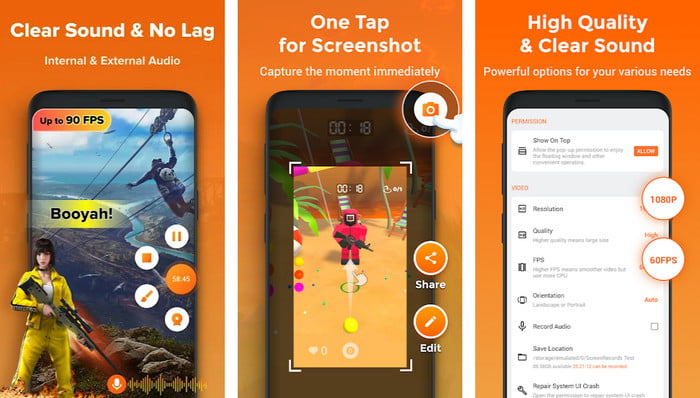
Xrecorder ist eine weitere Bildschirmrekorder-App für Android. Genau wie bei der ersten App müssen Sie Ihr Gerät nicht rooten, bevor Sie eine Aufnahme machen; laden Sie sie einfach herunter und legen Sie sofort los. Sie ermöglicht Ihnen ebenfalls Bildschirmaufnahmen in 1080p mit 60 FPS, was eine gute Wahl für flüssige und hochwertige Ergebnisse ist. Damit können Sie auch interne Audios aufnehmen, wenn Ihre Android-Version 10 oder höher ist. Wenn Sie dieses Tool zum Aufzeichnen verwenden möchten, gibt es nicht viel zu bemängeln, denn es liefert Ihnen beim Export die bestmögliche Ausgabe – ganz ohne Wasserzeichen.
Im Gegensatz dazu, dass es sich bei der Bildschirmaufnahme um eine Option handelt, können bei der Verwendung einige Probleme auftreten, z. B. dass keine Bildschirmaufnahme erfolgt, während es bei anderen einwandfrei funktioniert. Als sie dann versuchten, die interne Musik aufzunehmen, die auf SoundCloud abgespielt wurde, wurde keine interne Aufnahme gemacht. Möglicherweise benötigen Sie ein Mikrofon, um eine interne Aufnahme zu machen. Es ist immer noch großartig, und vielleicht möchten Sie es verwenden, um qualitativ hochwertige Videoaufnahmen auf Ihrem Android-Gerät aufzunehmen.
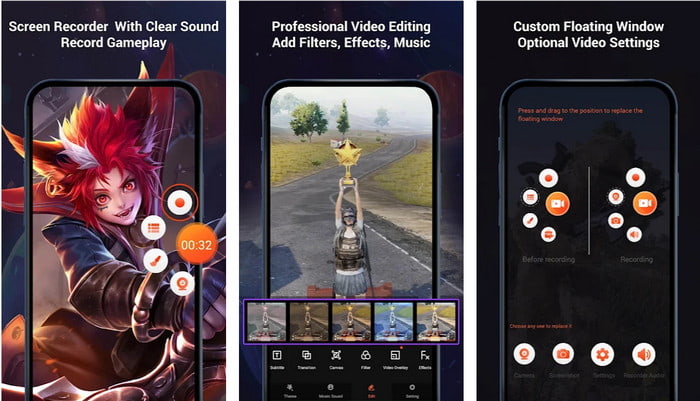
Nehmen Sie alles auf Ihrem Bildschirm auf, ohne die App rooten zu müssen – dann könnte Screen Recorder Video Recorder genau der Video‑Bildschirmrekorder für Android sein, den Sie verwenden möchten. Mit über einer Million Downloads zeigt sich, dass sich dieser Bildschirmrekorder einen guten Ruf für das Erfassen von Bildschirmaktionen erarbeitet hat und Abos anbietet. Mit nur einem Fingertipp können Sie Aufnahmen während des Spielens, in Meetings, im Online-Unterricht und bei allen anderen Vorgängen auf dem Bildschirm machen. Neben der Aufnahmefunktion können Sie außerdem damit rechnen, dass Sie Videos in 1080p exportieren können – also in UHD‑Qualität.
Zusätzlich zu der Aufnahmefähigkeit können Sie während der Aufnahme auch einige grundlegende Anmerkungen machen und nach der Aufnahme bearbeiten, was mit der Zeit nützlich sein könnte. Dennoch können wir nicht verbergen, dass Benutzer bei der Verwendung der App auf einige Probleme stoßen. Es gibt Zeiten, in denen beim Exportieren der Videoaufzeichnung angezeigt wird, dass sie beschädigt ist. Außerdem beschweren sich viele Benutzer darüber, dass nach der dreitägigen kostenlosen Testversion automatisch eine Abonnementgebühr erhoben wird. Um dieses Problem zu vermeiden, wird das Abonnement unmittelbar vor Ablauf der kostenlosen Testversion gekündigt.
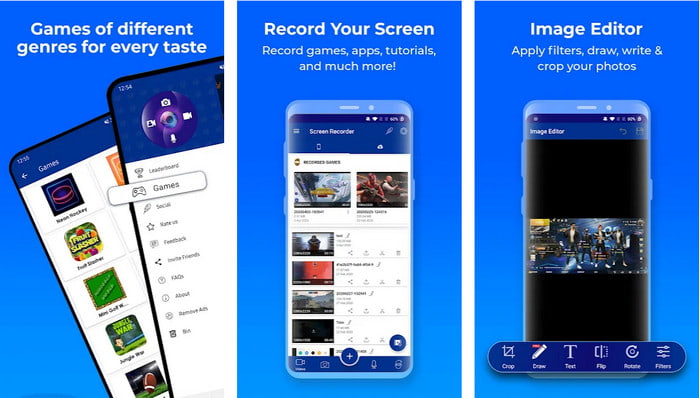
Wie bei den drei zuvor genannten Apps müssen Sie auf Ihrem Smartphone nichts am Betriebssystem ändern, um diesen Bildschirmvideorekorder auf Android herunterzuladen und zu verwenden. Screen Recorder – Livestream ist ein zuverlässiger Bildschirmrekorder, den Sie sich auf Ihr Handy laden sollten, weil er sehr einfach zu bedienen ist. Mit dieser App können Sie ohne Einschränkungen Bildschirmaufnahmen, Audio und Facecam erstellen, solange Sie über genügend Speicherplatz verfügen. Zusätzlich zu den Aufnahmefunktionen können Sie mit dieser App auch einfache Bearbeitungen vornehmen, etwa Zuschneiden, Zeichnen, Text hinzufügen und anderes.
Egal, ob Sie eine Bildschirmaufnahme machen möchten, diese App kann Ihnen dabei helfen, dies jederzeit und überall zu tun, da Sie keine Internetverbindung benötigen. Obwohl es sich um einen zuverlässigen Rekorder handelt, gibt es bei der Verwendung des Tools immer noch nicht überspringbare Werbung, was insbesondere während der Aufnahme irritiert. Wenn Sie also die Anzeigen entfernen möchten, müssen Sie das Produkt kaufen, um es dauerhaft zu entfernen. Zusätzlich zum Anzeigenproblem stellen einige Benutzer fest, dass die interne Aufnahme nicht gespeichert wird, wenn sie ein Mikrofon und eine interne Aufnahme machen. Obwohl bei dieser App einige Probleme auftreten können, gilt sie dennoch als zuverlässiger Bildschirmrekorder, den Sie vielleicht auf Ihr Android-Gerät herunterladen möchten.
Wenn Sie keinen Video-Bildschirmrekorder auf Android herunterladen möchten, können Sie versuchen, den integrierten Bildschirmrekorder auf jedem Android zu verwenden. Im Gegensatz zum anderen Bildschirmrekorder müssen Sie diesen integrierten Bildschirmrekorder nicht aus dem Play Store herunterladen, um ihn zu verwenden, da er bereits auf Ihrem Telefon vorhanden ist. Mit dieser Funktion können Sie sofort aufzeichnen, was auf Ihrem Bildschirm passiert, ohne sich Gedanken über die Qualität machen zu müssen.
Obwohl andere Bildschirmrekorder Ihre Stimme und Ihren internen Ton aufzeichnen können, verfügen die meisten integrierten Bildschirmrekorder nicht über diese Funktion, was sie als Bildschirmrekorder weniger wertvoll macht. Aber nicht alle können Sprache und internen Sound aufnehmen; einige der eingebauten haben diese Funktion nicht. Einige können Ihre Stimme aufnehmen, andere nicht, während andere interne Geräusche aufnehmen können. Außerdem können Sie während der Verwendung keine bestimmte FPS und Auflösung festlegen. Wenn Sie also keine App auf Ihr Telefon herunterladen möchten, können Sie diesen in Android integrierten Bildschirmrekorder als Rekorder verwenden.
Teil 2. Vergleichstabelle der 5 Android Screen Recorder
| App-Funktion/en | AZ Bildschirmrekorder | Xrecorder | Bildschirmrekorder Videorekorder | Bildschirmrekorder – Livestream | Eingebauter Bildschirmrekorder |
| Schwebende Schaltfläche unterstützt |  | | | | |
| Mit Wasserzeichen exportieren |  | | | | |
| Bearbeitungsfunktionen | | | | | |
| Enthält Anzeigen | | | | | |
| In-App-Kauf | | | | | |
Teil 3. Bonus: So bearbeiten Sie Bildschirmaufnahmen von Android mit dem besten Video-Editor
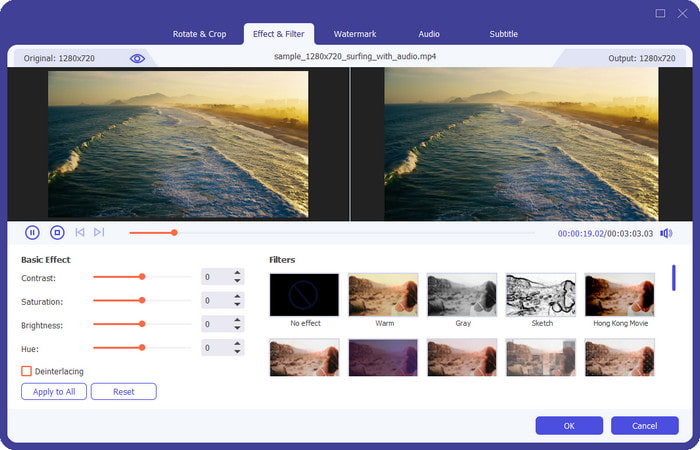
Nachdem wir nun fünf Screen Recorder für Android 11 vorgestellt haben, verraten wir Ihnen in diesem Abschnitt die geheime Software, mit der Sie die auf Ihrem Android-Gerät aufgenommenen Videos bearbeiten können. Auch wenn die meisten Tools bereits Bearbeitungsfunktionen bieten, reicht das oft nicht aus, wenn Sie eine herausragende Videoaufnahme erstellen wollen. Mit FVC Video Converter Ultimate können Sie seine umfangreichen Bearbeitungsfunktionen nutzen, um Ihre Aufnahmen außergewöhnlich wirken zu lassen und klar von der Rohfassung abzuheben. Anders als Rekorder, die nur einfache Bearbeitung bieten, unterstützt dieses Tool professionelle Schnittfunktionen, die Sie auch dann problemlos verwenden können, wenn Sie kein Video-Experte sind.
Vielleicht fragen Sie sich, welche Bearbeitungsfunktionen dieses Tool bietet – wir zählen sie Ihnen jetzt auf, damit Sie es herausfinden können. Zunächst einmal: Wenn Sie Ihre Aufnahme schneiden, zusammenfügen, zuschneiden, beschleunigen oder verlangsamen müssen, stellt Ihnen dieses Tool all das bereit – und noch mehr. Mit seinen einzigartigen Effekten und Filtern können Sie Ihre Aufnahmen optisch aufwerten, bevor Sie sie im Internet teilen. Sie können außerdem die Farben korrigieren, das Video verbessern, Audio und Bild synchronisieren und vieles mehr – im Grunde ist das Tool eine All-in-One-Lösung. Wenn Sie also das volle Potenzial dieser Software ausschöpfen möchten, klicken Sie auf die Download-Schaltfläche unten.

FVC Video Converter Ultimate
Über 5.689.200 Downloads- Es unterstützt mehrere Formate, darunter MP4, AVI, MOV, WMV und über 1000 mehr.
- Es verfügt über einen blitzschnellen Prozess, der Ihre Datei im Handumdrehen verarbeiten kann.
- Eine multifunktionale Toolbox ist ebenfalls in dieser Software verfügbar.
- Mit einem Tool wie diesem können Sie jedes Problem in Bezug auf Video und Audio lösen.
- Es ist für alle Windows- und Mac-Benutzer zugänglich.
Gratis DownloadFür Windows 7 oder neuerSicherer Download
Gratis DownloadFür MacOS 10.7 oder neuerSicherer Download
Teil 4. FAQs zu den Android Screen Recordern
Warum stoppt meine Aufnahme auf Android automatisch?
Es gibt zwei Gründe, warum Ihre Aufnahme gestoppt wurde; Der erste Grund ist, dass die Videoaufnahme-App für Android, die Sie herunterladen, nur für eine begrenzte Zeit aufnehmen kann. Erwarten Sie also, dass die Aufnahme stoppt, wenn Sie das Zeitlimit erreichen. Um dies zu vermeiden, können Sie die Premium-Version erwerben. Ihr Speicher ist voll und die Bildschirmaufzeichnung wird beendet, wenn der Speicherplatz Ihres Telefons das Limit überschreitet. Sie müssen einige Dateien auf Ihrem Telefon löschen, um Speicherplatz freizugeben, um dies zu beheben.
Kann ich mit 4k-Auflösung Bildschirmaufnahmen machen?
Ja, Sie können eine Aufnahme mit 4k-Auflösung machen. Allerdings unterstützen nicht alle Bildschirmrekorder diese Auflösung. Obwohl 4k Ihnen eine hervorragende Auflösung bieten kann, wird die Aufnahmegröße viel größer, da die Auflösung darauf eingestellt ist. Wenn Sie etwas Platz sparen und eine High-Definition-Aufzeichnung haben möchten, bietet Ihnen 1080 eine gute Auflösung, die jedoch nicht so gut wie 4k ist, aber dennoch überschaubar ist.
Warum werden während der Aufnahme Anzeigen eingeblendet?
Anzeigen stören Ihre Bildschirmaufzeichnung, wenn Sie die Premium-Version nicht abonniert oder keine Anzeigen gekauft haben. Um lästige Werbung zu vermeiden, müssen Sie möglicherweise die von Ihnen verwendete App kaufen oder abonnieren. Aber wenn Sie keinen Cent ausgeben möchten, können Sie den in Android integrierten Bildschirmrekorder kostenlos verwenden.
Fazit
Wir haben uns genügend Wissen über die beste Bildschirmrekorder-App für Android angeeignet, während wir sie alle für Sie überprüfen. Sie können nun auswählen, welcher Rekorder Ihren Anforderungen an Ihre Aufnahme entspricht. Obwohl sie den gleichen Job machen, haben sie immer noch Unterschiede, sogar ein bisschen. Wir hoffen, dass dieser Artikel Ihnen hilft, herauszufinden, was Sie verwenden sollen; Es wäre schön, einen Kommentar zu hinterlassen, wenn Sie Vorschläge und Empfehlungen haben. Vielen Dank für das Lesen dieses Artikels!
-
 Die 3 besten Facebook Call Recorder für Computer, iOS und Android
 Wenn Sie Facebook-Anrufe aufzeichnen möchten, um wertvolle Dinge zu sparen, stehen viele Facebook-Anrufrekorder zur Auswahl. Hier erfahren Sie die 3 besten Tools zum Aufzeichnen von Facebook-Videoanrufen für PC, iOS und Android.
-
 Top 7 der besten kostenlosen WMV-Videorecorder: Eine Überprüfung der Besten der Besten
 Entdecken Sie das Beste zum Konvertieren von Webex-Aufzeichnungen in WMV, indem Sie Bildschirmrekorder verwenden, die Sie im Internet finden können.
-
 Die 5 beliebtesten Audiorecorder-Apps für Android und iOS [Aktualisiert 2025]
 Sie wissen nicht, welche Audiorecorder-App Sie verwenden sollten? Wenn ja, hilft Ihnen dieser Artikel bei der Auswahl der App, die Ihnen bei Ihrer Audioaufnahme hilft.
