


 Video Converter Ultimate
 Bildschirm recorder
 Videoreparatur
 Sicherer Download
Wissen, was FPS ist und alle Informationen, die Sie wissen müssen
Wenn man das Akronym FPS hört, klingt es sehr technisch. Und man hört dieses Wort meistens von Gamerinnen und Gamern, die über ihre PCs sprechen. Wenn du zu den Menschen gehörst, die nicht wissen, was FPS bedeutet, erklären wir dir die Bedeutung und alle Informationen, die du darüber wissen musst. Also, ohne weitere Umschweife, lass uns tief in alle Informationen zu der Frage eintauchen, was ist FPS.

Teil 1. Was bedeutet FPS?
FPS steht für Frames Per Second, ein technischer Begriff, der in der Computergrafik verwendet wird, wenn Sie fragen, wofür FPS steht. Es gilt jedoch nicht nur für Computergrafiken, sondern für alle Motion-Capture-Systeme. Wenn Sie sich fragen, warum Filme schöne und flüssige Grafiken haben, liegt das an den Frames pro Sekunde. FPS wird manchmal als „Burst-Rate“ und „Aktualisierungsrate“ bezeichnet. Darüber hinaus ist FPS die Anzahl der Frames in einer aufeinanderfolgenden Bildserie. Und wussten Sie es? Das Video, das wir uns ansehen, bewegt sich nicht. Es ist nur eine Reihe von Bildern, die in einer schnellen Phase abgespielt werden.
Wenn Ihr Video oder Filmclip höhere FPS hat, ist Ihr Video flüssiger. Im Gegensatz dazu sind Ihre Videografiken grob, wenn Ihr Video niedrige fps hat. Und wenn Sie ein professioneller Gamer sind, möchten Sie wahrscheinlich flüssige Grafiken haben, während Sie Ihr Lieblings-Online-Spiel spielen, und FPS oder Frames pro Sekunde spielen eine entscheidende Rolle.
Wir hoffen, dass Ihre Frage, wofür FPS steht, nun beantwortet ist. Lesen Sie weiter, um weitere Informationen über FPS zu erhalten.
Teil 2. FPS in verschiedenen Situationen
Die Standardbildrate pro Sekunde beträgt 24. In verschiedenen Videobereichen gibt es jedoch unterschiedliche FPS-Standards. Dieser Teil wird die unterschiedlichen FPS kennen, die jede Situation hat.
FPS in Youtube-Videos
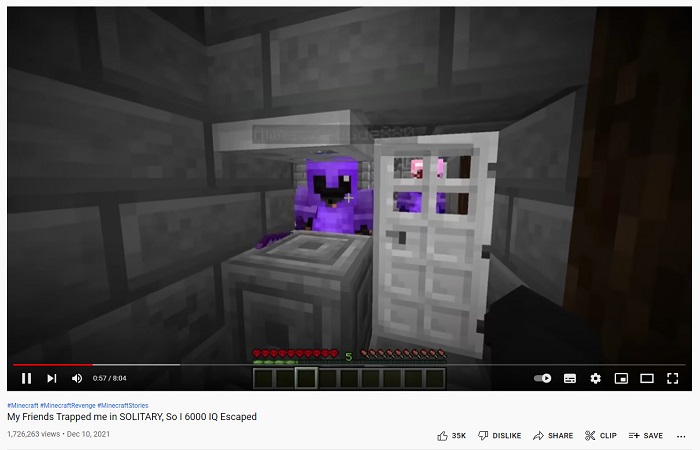
Youtube kann 24-60 fps unterstützen. Die empfohlene FPS für YouTube-Videos beträgt jedoch 24 FPS. Aber in diesem Teil erfahren Sie, welche unterschiedlichen Vorlieben die am häufigsten geteilten Inhalte auf Youtube-Videos haben.
◆ Video-Podcasts – Video-Podcasts oder TV-Talkshows haben für gewöhnlich 30 fps. Wenn du solche Inhalte auf YouTube ansiehst, wirst du normalerweise feststellen, dass sich die Bewegungen überwiegend auf Handgesten beschränken und keine übertriebenen Bewegungen vorkommen.
◆ Make-up-Tutorials – Make-up-Tutorials haben in der Regel 60 fps, da diese Art von Inhalt klare und flüssige Bewegtbilder benötigt, damit jedes Detail des Tutorials gut erkennbar ist.
◆ Lernvideos – Solche Inhalte haben üblicherweise 24–30 fps, da diese Art von Videos eine einfache Animation verwenden und keine übermäßigen Bewegungen enthalten.
◆ Gaming-Highlights – Wenn es um Gaming oder Gaming-Highlights geht, wird eine Bildrate von 60 fps empfohlen. Diese Art von Inhalt benötigt 60 fps, damit das Video nicht ruckelig oder unsauber wirkt.
FPS beim Spielen
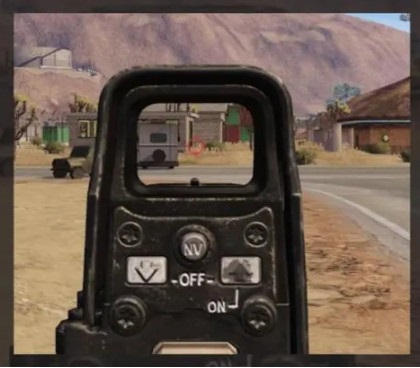
Beim Spielen müssen Sie eine hohe fps haben. Dies hängt jedoch von der Grafikkartenkapazität und dem Gesamtsystem Ihres Geräts ab. Wenn Sie ein Ego-Shooter-Spiel spielen, ist es von Vorteil, dass Sie eine höhere FPS haben, da Sie reibungslos zielen können. Gaming hat normalerweise 60-240 fps. Ein 144-Hz-Monitor kann jedoch nur 144 fps und darunter darstellen. Auf einem 144-Hz-Monitor können Sie zwar 240 fps wiedergeben, aber die 96 fps werden verschwendet, da nur 144 fps angezeigt werden. Es hängt also vom Gerät Ihres Systems und der Grafikkartenkapazität Ihres Spiels ab.
FPS im Kino

Kinos oder Filme, die in Kinos projiziert werden, haben normalerweise 24 fps. Wenn Sie einen Film über Shooting-Action gesehen haben und die Kugel einen Zeitlupeneffekt an einem bestimmten Teil hat, an dem die Kugeln den Antagonisten treffen wollten, ist das die Arbeit von fps. Wenn das passiert, sinken die fps normalerweise, dann hat es in den anderen Teilen des Films die normale Geschwindigkeit, die der Film hat.
Teil 3. Möchten Sie die Geschwindigkeit Ihres Videos bearbeiten?
FPS spielt eine große Rolle für die Laufruhe Ihres Gameplays oder Videos. Aber ein bestimmtes Element spielt auch eine wichtige Rolle bei einem reibungslosen Übergangsvideo, nämlich die Geschwindigkeit Ihres Videos. Und wenn Sie die Geschwindigkeit Ihres Videos anpassen möchten, können Sie dieses Tool verwenden, das wir als das beste Tool zum Ändern der Videogeschwindigkeit empfehlen.
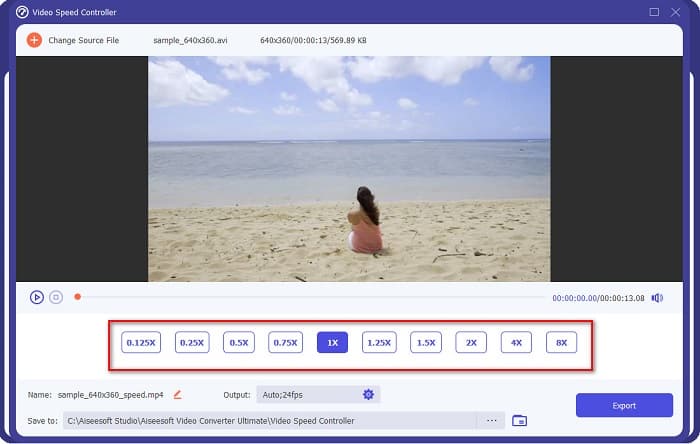
FVC Video Converter Ultimate ist eine beliebte Softwareanwendung, um die Geschwindigkeit eines Videos zu ändern. Sie verfügt über eine benutzerfreundliche Oberfläche, wodurch sie besonders für Einsteiger geeignet ist. Du kannst die Videogeschwindigkeit mit den Voreinstellungen 0,125x, 0,25x, 0,5x, 0,75x, 1,25x, 1,5x, 2x, 4x und 8x anpassen. Zusätzlich kannst du mit diesem ultimativen Werkzeug die fps deines Ausgabevideos ändern. Mit dieser Software kannst du die Bildrate deiner Videodatei von 12 fps bis 60 fps einstellen.
Darüber hinaus bietet FVC Video Converter Ultimate erstaunliche Bearbeitungsfunktionen wie Farbkorrektur, Videoumkehrer, Videodreher usw. Er unterstützt auch zahlreiche Dateiformate, darunter MP4, WMV, FLV, MPEG, WebM, MKV, M4V und mehr als 1000 Formate . Wenn Sie also dieses Tool verwenden möchten, um die Geschwindigkeit Ihres Videos und die fps Ihres Videos zu ändern, führen Sie die folgenden Schritte aus.
Schritt 1. Lade FVC Video Converter Ultimate herunter, indem du unten auf die Schaltfläche Download für Windows oder Mac klickst. Folge dem Installationsvorgang und öffne anschließend die App.
Gratis DownloadFür Windows 7 oder neuerSicherer Download
Gratis DownloadFür MacOS 10.7 oder neuerSicherer Download
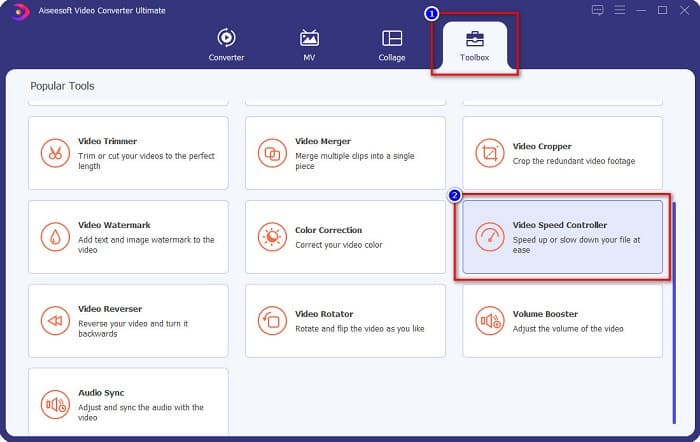
Schritt 2. Wähle dann in der Hauptoberfläche der Software die Option Toolbox und klicke anschließend auf Video Speed Controller.
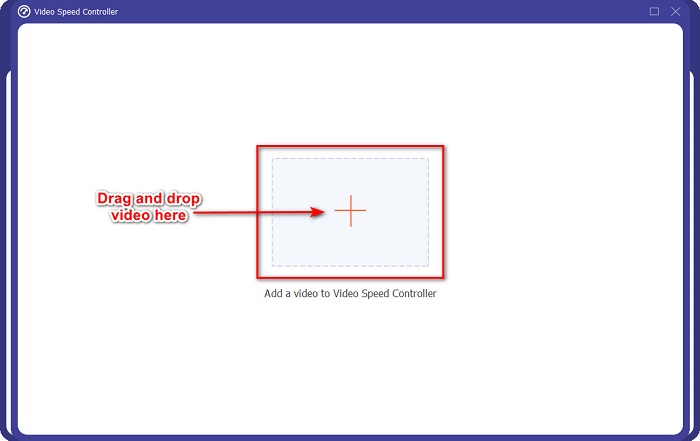
Schritt 3. Klicke als Nächstes auf die Schaltfläche mit dem +-Symbol oder ziehe dein Video per Drag & Drop auf das +‑Symbol.
Schritt 4. Wähle dann die Geschwindigkeitsvoreinstellung aus, die dein Video haben soll. Oberhalb der Presets kannst du auch eine Vorschau deines Videos sehen.
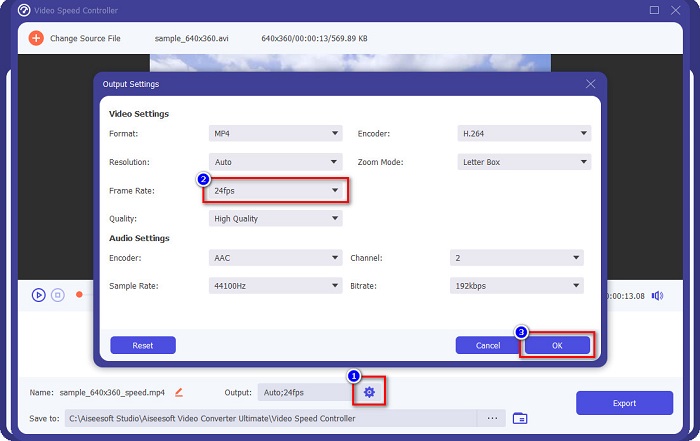
Um die fps deines Video-Outputs zu ändern, klicke auf die Zahnrad-Schaltfläche neben Output, klicke auf die Drop-down-Schaltfläche neben Frame Rate und wähle die gewünschte Bildrate für deine Ausgabe. Klicke anschließend auf OK, um die Änderungen zu speichern.
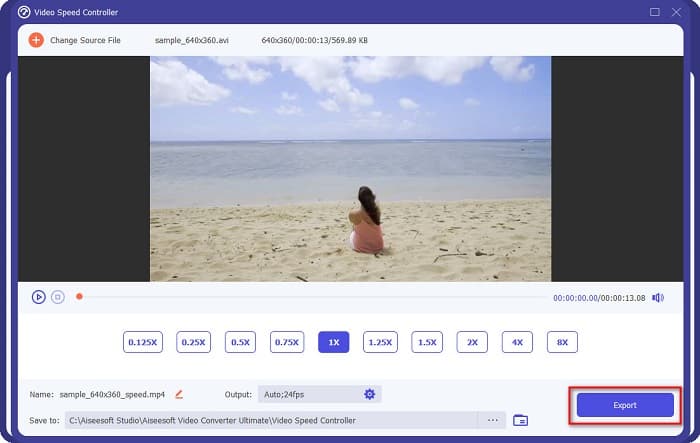
Schritt 5. Klicke abschließend auf die Schaltfläche Export, um die Änderungen an deinem Video zu übernehmen. Warte einige Sekunden, dann wird dein Video automatisch in deinen Computerdateien gespeichert.
Einfach richtig? Indem Sie die einfachen Schritte oben befolgen, können Sie die Geschwindigkeit und die fps Ihres Videos ganz einfach ändern.
Verwandt:
Wie man MP4‑Videos verlangsamt
Teil 4. Häufig gestellte Fragen zu Was ist FPS
Welche fps kann das menschliche Auge sehen?
Fachleute sagen, dass das menschliche Auge zwischen 30 fps und 60 fps sehen kann. Und andere sagen auch, dass das menschliche Auge nicht über 60 fps wahrnehmen kann.
Können 60 FPS eine flüssige Spielaufzeichnung aufnehmen?
Ja. Denn die Standard fps für die Aufzeichnung eines Spiels sind 30 fps bis 60 fps. Wenn Sie also eine flüssige Spielaufzeichnung haben möchten, ist es ratsam, 60 fps zu haben.
Beeinflusst das Ändern der fps Ihres Videos die Qualität?
Die Änderung der fps eines Videos wirkt sich nicht zwangsläufig auf die Qualität deines Videos aus. Allerdings verschlechtern manche fps‑Tools die Qualität, nachdem die Bildrate geändert wurde. Wenn du also ein Tool suchst, das die Qualität deines Videos nicht beeinträchtigt, verwende FVC Video Converter Ultimate.
Fazit
Deine Frage, was FPS ist, wurde nun beantwortet. Alle oben genannten Informationen sind sachlich und recherchiert. Und wenn du die Geschwindigkeit oder die fps deines Videos ändern möchtest, verwende FVC Video Converter Ultimate, das von vielen Menschen genutzt wird, um die Bildrate ihrer Videos zu ändern.
-
 Einfache Möglichkeit, ein Zeitlupenvideo in Windows Movie Maker zu erstellen
 Möchten Sie einen dramatischen Effekt auf Ihr Video werfen, um einen Clip durch Zeitlupe hervorzuheben oder zumindest vom Rest abzuheben, und Sie wissen nicht wie? Lesen Sie diesen Artikel weiter, um mehr zu erfahren.
-
 So erstellen Sie Zeitlupe mit Final Cut Pro [Gelöst]
 Sie werden Final Cut Pro verwenden, um Ihr Zeitlupenvideo zu erstellen, wissen aber nicht, wie Sie anfangen sollen? Lesen Sie diesen Artikel, um mehr über Final Cut Pro zu erfahren.
-
 Die wichtigsten Fakten, die Sie über QuickTime Slow Motion wissen sollten
 Haben Sie versucht, Videos mit dem QuickTime Media Player in Zeitlupe abzuspielen? Lesen Sie diesen Artikel, um mehr über den hervorragenden Service dieses Mediaplayers zu erfahren.
