


 Video Converter Ultimate
 Bildschirm recorder
 Videoreparatur
 Sicherer Download
Anleitung zum mühelosen Entfernen des Lumion-Wasserzeichens auf dem Desktop
Lumion ist eine App, die am häufigsten von Architekten verwendet wird, um ein 3D-Design eines Hauses, Krankenhauses, einer Schule, Infrastruktur usw. zu erstellen. Mit einer leistungsstarken Software wie dieser können Sie den Menschen ganz einfach eine visuelle Vorstellung davon vermitteln, wie das Gebäude in Wirklichkeit aussehen wird -Zeit. Obwohl Sie die kostenlose Testversion verwenden können, besteht das Hauptproblem darin, dass beim Exportieren ein Wasserzeichen hinterlassen wird. Für professionelle Präsentationen ist es nicht geeignet.
Anstatt sich über dieses Problem Gedanken zu machen, können Sie die beste Software zur Entfernung von Wasserzeichen verwenden, um Ihr Projekt ohne das Lumion-Logo zu präsentieren. Möchten Sie wissen, wie man das Lumion‑Wasserzeichen entfernt? Wenn ja, sollten Sie die Informationen weiterlesen, die wir unten zu jeder Software hinzugefügt haben, mit der sich dieses Problem lösen lässt.

Teil 1. Die besten Möglichkeiten zum Entfernen des Lumion-Wasserzeichens im Web und offline
FVC Video Converter Ultimate
Können Sie die Lumion Pro 9‑Wasserzeichen entfernen? Diese Frage müssen Sie gar nicht mehr stellen, denn FVC Video Converter Ultimate ist die beste Lösung, um das Wasserzeichen aus den in Lumion erstellten Videos zu entfernen. Diese Software ist beim Entfernen von Wasserzeichen äußerst leistungsfähig; sie entfernt das an die exportierte Videodatei angehängte Wasserzeichen auf einzigartige Weise. Und falls Sie Windows‑Benutzer sind, können Sie die Windows‑Version herunterladen, um mit Hilfe dieser ultimativen Software das Wasserzeichen zu entfernen. Aber auch wenn Sie Mac‑Benutzer sind, brauchen Sie sich keine Sorgen zu machen, denn diese Software ist auch für andere Betriebssysteme verfügbar.
Was ist mehr? Es kann auch mehrere Dinge tun, z. B. das Hinzufügen von Effekten zu dem Video, das Sie mit dem Lumion aufnehmen, und das Anwenden einiger Übergangseffekte, um es besser zu machen. Im Vergleich zu anderer Software ist dieses Tool die ultimative Software unter den anderen Wasserzeichen-Entfernern, die Sie auf dem Markt herunterladen können. Wenn Sie also das Lumion-Wasserzeichen entfernen möchten, können Sie die folgenden Schritte befolgen, um dies mühelos und in wenigen Schritten zu tun.
Schritt 1. Um die Software auf Ihrem Windows‑PC oder Mac herunterzuladen, klicken Sie auf die Download‑Schaltfläche unten. Wählen Sie bitte die passende Schaltfläche, um die richtige Version herunterzuladen. Klicken Sie auf die zuvor heruntergeladene Datei, um sie zu installieren, und öffnen Sie das Programm anschließend, um mit dem nächsten Schritt fortzufahren.
Gratis DownloadFür Windows 7 oder neuerSicherer Download
Gratis DownloadFür MacOS 10.7 oder neuerSicherer Download
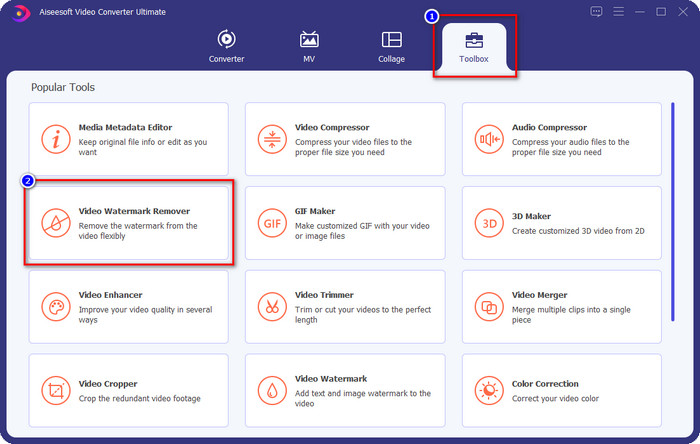
Schritt 2. Öffnen Sie nach dem Start der Software die Toolbox und suchen Sie den Video Watermark Remover in der Funktionsübersicht, die nach dem Anklicken der Toolbox erscheint.
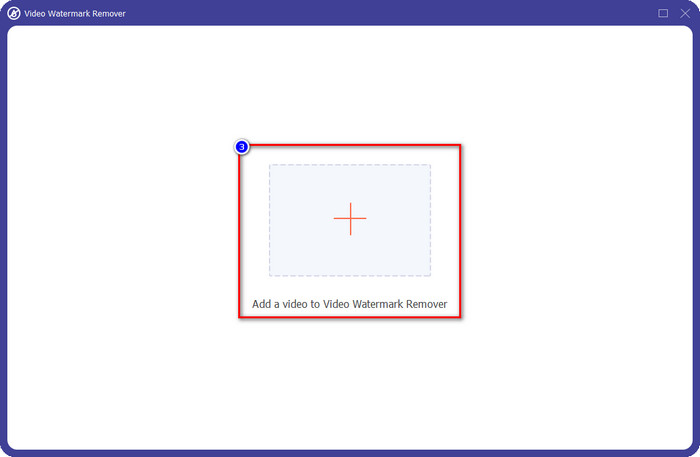
Schritt 3. Um die mit Wasserzeichen exportierte Lumion‑Datei hochzuladen, klicken Sie auf das +-Symbol, suchen Sie die Videodatei mit Wasserzeichen, klicken Sie darauf und drücken Sie anschließend auf Öffnen, um sie zu importieren.
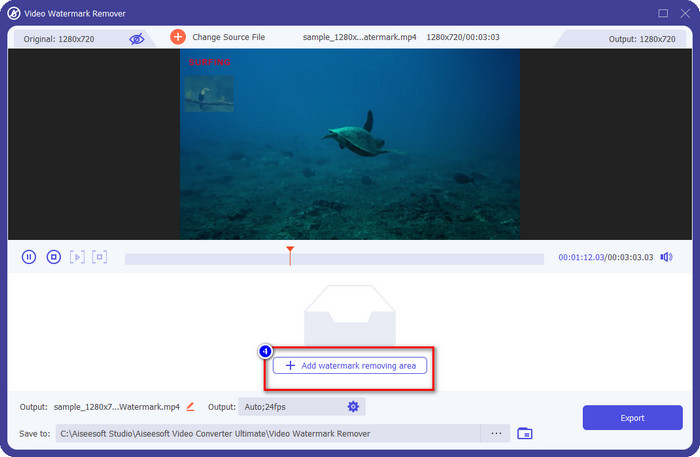
Schritt 4. Klicken Sie auf Add Watermark Removing Area, um das in das Video eingefügte Lumion‑Wasserzeichen zu entfernen.
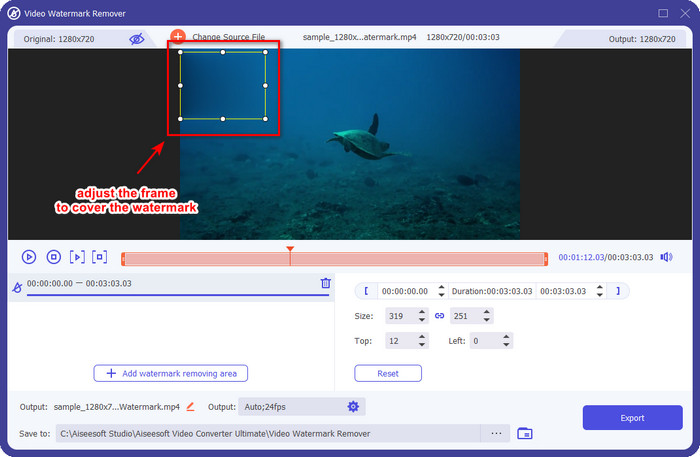
Schritt 5. Passen Sie den Bereich zum Entfernen des Wasserzeichens an, indem Sie die Punkte des Rahmens ziehen, bis das Wasserzeichen vollständig abgedeckt ist. Sie können den Rahmen festhalten und ziehen, um ihn exakt über dem Wasserzeichen im Video zu platzieren.
Schritt 6. Um das Video ohne Lumion‑Wasserzeichen zu speichern, klicken Sie auf Export; das Programm speichert die Videodatei dann automatisch ohne Wasserzeichen.

Aiseesoft Kostenloser Online-Wasserzeichenentferner
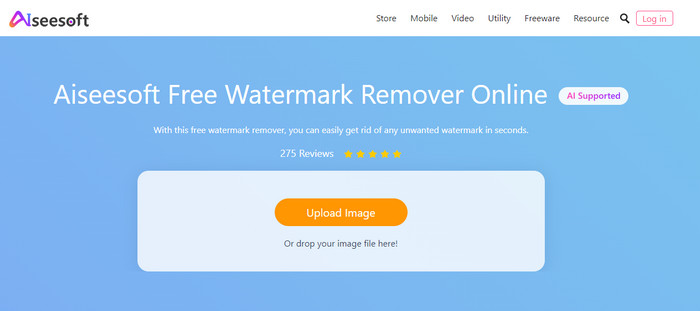
Mit Aiseesoft Free Watermark Remover Online können Sie das Lumion‑Wasserzeichen aus Ihrem Schnappschussbild entfernen. Auch wenn dieses Online‑Tool keine Wasserzeichen aus Videos entfernen kann, können Sie diese Web‑Software dennoch nutzen, um Wasserzeichen aus Ihren Bildern zu entfernen. Außerdem müssen Sie dieses Tool nicht herunterladen, da es im Web verfügbar ist. Wenn Sie also Speicherplatz auf Ihrem Desktop sparen und nicht auf einen Download warten möchten, können Sie dieses Online‑Programm praktischerweise verwenden, um das Wasserzeichen zu löschen.
Diese Software ist die beste Lösung, um das Wasserzeichen auf jedem Bild zu entfernen, das Sie haben. Dennoch ist dieses Tool kostenlos zu verwenden und in allen Webbrowsern für die Suche zugänglich.
Schritt 1. Suchen Sie die offizielle Webseite des Removers, öffnen Sie dann die Seite des Wasserzeichen‑Entferners und klicken Sie auf Upload Image, um das Bild hinzuzufügen, das ein Lumion‑Wasserzeichen enthält.
Schritt 2. Markieren Sie das Wasserzeichen mit den oben dargestellten Werkzeugen; achten Sie darauf, das Lumion‑Wasserzeichen vollständig zu überdecken, damit es entfernt werden kann.
Schritt 3. Klicken Sie auf Remove, um das Lumion‑Test‑Wasserzeichen verschwinden zu lassen, bevor Sie das Bild speichern. Klicken Sie anschließend auf Save, um das Lumion‑Bild ohne Wasserzeichen zu exportieren.
Gihosoft Video-Editor
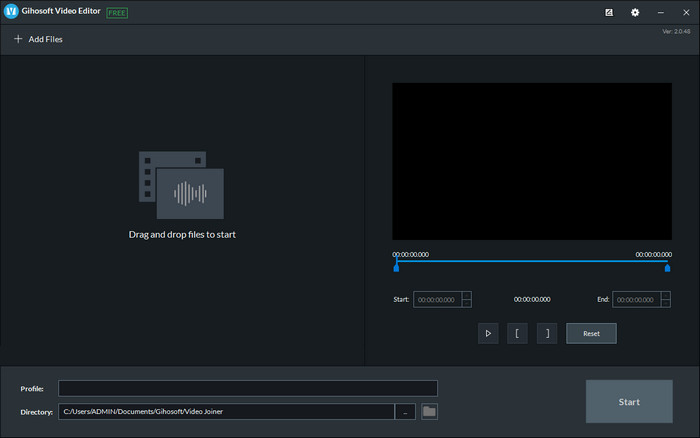
Gihosoft Video Editor kann Ihnen helfen, das Wasserzeichen aus Ihrem Video zu entfernen, indem Sie es einfach herausschneiden. Dieses Tool kann die importierte Videodatei konvertieren und gleichzeitig das Wasserzeichen entfernen. Obwohl die Software auf Windows und Mac kostenlos nutzbar ist, gibt es beim Entfernen von Wasserzeichen mehrere Nachteile, die für viele Benutzer problematisch sind. Sie kann das Wasserzeichen im hochgeladenen Video nicht direkt entfernen, vor allem dann nicht, wenn das Wasserzeichen mitten im Video platziert ist und nicht nur am Anfang oder Ende des Clips. Auch wenn diese Software nicht so leistungsfähig ist wie die anderen oben genannten Wasserzeichen‑Entferner, können Sie sie dennoch verwenden, um das Wasserzeichen in Ihrem Clip durch einfaches Trimmen zu entfernen.
Schritt 1. Um die Software auf Ihren Desktop herunterzuladen, müssen Sie die offizielle Webseite besuchen, um den Video‑Cutter zu erhalten.
Schritt 2. Öffnen Sie die Software, klicken Sie auf Add Files und laden Sie das Video mit Wasserzeichen hoch.
Schritt 3. Halten und ziehen Sie die Playheads nach innen und außen, um den Bereich mit dem Wasserzeichen aus Ihrem Video herauszuschneiden.
Schritt 4. Klicken Sie auf Cut, um die Änderungen zu speichern; anschließend beginnt der Exportvorgang.
Teil 2. Häufig gestellte Fragen zum Entfernen des Lumion-Wasserzeichens
Kann ich das Premium-Lumion kaufen, um das Wasserzeichen zu entfernen?
Ja, Sie können die Premium-Version davon erwerben. Wenn Sie das von Ihnen erstellte 3D-Design exportieren, wird es kein Wasserzeichen geben, egal ob es sich um ein Video oder ein Bild handelt.
Was ist der effektive Weg, um das Lumion-Wasserzeichen zu entfernen?
Anstatt Software auf Ihr Gerät herunterzuladen, um das Wasserzeichen des Videos oder Bildes zu entfernen, das Sie auf Lumion exportieren, können Sie die Premium-Version davon kaufen. Aber nehmen Sie an, Sie haben nicht das Geld, um es zu bezahlen. In diesem Fall können Sie den anderen Wasserzeichenentferner verwenden, den wir in diesem Artikel erwähnt haben.
Warum kann ich Lumion nicht richtig starten?
Wenn Sie das Lumion richtig verwenden möchten, benötigen Sie einen hochwertigen Desktop, der dem erforderlichen Standard entspricht. Obwohl Sie es mit einer niedrigen Versionsspezifikation starten können, stürzt es häufig ab, und es wird vorkommen, dass Sie die Software auf Ihrem Desktop nicht richtig starten können.
Fazit
Nachdem wir nun verschiedene Möglichkeiten kennen, wie man das Lumion‑Wasserzeichen entfernt, wissen Sie, wie Sie das Wasserzeichen aus Ihrem 3D‑Design beseitigen können, um es professionell zu präsentieren. Welches Tool wird Ihrer Meinung nach Ihren Anforderungen am besten gerecht? Falls Sie sich noch nicht entschieden haben, welches Sie verwenden sollen, empfehlen wir Ihnen nachdrücklich, FVC Video Converter Ultimate zu nutzen, um den Video‑Wasserzeichen zu entfernen, denn dieses Programm ist schlichtweg das beste unter allen. Wenn Sie also den ultimativen Video‑Wasserzeichen‑Entferner verwenden möchten, klicken Sie auf die Download‑Schaltfläche oben und nutzen Sie die Software direkt nach dem Herunterladen und Installieren.
-
 So fügen Sie einem Video in iMovie auf dem Mac ein Wasserzeichen hinzu [All Embracing]
 Möchten Sie die Geheimnisse des Hinzufügens eines Wasserzeichens zu einem Video in iMovie erfahren? Verschütten Sie den Tee auf niemanden und lernen Sie es, indem Sie diesen Artikel lesen.
-
 3 einfachste Möglichkeiten, einem GIF online und offline Wasserzeichen hinzuzufügen
 Das Hinzufügen eines Wasserzeichens zu einem GIF kann so einfach sein wie 1-2-3, wenn Sie das richtige Werkzeug richtig verwenden. Die Tools auf dem Markt sind zu breit gefächert, aber wir stellen die drei Tools vor, auf die Sie sich verlassen können.
-
 4 beste Möglichkeiten, das Wasserzeichen aus GIF zu entfernen [Online & Offline]
 Müssen Sie Wasserzeichen aus GIF entfernen? Mit dem Tool in diesem Artikel lernen Sie die verschiedenen Stile mit den verschiedenen Wasserzeichenentfernern kennen, die auf Ihrer Plattform verfügbar sind.
