


 Video Converter Ultimate
 Bildschirm recorder
 Videoreparatur
Kurzanleitung zur Entfernung von Wasserzeichen aus Fotos mit Pixlr
Es gibt durchaus Fälle, in denen das Entfernen eines Wasserzeichens notwendig und angebracht ist. Beispielsweise kann es erforderlich sein, ein Wasserzeichen zu entfernen, wenn es falsch platziert wurde, zu groß oder störend wirkt oder die Endqualität Ihres Projekts beeinträchtigt. Es ist wichtig, Urheberrechte zu beachten und Wasserzeichen nur von Inhalten zu entfernen, an denen Sie die Rechte besitzen oder für deren Bearbeitung Sie berechtigt sind.
Wenn Sie feststellen, dass die von Ihnen erstellten Wasserzeichen falsch angezeigt werden oder Ihre exportierten Bilder stören, zeigt Ihnen dieser Artikel, wie Sie Wasserzeichen in Pixlr entfernen können – ganz einfach. Außerdem sollten Sie die Gelegenheit nicht verpassen, die beste Alternative kennenzulernen, wenn es um das Entfernen von Wasserzeichen aus Fotos geht. Verlieren wir keine Zeit – legen wir los!

Teil 1. Was ist Pixlr?
Pixlr ist ein leistungsstarkes Online-Bildbearbeitungsprogramm, das 2008 auf den Markt kam. Ursprünglich als webbasierte Plattform für die einfache Fotobearbeitung konzipiert, erfreute es sich aufgrund seiner benutzerfreundlichen Oberfläche und der leicht zugänglichen Funktionen schnell großer Beliebtheit und ermöglichte es den Nutzern, Fotos zu bearbeiten.
Haupteigenschaften:
• Wasserzeichen lassen sich mit dem Kopierstempel und dem Reparaturpinsel im Pixlr Editor entfernen.
• Stapelverarbeitung und Entfernung von Wasserzeichen aus mehreren Bildern.
• Reibungslose Bearbeitung nach dem Entfernen des Wasserzeichens mit Retuschewerkzeugen.
• Unterstützt die Ausgabeformate JPG, PNG, WEBP und PDF.
• Funktioniert nahtlos unter Windows und macOS.
Kann man mit Pixlr Wasserzeichen entfernen?
Ja, Sie können Pixlr verwenden, um Wasserzeichen zu entfernen. Die Plattform bietet verschiedene Werkzeuge wie den Klonstempel, den Reparaturpinsel usw., mit denen sich Wasserzeichen effektiv aus Bildern löschen oder entfernen lassen. Zudem sind diese Funktionen leicht zu bedienen, sodass Pixlr ein wirklich ideales Tool ist, um Wasserzeichen aus Fotos zu entfernen.
Teil 2. Wie entfernt man ein Wasserzeichen in Pixlr?
Nachdem Sie nun wissen, was Pixlr ist und welche Funktionen es bietet, lernen Sie, wie Sie damit Wasserzeichen aus Fotos entfernen. Dieses Tool ist sehr einfach zu bedienen und wird sogar von Anfängern genutzt. Im Folgenden finden Sie eine Schritt-für-Schritt-Anleitung zum Entfernen von Wasserzeichen in Pixlr:
Schritt 1. Suchen Sie zunächst in Ihrer Suchmaschine nach Pixlr.
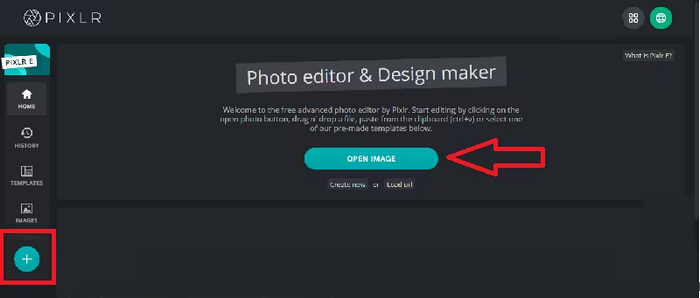
Schritt 2. Sobald Sie das Tool gefunden haben, klicken Sie darauf, um es zu öffnen. Klicken Sie anschließend auf die Schaltfläche Open Image, um das Foto hochzuladen, auf dem sich das zu entfernende Wasserzeichen befindet. Alternativ können Sie auch einfach auf die +-Schaltfläche im linken Seitenbereich Ihres Bildschirms klicken, um Ihr Foto hochzuladen.
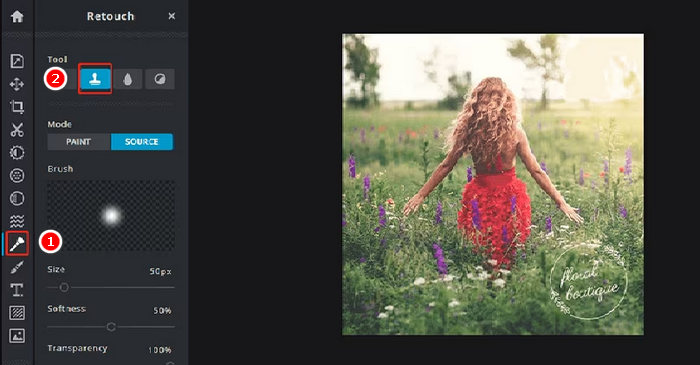
Schritt 3. Nachdem Ihr Foto geladen ist, klicken Sie auf der linken Seite Ihres Bildschirms auf die Schaltfläche Retouch; daraufhin erscheint ein Panel. Wählen Sie anschließend im Werkzeugmenü den Clone Stamp aus.
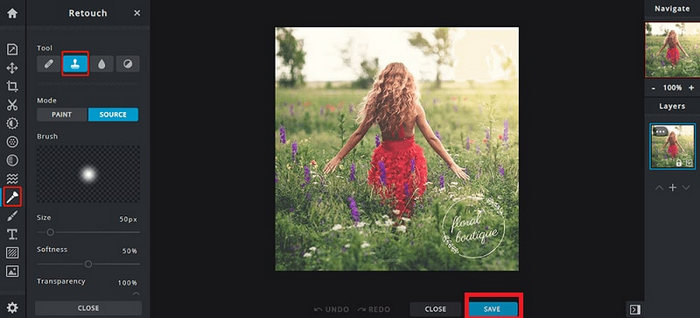
Schritt 4. Halten Sie nun die Maustaste gedrückt und bewegen Sie den Cursor direkt über das Wasserzeichen, das Sie entfernen möchten. Wenn Sie mit dem Entfernen des Wasserzeichens in Pixlr fertig sind, klicken Sie auf die Schaltfläche Save.
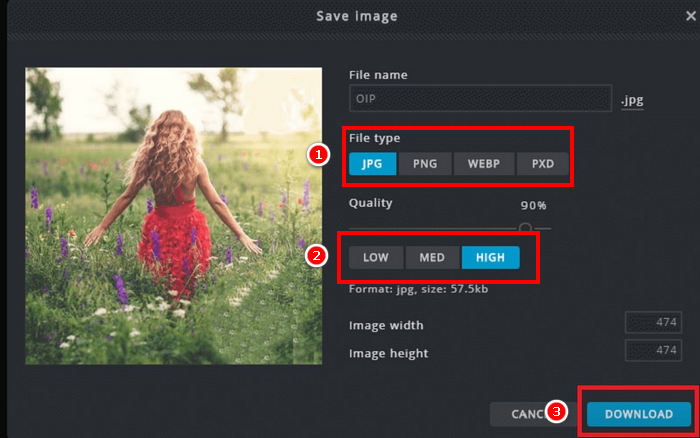
Schritt 5. Bevor Sie die Bilddatei herunterladen, wählen Sie die Auflösung und den Bildtyp aus. Wenn Sie fertig sind, klicken Sie auf die Schaltfläche Download.
Beim Entfernen eines Wasserzeichens in Pixlr immer hineinzoomen. Die genaue Bearbeitung kleiner Details hilft dabei, den bearbeiteten Bereich natürlicher einzufügen und raue oder ungleichmäßige Stellen im endgültigen Bild zu vermeiden.
Teil 3. Kostenlose Alternative zum Entfernen von Wasserzeichen aus Fotos
Wenn Sie derweil nach einer kostenlosen Alternative zum Entfernen von Wasserzeichen aus Fotos mit Pixlr suchen, sollten Sie den FVC Free Watermark Remover ausprobieren. Dabei handelt es sich um ein webbasiertes Tool, mit dem Nutzer Wasserzeichen aus ihren Fotos entfernen können. FVC unterstützt gängige Bildformate wie JPG/JPEG, PNG, BMP und weitere und bietet damit viel Flexibilität bei unterschiedlichen Bildern, von denen Wasserzeichen entfernt werden sollen. Darüber hinaus stellt es vielseitige Methoden zur Auswahl und Entfernung von Wasserzeichen bereit. Sie können eine polygonale Umrandung zeichnen, ein Lasso-Werkzeug verwenden oder mit einem Pinsel über den Wasserzeichenbereich fahren. So lässt sich die Auswahl einfach an Form und Größe des Wasserzeichens anpassen.
Haupteigenschaften:
• Entfernen Sie Text-, Bild- und Logo-Wasserzeichen von Fotos.
• Unterstützt die Formate JPG, JPEG, PNG und BMP.
• Die ursprüngliche Bildqualität bleibt nach dem Entfernen des Wasserzeichens erhalten.
• Verwenden Sie Pinsel, Lasso oder Polygonumriss, um den Wasserzeichenbereich auszuwählen.
• Bilder vor oder nach dem Entfernen der Wasserzeichen zuschneiden.
• Bereiche mit dem Radiergummi-Werkzeug löschen und neu auswählen.
• Kompatibel mit Windows und macOS.
Hier ist die Schritt-für-Schritt-Anleitung, wie Sie mit FVC Wasserzeichen in Fotos entfernen:
Schritt 1. Rufe zunächst die offizielle Website des Tools auf. Suche dazu in deiner Suchmaschine nach FVC Free Watermark Remover.
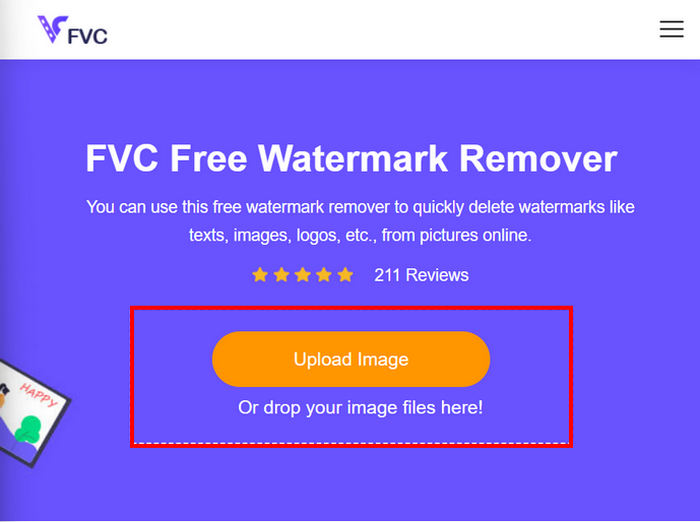
Schritt 2. Sobald Sie es gefunden haben, klicken Sie auf die Schaltfläche Upload Image, um das Foto zu importieren, auf dem sich das zu entfernende Wasserzeichen befindet.
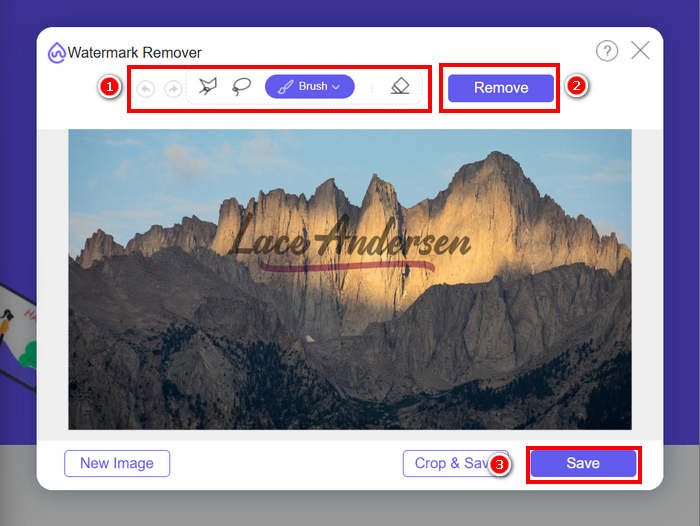
Schritt 3. Wählen Sie nun in der oberen Menüleiste das Werkzeug aus, das Sie bevorzugen, um das Wasserzeichen auf Ihrem Foto zu entfernen. In diesem Fall haben wir das Werkzeug Brush verwendet und das Wasserzeichen überstrichen, indem wir den Cursor darüber bewegt haben. Sobald es vollständig markiert ist, klicken Sie oben auf die Schaltfläche Remove und dann auf Save, um das Foto herunterzuladen.
Wählen Sie beim Entfernen eines Wasserzeichens das Werkzeug, das am besten zur Form des Wasserzeichens passt. Verwenden Sie den Pinsel für kleine oder unregelmäßige Wasserzeichen, das Lasso für geschwungene oder freie Formen und die Polygonumriss-Funktion für Wasserzeichen mit geraden Kanten oder Ecken. Die Wahl des richtigen Werkzeugs hilft Ihnen, sauberere und präzisere Ergebnisse zu erzielen.
Teil 4. Häufig gestellte Fragen zu Pixlr Wasserzeichen entfernen
Ist der Wasserzeichenentferner Pixlr sicher?
Ja. Pixlr ist sicher zum Entfernen von Wasserzeichen aus Fotos. Es ist ein vertrauenswürdiger Online-Bildeditor, der sichere Server zum Schutz der Nutzerdaten verwendet. Achten Sie nur darauf, die offizielle Pixlr-Website aufzurufen, um mögliche Risiken zu vermeiden.
Wie kann man in Pixlr einen transparenten Hintergrund einstellen?
Um in Pixlr einen transparenten Hintergrund zu erstellen, wählen Sie im Pixlr-Editor „Neues Bild erstellen“, geben Sie einen Dateinamen ein, aktivieren Sie das Kontrollkästchen „Transparent“ und klicken Sie auf „OK“. Klicken Sie anschließend im oberen Menü auf „Ebenen“ und wählen Sie „Bild als Ebene öffnen“, um das zu bearbeitende Bild hochzuladen. Wählen Sie das Zauberstab-Werkzeug aus der Werkzeugleiste und klicken Sie auf den Hintergrundbereich, den Sie entfernen möchten. Passen Sie bei Bedarf die Toleranz an, um die Auswahl zu verfeinern. Drücken Sie die Entf-Taste, um den Hintergrund zu entfernen. Falls Hintergrundreste vorhanden sind, entfernen Sie diese manuell mit dem Radiergummi-Werkzeug. Klicken Sie anschließend auf „Datei“ und dann auf „Speichern“. Geben Sie einen Dateinamen ein, wählen Sie PNG als Dateiformat, um die Transparenz zu erhalten, und klicken Sie auf „OK“. Wählen Sie einen Speicherort für Ihr Bild und klicken Sie auf „Speichern“.
Ist der Pixlr-Wasserzeichenentferner nicht mehr kostenlos?
Pixlr bietet sowohl eine kostenlose als auch eine Premium-Version an. Grundlegende Werkzeuge zum Entfernen von Wasserzeichen wie Kopierstempel und Reparaturpinsel stehen auch Nutzern der kostenlosen Version zur Verfügung. Für einige erweiterte Funktionen und Exportoptionen in höherer Qualität ist jedoch ein Pixlr-Premium-Abonnement erforderlich.
Fazit
Das Entfernen von Wasserzeichen aus Fotos kann mit den richtigen Werkzeugen einfach und effizient sein. Jetzt, da Sie wissen, wie man mit Pixlr Wasserzeichen entfernt, können Sie die benutzerfreundliche Plattform optimal nutzen, um Wasserzeichen mühelos zu beseitigen. Pixlr bietet tatsächlich leicht zugängliche Optionen sowohl für Einsteiger als auch für erfahrene Anwender. Wenn Sie zudem nach einer kostenlosen Alternative suchen, stellt FVC Free Watermark Remover flexible Werkzeuge bereit und unterstützt verschiedene Bildformate für ein nahtloses Editing. Denken Sie stets daran, Urheber- und Besitzrechte zu respektieren, wenn Sie Fotos bearbeiten, und wählen Sie das Tool, das Ihre Anforderungen am besten erfüllt, um saubere und professionelle Ergebnisse zu erzielen.
-
 So entfernen Sie das DeviantArt-Wasserzeichen online [5 Lösungen]
 Möchten Sie erfahren, wie Sie das DeviantArt-Wasserzeichen auf Ihren Bildern entfernen können? Mit den herausragendsten DeviantArt-Wasserzeichenentfernern können Sie diese lästigen Wasserzeichen ganz einfach entfernen.
-
 Einfache Methoden zum Entfernen von schussfesten Wasserzeichen
 Entfernen Sie das Shootproof-Wasserzeichen, indem Sie diesen einfachen Methoden folgen. Verwenden Sie diese erstaunlichen Wasserzeichen-Entferner, um das Shootproof-Wasserzeichen einfach von Ihrem Bild zu entfernen.
-
 5 Möglichkeiten zum Entfernen des B612-Wasserzeichens mit den besten Tools
 Möchten Sie wissen, wie Sie B612-Wasserzeichen von Ihren Fotos entfernen können? Mit diesen herausragenden Tools können Sie das B612-Wasserzeichen mühelos aus Ihren Bildern entfernen.
