


 Video Converter Ultimate
 Bildschirm recorder
 Videoreparatur
PicResize-Testbericht: Alles, was Sie über das Tool wissen müssen
Die Größenänderung eines Fotos ist nichts Neues. Tatsächlich tun dies viele Menschen, um bestimmten Anforderungen an die Bildgröße zu entsprechen. Dennoch kann es manchmal schwierig sein, ein einfaches und dennoch effektives Tool zu finden. In diesem Test sehen wir uns PicResize genauer an und stellen dessen Hauptfunktionen, Preise, Stärken und Einschränkungen vor. Außerdem zeigt dieser Artikel ein alternatives Tool zu PicResize, falls die Plattform Ihre Anforderungen nicht vollständig erfüllt. Wenn Sie also wirklich mehr über dieses Tool erfahren möchten, lesen Sie weiter!

Teil 1. Was ist PicResize?
PicResize ist ein webbasiertes Tool, mit dem Nutzer ihre Bilder schnell und einfach skalieren, zuschneiden und bearbeiten können. Fotos lassen sich per Drag & Drop vom Computer hochladen oder per Bild-URL in die Benutzeroberfläche einfügen. Mit PicResize können Nutzer Bilder nach Bedarf verkleinern oder vergrößern, mehrere Fotos gleichzeitig skalieren und in verschiedenen Formaten wie JPG, GIF, PNG und BMP herunterladen – und das bei gleichbleibender Bildqualität. Neben der Skalierung bietet PicResize weitere Bearbeitungsfunktionen wie Zuschneiden, Hinzufügen von Rahmen, Anwenden verschiedener Effekte und sogar das Hinzufügen eines Glüheffekts. Außerdem können Nutzer Bilder komprimieren, indem sie die Dateigröße auf eine bestimmte Größe oder Qualität in Megabyte oder Kilobyte reduzieren.
Preisgestaltung:
PicResize bietet eine kostenlose Version mit grundlegenden Funktionen. Für Nutzer, die auf erweiterte Werkzeuge und Optionen zugreifen möchten, ist eine Pro-Version gegen eine einmalige Zahlung von $75 erhältlich.
Haupteigenschaften:
• Fotos auf benutzerdefinierte Abmessungen skalieren, zuschneiden und bearbeiten.
• Bilder lassen sich einfach drehen und spiegeln.
• Führen Sie eine Stapelverarbeitung durch, um mehrere Fotos gleichzeitig zu bearbeiten.
• Bilder mithilfe von KI-Upscaling-Technologie vergrößern.
• Bilder von JPG in das PNG-Format konvertieren.
• Die Unterstützung für das HEIC-Bildformat ist in der Pro-Version verfügbar.
Teil 2. Ein genauerer Blick auf die Vor- und Nachteile von PicResize
Nachdem Sie nun wissen, was PicResize ist, wollen wir uns genauer mit seinen Stärken und Schwächen befassen. Das Tool bietet zwar eine unkomplizierte und benutzerfreundliche Plattform zum Ändern der Größe und Bearbeiten von Bildern, doch es ist wichtig, sowohl die Vorteile als auch die Einschränkungen abzuwägen, bevor Sie entscheiden, ob es Ihren Bedürfnissen entspricht. Lassen Sie uns untersuchen, was PicResize gut kann und wo es Verbesserungspotenzial gibt, damit Sie eine fundierte Entscheidung treffen können, ob es das richtige Tool zum Ändern der Größe Ihrer Bilder ist.
Vorteile
- Die Benutzeroberfläche ist sehr einfach und intuitiv.
- Die Funktion zur Stapelgrößenänderung ist funktionsfähig.
- Fortschrittliche KI-gestützte Skalierung zur Verbesserung der Bildqualität.
- Individuell anpassbare Bildstile mit Filtern und Spezialeffekten.
Nachteile
- Der Funktionsumfang der kostenlosen Version ist eingeschränkt.
- In der kostenlosen Version sind Werbeanzeigen enthalten.
Teil 3. Ist PicResize sicher?
PicResize ist absolut sicher. Es verwendet sichere Verschlüsselung zum Schutz Ihrer Daten und erfordert keine Downloads, wodurch das Risiko von Schadsoftware minimiert wird. Bisher wurden keine Datenschutzprobleme oder Datenlecks gemeldet.
Teil 4. Wie verwendet man PicResize zum Ändern der Bildgröße?
Das Ändern der Bildgröße mit PicResize ist ein unkomplizierter Prozess, den jeder nachvollziehen kann. Daher können selbst Anfänger das Tool problemlos zum ersten Mal verwenden. Falls Sie PicResize noch nicht kennen, folgen Sie dieser Schritt-für-Schritt-Anleitung zur Verwendung von PicResize zum Ändern der Bildgröße:
Schritt 1. Zuerst müssen Sie auf das Tool zugreifen. Geben Sie dazu in der Suche Ihres Chrome-Browsers „PicResize“ ein.
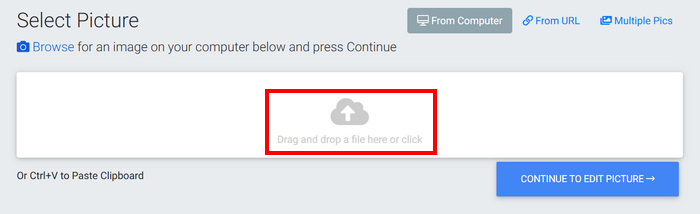
Schritt 2. Sobald Sie Zugriff haben, klicken Sie auf Drag and drop a file here or click, um das Bild zu importieren, dessen Größe Sie ändern möchten. Wenn Sie hingegen ein Foto von einer Website skalieren möchten, können Sie seine URL einfügen, und wenn Sie eine Vielzahl von Bildern bearbeiten müssen, klicken Sie oben auf die Schaltfläche Multiple Pics.
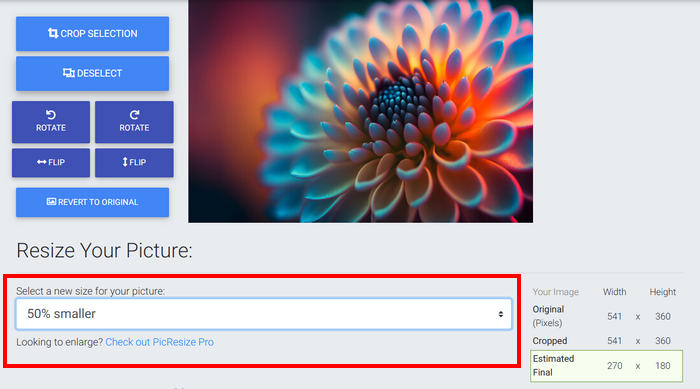
Schritt 3. Danach ändern Sie die Größe Ihres Bildes, indem Sie auswählen, ob es keine Änderung geben soll, ob es um 25 % kleiner, 50 % kleiner, 75 % kleiner oder auf eine benutzerdefinierte Größe skaliert werden soll.
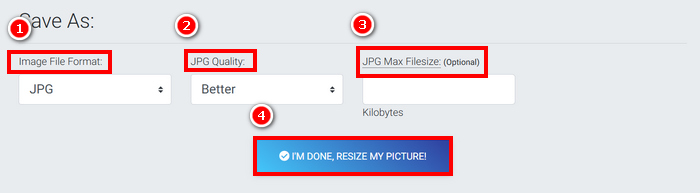
Schritt 4. Wenn Sie fertig sind, wählen Sie Ihr Bilddateiformat, die JPG-Qualität und die JPG-Maximaldateigröße. Klicken Sie anschließend auf die Schaltfläche I’m Done, Resize My Picture.
Die kostenlose Version von PicResize ermöglicht bereits das Ändern der Bildgröße. Wer jedoch Funktionen wie Stapelverarbeitung, KI-gestützte Vergrößerung, HEIC-Unterstützung, Hinzufügen von Wasserzeichen oder Text sowie eine werbefreie Nutzung benötigt, sollte auf die Pro-Version upgraden.
Teil 5. Die beste kostenlose Alternative zu PicResize zum Ändern der Bildgröße [Ohne Qualitätsverlust]
Wenn Sie nach der besten kostenlosen Alternative zu PicResize für die Bildgrößenänderung suchen, sollten Sie den FVC Free Image Upscaler ausprobieren. Mit diesem Bild-Upscaling-Tool können Nutzer ihre Fotos einfach vergrößern, indem sie das gewünschte Bild hochladen; nach wenigen Sekunden wird es automatisch hochskaliert. Anschließend können Sie immer noch auswählen, wie stark Ihr Foto vergrößert werden soll – um das 2‑, 4‑, 6‑ oder 8‑Fache.
Haupteigenschaften
• KI-gestütztes Upscaling zur automatischen Verbesserung der Bildqualität.
• Bilder können ohne Qualitätsverlust um den Faktor 2×, 4×, 6× oder 8× vergrößert werden.
• Korrigiert unscharfe Bereiche und stellt verlorene Details wieder her.
• Unterstützt gängige Formate wie JPG, JPEG, PNG und BMP.
• Kein Wasserzeichen auf den hochskalierten Bildern.
• Schnelle Verarbeitung und Echtzeit-Vorschau der Ergebnisse.
Hier ist die Schritt-für-Schritt-Anleitung, wie man mit FVC Free Image Upscaler ein Bild skaliert:
Schritt 1. Zuerst müssen Sie auf das Tool über die offizielle Website zugreifen. Gehen Sie dazu in Chrome in Ihre Suchmaschine und suchen Sie nach FVC Free Image Upscaler.
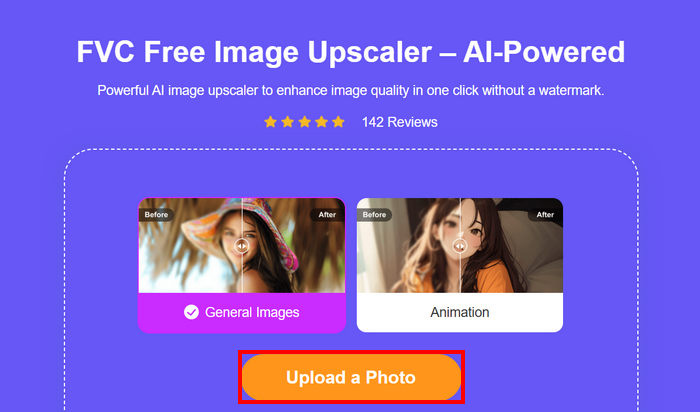
Schritt 2. Sobald Sie auf das Tool zugegriffen haben, klicken Sie auf Upload a Photo, um das Bild zu importieren, dessen Größe Sie ändern möchten.
Schritt 3. Warten Sie, bis das Foto hochskaliert ist. Nach einigen Sekunden sehen Sie die Vorschau Ihres hochskalierten Bildes. Dort können Sie auch den Modus Ihres Fotos ändern und festlegen, wie stark es hochskaliert werden soll. Wenn alles passt, klicken Sie auf die Schaltfläche Save.
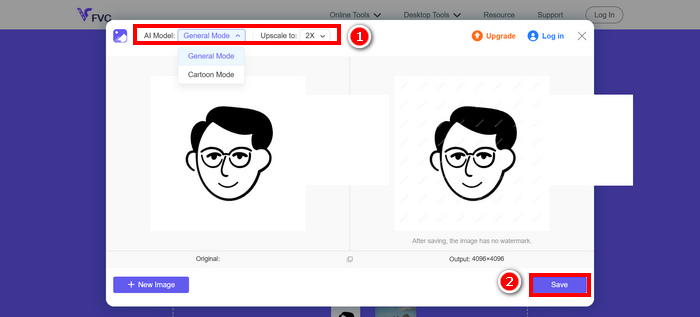
Hinweis: Erschrecken Sie nicht, wenn Sie in der Vorschau sehen, dass Ihr neu skaliertes Bild ein Wasserzeichen enthält. Sobald Sie das Bild speichern, wird das Wasserzeichen automatisch entfernt. Der Zweck besteht darin, das Bild während des Bearbeitungsprozesses zu schützen und sicherzustellen, dass Nutzer beim Herunterladen ein sauberes, wasserzeichenfreies Bild erhalten.
Teil 6. Häufig gestellte Fragen zum PicResize-Test
Ist PicResize komplett kostenlos nutzbar?
PicResize bietet eine kostenlose Version mit grundlegenden Funktionen zum Ändern der Bildgröße und zur Bildbearbeitung. Für erweiterte Funktionen wie KI-gestütztes Upscaling, Stapelverarbeitung und eine werbefreie Nutzung ist jedoch ein Upgrade auf die Pro-Version erforderlich, das einmalig 1 TP5T75 kostet.
Wird die Qualität meiner Bilder nach der Größenänderung durch PicResize verringert?
Nein, PicResize wurde entwickelt, um die Qualität Ihrer Bilder auch nach der Größenänderung zu erhalten. Es bietet außerdem KI-gestützte Upscaling-Technologie, um Bilder ohne merklichen Qualitätsverlust zu verbessern und zu vergrößern.
Kann ich mit PicResize mehrere Bilder gleichzeitig verkleinern?
Ja, PicResize unterstützt die Stapelverarbeitung von Bildern, sodass Sie mehrere Bilder gleichzeitig hochladen und deren Größe ändern können. Dies macht es schneller und effizienter für große Projekte.
Fazit
PicResize ist ein einfaches und benutzerfreundliches Tool zum Ändern und Bearbeiten der Bildgröße, das in der kostenlosen Version einen ordentlichen Funktionsumfang bietet. Für erweiterte Optionen und bessere Ergebnisse sollten Sie jedoch ein Upgrade auf die Pro-Version in Betracht ziehen. Wenn Sie nach einer komplett kostenlosen Alternative suchen, die keine Abstriche bei der Qualität macht, bietet FVC Free Image Upscaler leistungsstarkes KI-Upscaling und Bildgrößenänderung ohne Detailverlust und ist damit eine ausgezeichnete Wahl für Nutzer, die mehr Flexibilität wünschen. Probieren Sie beide Tools aus und finden Sie heraus, welches Ihre Anforderungen an die Bildbearbeitung am besten erfüllt.
-
 Ausführliche SmartSHOW 3D-Rezension speziell für Enthusiasten
 In diesem Testbericht zeigen wir Ihnen die Fähigkeiten und Tools dieser Anwendung. In diesem Artikel finden Sie eine SmartShow3D-Rezension.
-
 CopyTrans HEIC Review, Funktionen und Alternativen
 Wenn Sie wissen möchten, was CopyTrans HEIC kann, stellen wir Ihnen die Funktionen, Vorteile und Alternativen des Tools vor.
-
 Pixelcut-Testbericht: Der beste KI-Bild-Upscaler für 2025
 Suchen Sie den ultimativen KI-Bild-Upscaler im Jahr 2025? Lesen Sie unseren umfassenden Pixelcut-Test, um mehr über die beeindruckenden Funktionen und Vorteile zu erfahren.
