


 Video Converter Ultimate
 Bildschirm recorder
 Videoreparatur
 Sicherer Download
Ehrliche Bewertungen für die 8 nützlichen Bildkonverter, die Sie offline und online verwenden können
Ein Dateikonverter, der als Bildkonverter bezeichnet wird, wandelt einen Bilddateityp – etwa JPG, BMP oder TIF – in einen anderen um. Die acht besten Bilddateikonverter werden in diesem Artikel vorgestellt. Einige funktionieren sogar als Online-Dienste. So können Sie Bilder direkt im Browser konvertieren. Sie müssen keine Software herunterladen. Und einige der Tools sind auch als Desktop-Programme verfügbar. Wenn Sie planen, Ihre Bilddatei in andere Bildformate zu konvertieren, sollten Sie sich unbedingt diesen Beitrag durchlesen. Sie werden den besten Bildkonverter für Ihre Bedürfnisse entdecken und mehr über seine Funktionen erfahren.

Teil 1: Top 8 Bilddateikonverter online und offline
1. FVC-freier Bildkonverter
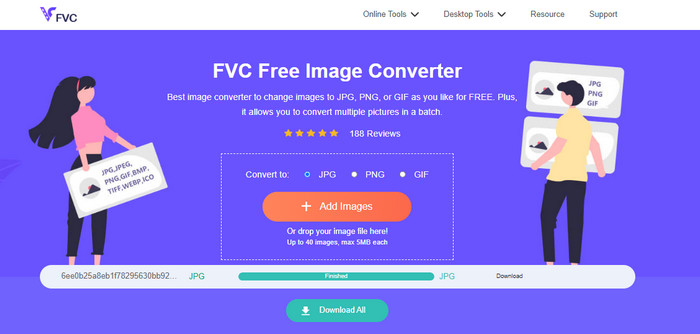
Es gibt eine der besten Optionen, um Bilder in verschiedene Formate umzuwandeln: das leistungsstarke Tool FVC Free Image Converter. Es handelt sich um einen kostenlosen Bildkonverter. Er unterstützt gängige Formate wie JPG, JPEG, PNG, GIF, BMP, TIFF, WEBP, ICO und SVG. Sie müssen sich also keine Sorgen mehr machen, dass bestimmte Tools oder Geräte Ihre Bilddateien nicht öffnen können. Außerdem kann er die hervorragende Qualität der Originalfotos bewahren. Nach der Konvertierung gibt es praktisch keinen Unterschied zwischen der Original- und der Ausgabedatei. Zusätzlich unterstützt FVC Free Image Converter die Stapelkonvertierung. Damit können Sie mehrere Bilder gleichzeitig konvertieren. Das ist deutlich effizienter als bei vielen anderen Bildformat-Konvertern auf dem Markt. FVC Free Image Converter kann bis zu 40 Fotos auf einmal verarbeiten. Nach der gleichzeitigen Konvertierung mehrerer Dateien können Sie alle mit einem einzigen Klick speichern. Alle Dateien werden in ein ZIP-Archiv gepackt und gemeinsam gespeichert.
2. Bild-Süßigkeit
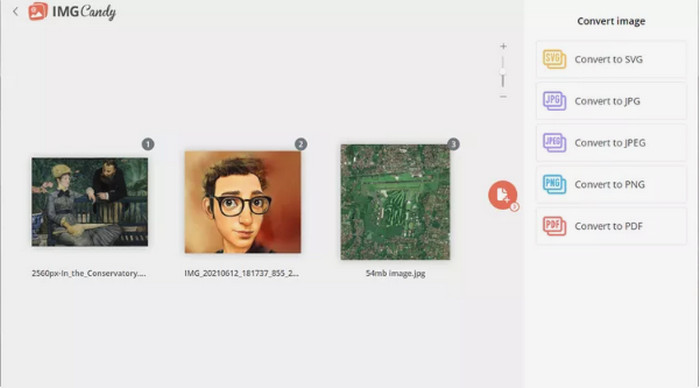
Ein weiterer nützlicher Online-Bildkonverter, den Sie ausprobieren können, ist Image Candy. Er unterstützt viele Bildformate und kann Fotos mit einer Größe von bis zu 2 GB konvertieren. Die Nutzung dieses Konverters ist sehr einfach. Laden Sie Ihre Bilder auf die Website hoch und wählen Sie anschließend eines der unterstützten Ausgabeformate. Bei Bedarf können Sie die Bilder drehen. Da es sich um einen Online-Konverter handelt, funktioniert er auf jedem Betriebssystem. Sie können jede konvertierte Datei einzeln speichern oder alle zusammen in einem Archiv herunterladen. Dieser Bildkonverter schützt zudem Ihre Privatsphäre: Ihre Fotos werden zwei Stunden nach der Konvertierung automatisch gelöscht. Allerdings akzeptiert er nur Uploads von lokalen Geräten, und die Zahl der verfügbaren Ausgabeformate ist begrenzt.
3. Coolutils
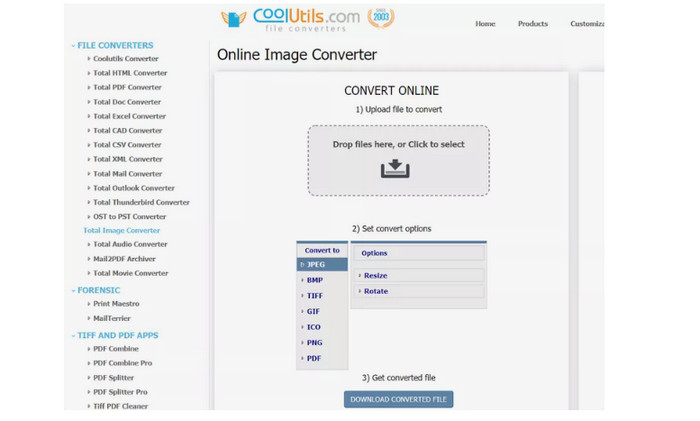
Coolutils ist ein Bilddateikonverter, den Sie online nutzen können, ohne etwas herunterladen zu müssen. Dieser Online-Konverter macht den Konvertierungsvorgang besonders einfach. Nach dem Hochladen einer Bilddatei wird sie automatisch konvertiert. Vor der Konvertierung kann dieser Bildkonverter ein Bild drehen und in der Größe anpassen. Allerdings ist es nicht möglich, das gedrehte Bild nach der Konvertierung in einer Vorschau zu betrachten. Sie können dieses Tool mit fast jedem Betriebssystem nutzen, einschließlich Windows, Linux und Mac. Dieser Bildkonverter unterstützt zahlreiche Formate wie JPEG, PNG, GIF, BMP, TIF, BMP, PDF, PNG, JPEG und mehr. Die ursprüngliche Datei, die Sie hochladen, unterliegt jedoch einer Größenbeschränkung. Die Dateigrößen-Obergrenze liegt bei etwa 35 bis 40 MB.
4. Zamzar
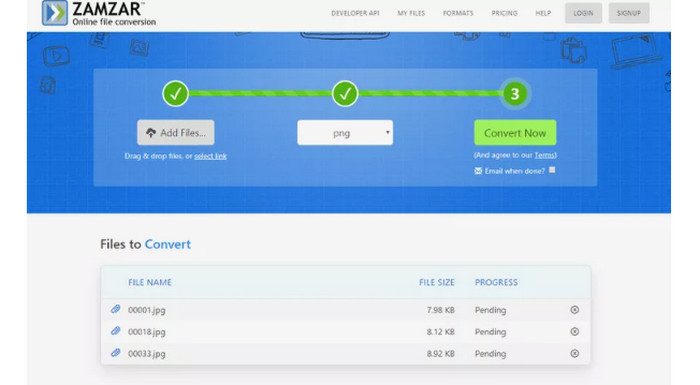
Ein weiterer leistungsfähiger Online-Bildkonverter ist Zamzar. Positiv ist, dass Sie Bilder mit einer Größe von bis zu 50 MB hochladen können. Außerdem können Sie eine Bilddatei nicht nur von Ihrem Computer, sondern auch aus Dropbox, Google Drive oder einer anderen Website über deren URL importieren. Dieses Tool bietet eine sehr übersichtliche Benutzeroberfläche, was es für alle Anwender gut zugänglich macht. Mit dieser Software können Sie Bilder in Formaten wie CR2, ARW, PNG, 3FR, JPG, GIF, ERF, TIFF und anderen hochladen. Sie können Ihre Bilddateien auch in verschiedene Formate konvertieren, um sie für alle Nutzer leichter zugänglich zu machen, etwa in BMP, EPS, PDF, PNG, JPG und WBMP. Allerdings dauert der Konvertierungsprozess recht lange. Zudem können Sie die konvertierten Fotos nicht speichern. Darüber hinaus können Sie pro Sitzung höchstens zwei Bilder konvertieren.
5. Adapter
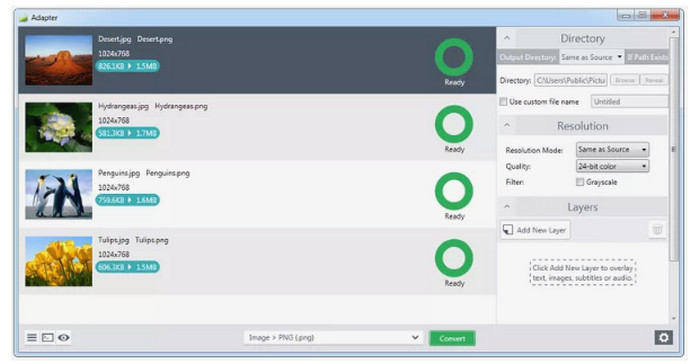
Adapter ist ein unkomplizierter Bildformat-Konverter mit vielen nützlichen Funktionen. In der Grundfunktion erlaubt er Ihnen, das Ausgabeformat auszuwählen und Fotos per Drag & Drop in die Warteschlange zu ziehen. Sie können die Dateigröße der Bilder vor und nach der Konvertierung sehen. Wenn Sie möchten, stehen erweiterte Optionen zur Verfügung: Bildüberlagerungen, Ausgabeordner, Einstellungen für Auflösung und Qualität und mehr. Verschiedene Ein- und Ausgabeformate wie JPG, BMP, TIFF, GIF und PNG werden ebenfalls unterstützt. So können Sie Bilder unabhängig vom ursprünglichen Format hochladen. Dank der intuitiven Oberfläche lassen sich Fotos sehr einfach und schnell konvertieren. Damit eignet sich dieser Offline-Konverter sowohl für professionelle als auch für weniger erfahrene Nutzer. Wenn Sie jedoch Bilder im Stapel verarbeiten möchten, müssen alle Dateien dasselbe Format haben. Außerdem dauert die Installation länger als üblich. Da es sich um ein Offline-Programm handelt, sollten Sie auch den verfügbaren Speicherplatz Ihres Computers berücksichtigen.
6. DVDVideoSofts
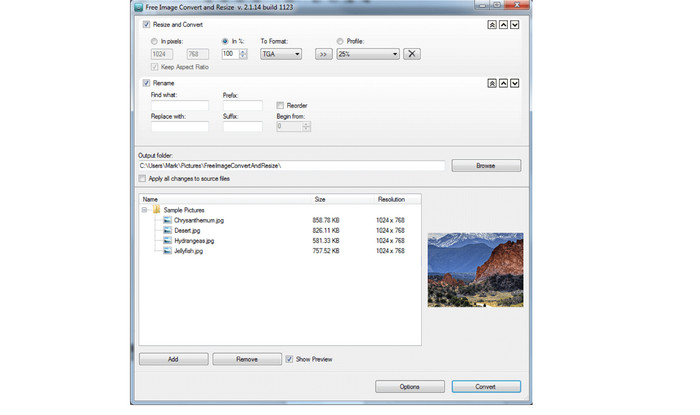
Das Desktop-Bildkonvertierungsprogramm DVDVideoSoft kann Bilddateien konvertieren. Außerdem kann es einzelne Bilder und ganze Ordner während der Konvertierung in der Größe ändern und sortieren. Dieser Bildkonverter läuft unter Windows und unterstützt gängige Bildformate. Die Leistung der Software bleibt auch beim Import vieler Bilder stabil. Sie können zudem in den Einstellungen das Bild anpassen und es vom Ordnerinhalt trennen, den der Konverter verarbeitet. Sein größter Vorteil ist die Möglichkeit, sehr viele Dateien auf einmal umzuwandeln. So können Sie Bilddateien in einem Rutsch konvertieren. Allerdings ist dieses Offline-Programm nicht leicht zu bedienen. Es erfordert einen erfahrenen Anwender. Wenn Sie also Einsteiger sind, sollten Sie sich Hilfe holen oder einen einfacheren Bildkonverter verwenden. Bei der Stapelkonvertierung ist zudem nur ein Ausgabeformat für alle Dateien möglich. Möchten Sie mehrere Dateien in unterschiedliche Formate umwandeln, müssen Sie jede Datei separat konvertieren. Das ist mühsam und zeitaufwendig.
7. SendTo-Convert
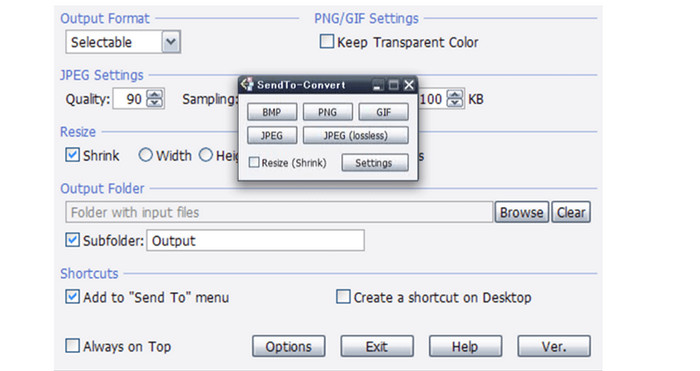
Ein weiterer Offline-Bildkonverter ist SendTo-Convert. Um Bilder zu konvertieren, müssen Sie zunächst die Einstellungen aufrufen. Legen Sie dort das Ausgabeformat, Qualitätsgrenzen, Größe und den Ausgabepfad fest. Außerdem können Sie Dateien konvertieren, noch bevor Sie die App öffnen: Ziehen Sie die Datei einfach per Drag & Drop auf das Programmsymbol. SendTo-Convert unterstützt zudem Stapelverarbeitung, sodass Sie mehrere Fotos gleichzeitig bearbeiten können. Dieses herunterladbare Programm ist für alle Nutzergruppen geeignet. Dank der übersichtlichen Oberfläche und der einfachen Anweisungen können sowohl Profis als auch Anfänger damit arbeiten. Aufgrund der schnellen Konvertierung sparen Sie beim Umwandeln von Fotos Zeit. Trotz dieser Vorteile unterstützt die Software nur die fünf gängigsten Bildformate. Sie können den Funktionsumfang durch die Installation von Plug-ins erweitern. Da die Installation jedoch recht lange dauert, müssen Sie sich etwas gedulden, bevor Sie die Software verwenden können. Dieses Programm wurde zuletzt 2015 aktualisiert und ist daher veraltet. Entsprechend ist seine Leistung im Vergleich zu anderen aktuellen Dateikonvertern eher eingeschränkt.
8. PixConverter
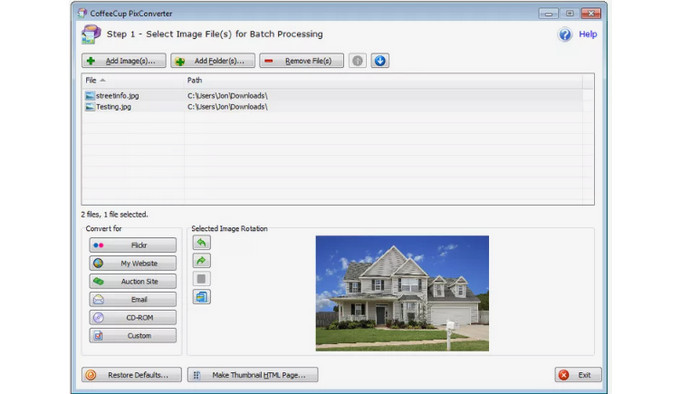
Ein weiterer Bildkonverter ist PixConverter. Trotz vieler nützlicher Funktionen ist er weiterhin leicht zu bedienen. Er ist mit verschiedenen Dateiformaten kompatibel, darunter PCX, JPG, JPEG, PNG, TIFF und BMP; Sie können Ihr Bild also problemlos in ein anderes Dateiformat umwandeln. Unterstützt werden allerdings nur Windows 8, Windows 7, Windows Vista und Windows 10. Er bietet außerdem Stapelkonvertierung und die Möglichkeit, Fotos aus einem Ordner gleichzeitig zu importieren. Zudem stehen Funktionen wie Bilddrehung, Größenänderung und Farbkorrekturen zur Verfügung.
Im Zusammenhang mit:
Joyoshare HEIC Converter | App-Review & Funktionen, die Sie kennen müssen
Aktuelle Rezension zum iMyFone Free HEIC Converter, die Sie kennen müssen [2023]
Teil 2: Häufig gestellte Fragen zum Bilddateikonverter
1. Was ist ein Bildformatkonverter-Tool?
Ein Bildformatkonverter-Tool ist ein effektives Tool zum Ändern des Bildformats in einen anderen Formattyp. Es umfasst JPG, JFIF, PNG, BMP, GIF, TIFF, EMF, WMF, PSD, WebP, SVG, DICOM, DNG und mehr. Wenn Sie also Ihre Bilddatei in ein anderes Format umwandeln möchten, müssen Sie nach einem Bildformatkonverter suchen.
2. Wie konvertiere ich ein Bild in eine kleinere Größe?
Da das JPG-Dateiformat kleinere Dateien erzeugt als andere Formate wie PNG, können Sie Ihre Bilder in das JPG-Format konvertieren. Verwenden Sie dazu den FVC Free Image Converter. Wählen Sie einfach Ihr gewünschtes Format, also JPG. Laden Sie das Foto hoch, das Sie konvertieren möchten, und klicken Sie auf die Schaltfläche „Download“. Auf diese Weise können Sie Bilder ins JPG-Format mit kleinerer Dateigröße umwandeln.
3. Ist JPEG dasselbe wie JPG?
Ja, die Bildformate JPG und JPEG sind gleich. Sie sind identisch. Es besteht also keine Notwendigkeit, das eine zum anderen zu ändern. Wenn Sie JPEG in JPG oder umgekehrt ändern möchten, benennen Sie das Bild am besten um.
Fazit
Die oben genannten Tools sind die besten hochwertigen Bildkonverter, um Bilddateien zu konvertieren. Wenn Sie ein Tool mit einer einfachen Oberfläche und einer mühelosen Bedienung suchen, verwenden Sie den FVC Free Image Converter.
-
 Konvertieren Sie HEIC in JPG mit den 6 effektiven Offline- und Online-Möglichkeiten
 Möchten Sie wissen, wie Sie HEIC in JPG konvertieren? In diesem Fall fügen wir 6 Online- und Offline-Möglichkeiten hinzu, mit denen Sie diese Aufgabe vollständig erledigen und erledigen können.
-
 Bester kostenloser und kostenpflichtiger HEIC-Konverter, den Sie kennen müssen [Aktualisiert 2023]
 Möchten Sie wissen, was der HEIC-Konverter ist? In diesem Fall stellen wir die 5 besten kostenlosen und kostenpflichtigen HEIC-Konverter vor, mit denen Sie das HEIC-Format ändern können.
-
 So konvertieren Sie HEIC im Stapelbetrieb in PNG auf Mac, iPhone und online
 Suchen Sie nach Möglichkeiten, wie Sie HEIC in PNG konvertieren können? In diesem Artikel erfahren Sie, wie Sie HEIC ganz einfach online und offline in PNG umwandeln können
