


 Video Converter Ultimate
 Bildschirm recorder
 Videoreparatur
 Sicherer Download
Problemlose Möglichkeiten zum Ändern von JPG in PNG, die Sie nicht verpassen dürfen
Dateien mit den Endungen .png und .jpg sind Bilddateien. Diese Dateiformate enthalten Fotografien, Zeichnungen, Screenshots und visuelle Informationen. Sie umfassen auch andere Arten von Medien. Da es sich um zwei unterschiedliche Dateiformate handelt, verfügt jedes über eigene Funktionen. Wenn Sie detaillierte Informationen zu diesen Dateitypen erfahren möchten, haben Sie Glück. Dieser Leitfaden liefert Ihnen genügend Informationen über die Dateiformate JPG und PNG. Außerdem entdecken Sie die besten Methoden, um Ihr JPG‑Bild in das PNG‑Format zu konvertieren. Wir stellen Ihnen hilfreiche Online‑ und Offline‑Tools zur Verfügung, die Sie nutzen können. Zudem erfahren Sie mehr über ihre Vor- und Nachteile. Auf diese Weise bekommen Sie eine Vorstellung davon, welcher Bildkonverter für Sie am effektivsten ist. Lesen Sie diesen Leitfaden und sammeln Sie alle Informationen dazu, wie Sie JPG in PNG umwandeln können.

Teil 1. Vollständige Details zu JPG- und PNG-Dateiformaten
Was ist das JPG-Format?
Joint Photographic Experts Group, JPG, ist ein beliebtes Format, das einen Algorithmus verwendet. Es komprimiert Grafiken und Fotos. Dieses Dateiformat bietet eine beträchtliche Komprimierung und ist daher sehr nützlich. JPG hat eine kleine Größe, was ausgezeichnet ist. Es ist perfekt für die gemeinsame Nutzung über das Internet und die Nutzung von Websites. Eine JPG-Datei unterstützt verlustbehaftete Komprimierung und 24-Bit-Farbe. Darüber hinaus kann es 16,8 Millionen Farben anzeigen, während es eine kleine Größe beibehält. Es ist auch perfekt für die fotografische Präsentation. Fotografen verwenden das JPG-Dateiformat. Es dient zum Aufnehmen eines Rohformats, um die genaue Erfassung eines Bildes sicherzustellen. Da es klein ist, können Benutzer das Bild in den meisten Browsern schneller öffnen. Neben der fotografischen Darstellung eignet sich dieses Format auch für das Web-Publishing. JPG-Datei ist hilfreich für Blogger und Publisher. Es sorgt für eine schnellere Ladezeit der Seite, sodass die Zuschauer sofort auf den Inhalt zugreifen können.
Vorteile
- Die geringe Dateigröße ermöglicht eine sofortige Übertragung.
- Die Sättigung und der Weißabgleich in JPG sind eingestellt.
- Dieses Dateiformat ist in allen Browsern erkennbar.
- Es kann eine erstklassige Bildauflösung bieten.
Nachteile
- Komprimierung verschlechtert die Bildqualität.
- Dieses Dateiformat ist ungeeignet für Bilder mit Text oder scharfen Kanten.
- JPG unterstützt keine Bilder mit Ebenen.
Was ist das PNG-Format?
Eine portable Netzwerkgrafik, PNG, ist ein Dateityp für Rasterbilder. Dieses Format ist die Weiterentwicklung des GIF-Formats. 1995 schuf Oliver Fromme das PNG-Format, um das zu tun, was GIF nicht kann. Das PNG-Format ist patentfrei und hat im Gegensatz zu GIF eine umfangreichere Farbpalette. PNG ist eine der beliebtesten Bilddateien dieser Zeit. Es ist zweifellos beliebt bei Webdesignern. Es kann mit halbtransparenten und transparenten Hintergründen umgehen. Sie können Illustrationen erstellen, eine Website entwerfen, Fotografie erstellen und vieles mehr. Wenn Sie beispielsweise ein Foto über das Logo legen möchten, können Sie das Logo nur ausschneiden. Da die Datei nicht patentiert ist, können Sie PNG auch ohne Lizenz in jeder Bildbearbeitungssoftware öffnen. Außerdem verwendet dieses Format eine verlustfreie Komprimierung. Das bedeutet, dass die Komprimierung die Bildqualität nicht beeinträchtigt.
Vorteile
- Das PNG-Dateiformat kann detailliertere Bilder verarbeiten.
- Es besteht kein Patent, daher können Sie die PNG-Bilder in allen Programmen öffnen.
- Nach der Komprimierung verliert das PNG-Bild keine Daten.
Nachteile
- PNG ist größer als JPG und GIF.
- Diese Datei unterstützt keine CMYK-Farbmodi.
- Es hat eine langsamere Reaktionsfähigkeit und Seitenladezeiten.
Teil 2. Effektive Möglichkeiten zum Konvertieren von JPG in PNG
Weg 1. So konvertieren Sie JPG in PNG mit FVC Free Image Converter
Die Konvertierung von JPG in PNG ist mit dem FVC Free Image Converter ganz einfach. Dieser webbasierte Konverter bietet einen einfachen Umwandlungsprozess. Sie können Ihre JPG‑Datei in nur wenigen Schritten ins PNG‑Format konvertieren. Nutzer, insbesondere Anfänger, können dieses Tool dank seiner intuitiven Oberfläche leicht bedienen. Es verfügt zudem über einen schnellen Konvertierungsprozess und ist damit für alle Benutzer sehr komfortabel. Außerdem ist eine Stapelkonvertierung möglich. Das bedeutet, dass Sie mehrere Bilddateien gleichzeitig umwandeln können. Sie können diese Online‑Software in allen Browsern aufrufen, darunter Google, Explorer, Safari, Edge und mehr. Die Software ist außerdem kostenlos und sicher in der Anwendung. Ihre Daten werden nach der Konvertierung und dem Speichern der Bilder automatisch gelöscht.
Vorteile
- Geeignet für Anfänger.
- Es bietet eine leicht verständliche Oberfläche.
- Zugänglich in allen Browsern.
- 100% Kostenlos.
- Es bietet einen Batch-Konvertierungsprozess.
Nachteile
- Für die Verwendung des Bildkonverters ist eine Internetverbindung erforderlich.
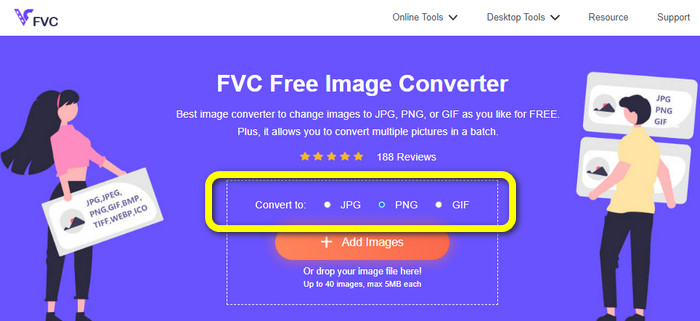
Schritt 1: Rufen Sie die Website des FVC Free Image Converter auf. Gehen Sie zu den Formatoptionen und wählen Sie das Format PNG aus.
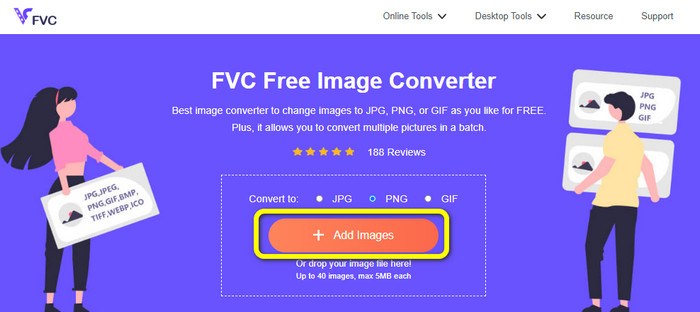
Schritt 2: Klicken Sie auf die Schaltfläche Add Images, um das JPG‑Bild hinzuzufügen, das Sie konvertieren möchten.
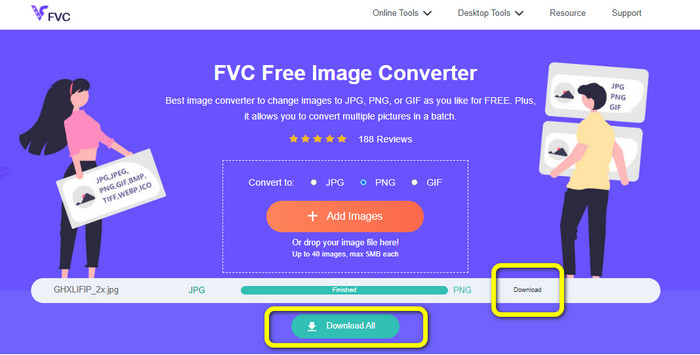
Schritt 3: Nach dem Hochladen des JPG‑Bildes startet automatisch der Konvertierungsprozess. Warten Sie einen Moment und klicken Sie auf die Schaltfläche Download, um das Bild zu speichern.
Weg 2. So konvertieren Sie JPG mit FreeConvert in PNG
FreeConvert ist ein weiterer Online‑Bildkonverter, den Sie verwenden können. Er kann Ihnen helfen, JPG online in PNG umzuwandeln. Mit seinem leicht nachvollziehbaren Ablauf wird der Konvertierungsprozess besonders einfach. Er ist für alle Nutzer geeignet, insbesondere für Anfänger. Außerdem ist in dieser Software eine Stapelkonvertierung verfügbar. Auf diese Weise können Sie viele Dateien gleichzeitig konvertieren und so Zeit sparen. Neben dem PNG‑Format unterstützt er auch BMP, TIFF, GIF und weitere Formate. Die kostenlose Version hat jedoch Einschränkungen. Die maximale Dateigröße beträgt 1 GB. Um eine größere maximale Dateigröße zu erhalten, müssen Sie ein Abonnement erwerben. Zudem werden ständig störende Werbeanzeigen eingeblendet.
Vorteile
- Der Batch-Konvertierungsprozess ist verfügbar.
- Leicht zu bedienen.
Nachteile
- Für die Nutzung der Software ist eine Internetverbindung erforderlich.
- Auf dem Bildschirm werden ständig lästige Anzeigen eingeblendet.
- Holen Sie sich die kostenpflichtige Version, um weitere großartige Funktionen zu genießen.
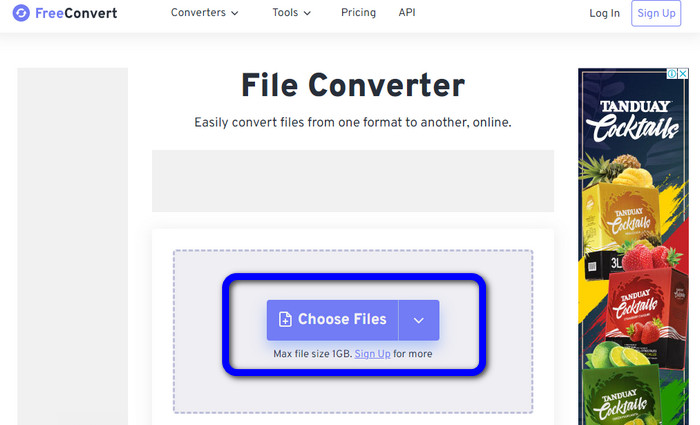
Schritt 1: Gehen Sie auf die Website von FreeConvert. Klicken Sie auf die Schaltfläche Choose Files, um das JPG‑Bild hochzuladen.
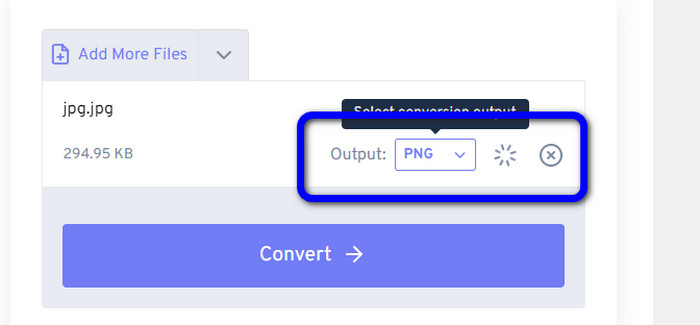
Schritt 2: Gehen Sie zur Option Output und wählen Sie das Dateiformat PNG aus.
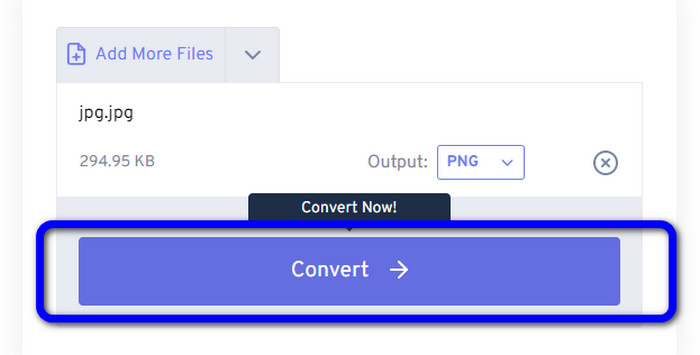
Schritt 3: Klicken Sie auf die Schaltfläche Convert, um den Konvertierungsprozess zu starten. Speichern Sie anschließend nach der Umwandlung das Bild auf Ihrem Computer.
Weg 3. Konvertieren von JPG in PNG mit JPG in PNG
Ein weiteres Online‑Tool, mit dem Sie JPG in PNG umwandeln können, ist JPG to PNG. Damit können Sie Bilder mit einer Dateigröße von bis zu 50 MB hochladen. Außerdem können Sie bis zu 20 JPG‑Bilder gleichzeitig konvertieren. Diese webbasierte Software ist zudem einfach zu bedienen. Auf diese Weise können sowohl professionelle als auch nicht professionelle Nutzer Bilder konvertieren. Sie unterstützt verschiedene Bilddateiformate, darunter HEIC, WebP, JPG und mehr. Allerdings gibt es Fälle, in denen dieser Konverter nicht optimal funktioniert. Während der Konvertierung erscheinen außerdem störende Werbeanzeigen. Zudem benötigen Sie eine Internetverbindung, um Bilddateien zu konvertieren.
Vorteile
- Perfekt für nicht-professionelle Benutzer.
- Es kann 20 Bilder gleichzeitig konvertieren.
Nachteile
- Werbung nervt.
- Manchmal funktioniert der Konverter aus irgendeinem Grund nicht gut.
- Sie benötigen eine Internetverbindung, um das Tool zu verwenden.
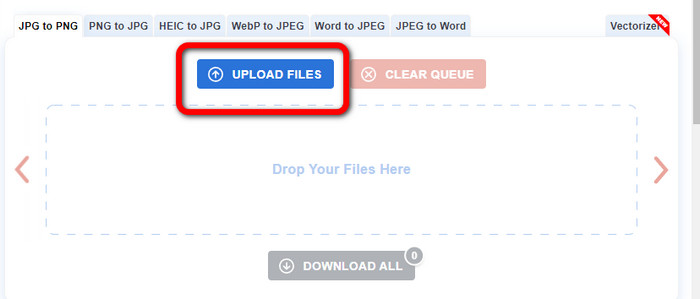
Schritt 1: Besuchen Sie die offizielle Website von JPG to PNG. Klicken Sie auf die Schaltfläche Upload Files, um das JPG‑Bild einzufügen.
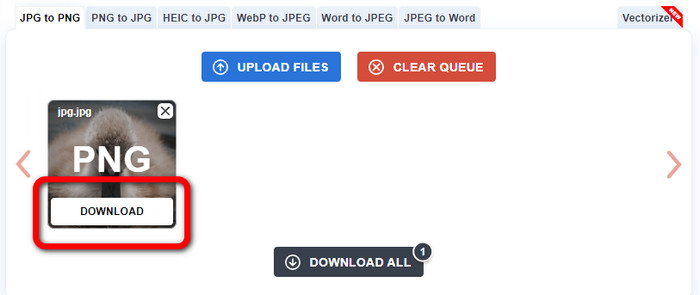
Schritt 2: Nach dem Hochladen des JPG‑Bildes wird es automatisch in PNG konvertiert. Klicken Sie nach der Konvertierung auf die Schaltfläche Download.
Weg 4. Konvertieren von JPG in PNG mit Convertio
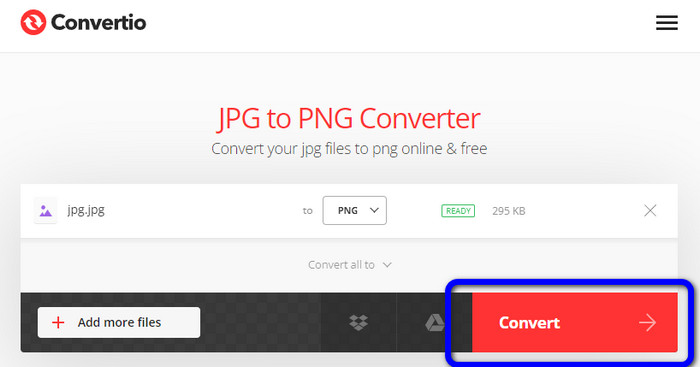
Convertio ist ebenfalls ein Online‑Bildkonverter, den Sie verwenden können. Mit diesem Konverter können Sie JPG auf unkomplizierte Weise in PNG umwandeln. Sie können Bilddateien mit nur wenigen Klicks konvertieren. Dank der intuitiven Benutzeroberfläche können Sie den Anweisungen leicht folgen. Neben PNG unterstützt dieser Konverter auch andere Bildformate. Er unterstützt JPG, SVG, GIF, TIFF, BMP und mehr. Wenn Sie jedoch die kostenlose Version nutzen, können Sie nur Bilder mit einer maximalen Dateigröße von 100 MB hochladen. Wenn Sie mehr Bilddateien konvertieren möchten, müssen Sie ein Abonnement erwerben.
Vorteile
- Der Konvertierungsprozess ist einfach, was für Anfänger geeignet ist.
- Es unterstützt verschiedene Bildformate wie PNG, JPG, TIFF, BMP, SVG und mehr.
Nachteile
- Die maximale Dateigröße zum Hochladen in der kostenlosen Version beträgt nur 100 MB.
- Eine Internetverbindung ist erforderlich.
Schritt 1: Gehen Sie auf die Website von Convertio. Klicken Sie auf die Schaltfläche Choose Files, um das Foto hochzuladen.
Schritt 2: Wählen Sie das Format PNG aus den Formatoptionen.
Schritt 3: Klicken Sie auf die Schaltfläche Convert, um das JPG‑Bild in PNG umzuwandeln.
Weg 5. So konvertieren Sie JPG mit Canva in PNG
Canva ist ein Online‑Konverter, mit dem Sie JPG in PNG umwandeln können. Sie können Ihre Dateien hier konvertieren, ohne Qualität zu verlieren. Sie können diesen Konverter in allen Browsern nutzen, was ihn für alle Benutzer praktisch macht. Wenn Sie jedoch kein Abonnement haben, sind die verfügbaren Funktionen eingeschränkt. Daher ist der Kauf der Vollversion die beste Möglichkeit, alle Funktionen zu nutzen.
Vorteile
- Zugänglich für alle Browser.
- Konvertieren Sie Dateien ohne Qualitätsverlust.
Nachteile
- Es benötigt eine Internetverbindung, um Bilddateien zu konvertieren.
- Kaufen Sie das Tool, um weitere großartige Funktionen zu genießen.
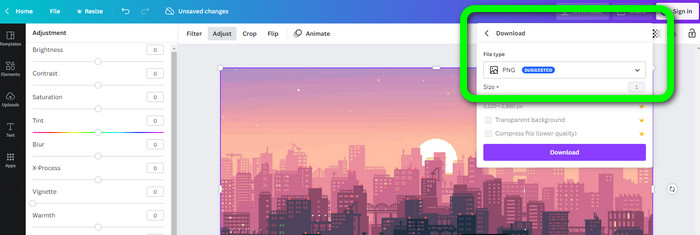
Schritt 1: Öffnen Sie Ihren Browser und gehen Sie auf die Website von Canva. Klicken Sie auf die Schaltfläche Upload your image in der Mitte der Oberfläche.
Schritt 2: Nachdem Sie das Foto hochgeladen haben, gehen Sie zur Schaltfläche Download. Wählen Sie dann im Bereich File type das PNG‑Format aus.
Weg 6. Konvertieren von JPG in PNG mit JPG to PNG Converter
Eine Anwendung namens JPG to PNG Converter ist ebenfalls ein onlinebasiertes Tool. Dieses Programm eignet sich gut, um Bilder effizient zu konvertieren. Sie können Dateien in wenigen Sekunden umwandeln, da es einen schnellen Konvertierungsprozess bietet. Dieser Bildkonverter ist außerdem in allen Browsern verfügbar. Leider kommt es gelegentlich vor, dass der Konverter nicht funktioniert. Außerdem verändert sich die Bildqualität nach der Konvertierung.
Vorteile
- Das Werkzeug ist einfach zu bedienen.
- Es bietet einen schnellen Konvertierungsprozess.
Nachteile
- Manchmal funktioniert die Software nicht gut.
- Nach dem Konvertierungsvorgang ändert sich die Bildqualität.
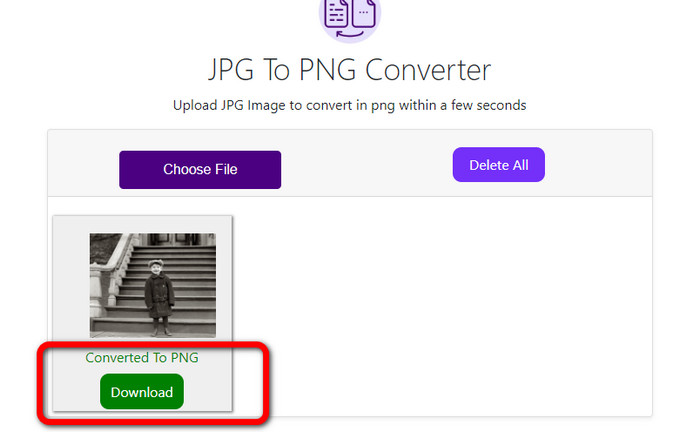
Schritt 1: Klicken Sie auf die Schaltfläche Choose Files, um das JPG‑Foto hinzuzufügen.
Schritt 2: Klicken Sie auf die Schaltfläche Download, um Ihr Foto auf Ihrem Gerät zu speichern.
Weg 7. So konvertieren Sie JPG in PNG mit Video Converter Ultimate
Wenn Sie einen JPEG‑zu‑PNG‑Konverter suchen, verwenden Sie Video Converter Ultimate. Es handelt sich um eine kostenlos herunterladbare Software. Dieser Bildkonverter bietet eine intuitive Oberfläche mit grundlegenden Funktionen, um JPG in PNG zu konvertieren. So können sowohl professionelle als auch erfahrene Anwender diese Software problemlos nutzen. Zusätzlich verfügt er über einen schnellen Konvertierungsprozess. Sie können Bilddateien in nur wenigen Sekunden umwandeln. Das Beste an diesem Programm ist, dass Sie mehrere Bilder gleichzeitig konvertieren können. Auf diese Weise sparen Sie Zeit und können mehr Bilder verarbeiten. Außerdem unterstützt es zahlreiche Bilddateien wie TIFF, WebP, BMP, JPG usw.
Vorteile
- Es bietet eine intuitive Benutzeroberfläche mit einfachen Schritten, wodurch es für alle Benutzer geeignet ist.
- Kostenlos herunterzuladen.
- Der Batch-Konvertierungsprozess ist verfügbar.
- Zugänglich auf Windows- und Mac-Computern.
Nachteile
- Holen Sie sich die kostenpflichtige Version, um weitere erstaunliche Funktionen zu erleben.
Schritt 1: Laden Sie Video Converter Ultimate auf Ihren Mac oder Windows‑Computer herunter. Starten Sie dann die Software.
Gratis DownloadFür Windows 7 oder neuerSicherer Download
Gratis DownloadFür MacOS 10.7 oder neuerSicherer Download
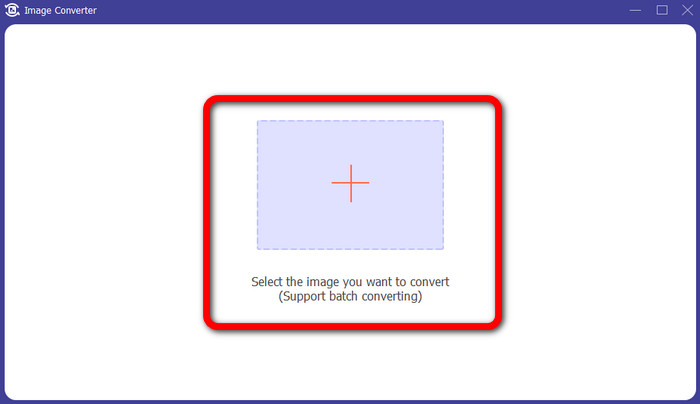
Schritt 2: Gehen Sie zum Bereich Toolbox und wählen Sie die Funktion Image Converter aus.
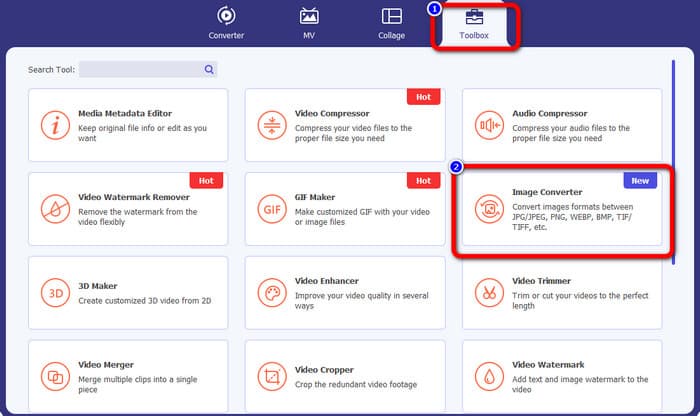
Schritt 3: Klicken Sie auf das Plus-Symbol, um das JPG‑Bild hinzuzufügen.
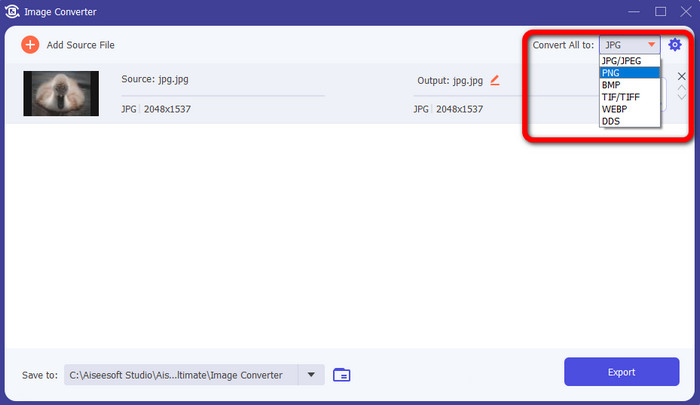
Schritt 4: Wählen Sie im oberen rechten Bereich der Oberfläche das Format PNG aus den Formatoptionen.
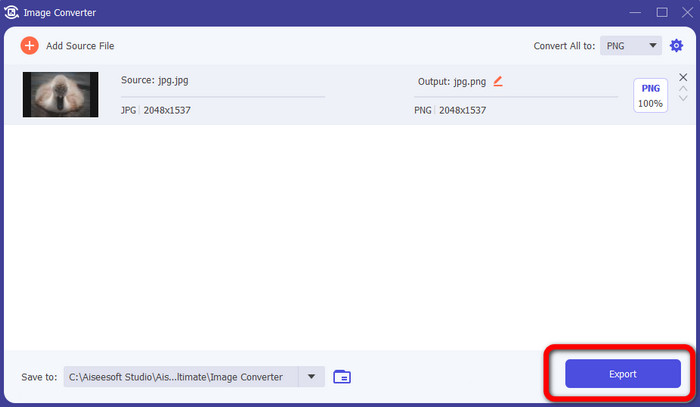
Schritt 5: Klicken Sie anschließend auf die Schaltfläche Export. Warten Sie auf den Konvertierungsprozess; danach können Sie Ihre Datei im entsprechenden Ordner öffnen.
Weg 8. So konvertieren Sie JPG in PNG mit dem BitRecover JPG Converter Wizard
Ein weiteres Offline‑Tool zum Konvertieren von JPG in PNG ist der BitRecover JPG Converter Wizard. Diese Software ist für Windows geeignet und kostenlos herunterladbar. Mit Hilfe dieser Software können Sie Ihr JPG-Bild präzise in PNG umwandeln. Allerdings ist diese Software schwer zu bedienen. Der Ablauf ist verwirrend, was sie für Anfänger kompliziert macht. Außerdem ist der Installationsprozess sehr langsam und damit zeitaufwendig.
Vorteile
- Kostenlos zum Download.
- Die Anwendung ist für Windows geeignet.
Nachteile
- Für Laien ungeeignet.
- Der Installationsprozess ist kompliziert.
Schritt 1: Installieren Sie das Tool auf Ihrem Computer. Klicken Sie auf Select Files oder Select Folders, um das JPG‑Bild hinzuzufügen.
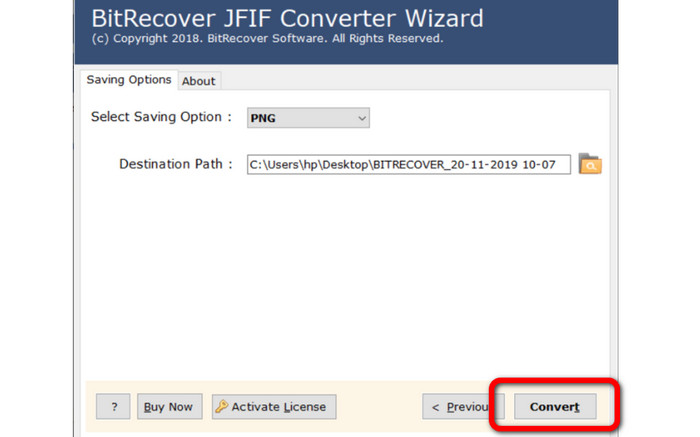
Schritt 2: Klicken Sie dann auf die Schaltfläche Next. Gehen Sie anschließend zu den Formatoptionen und wählen Sie das Dateiformat PNG aus.
Schritt 3: Klicken Sie auf die Schaltfläche Convert, um den Konvertierungsprozess zu starten.
Teil 3. Häufig gestellte Fragen zum Konvertieren von JPG in PNG
1. Warum sollten Sie JPG in PNG konvertieren?
Wenn Sie Transparenzunterstützung erstellen möchten, ist die Konvertierung von JPG in PNG die beste Wahl. Auch wenn Sie Bilder bearbeiten oder Ebenen hinzufügen möchten, ist ein PNG-Bild geeignet.
2. Was ist der einfachste Weg, JPG- in PNG-Bilder zu konvertieren?
Verwenden Sie den FVC Free Image Converter. Er bietet eine einfache Methode, um JPG in PNG zu konvertieren. So können sogar nicht professionelle Nutzer diesen Bildkonverter online verwenden.
3. Ist PNG besser als JPG?
Wenn Sie Ihre Bilder mit einer Fotobearbeitungssoftware bearbeiten möchten, ist das PNG-Format besser. Wenn Sie jedoch eine kleine Bilddatei wünschen, können Sie das JPG-Format verwenden.
Fazit
Nun haben Sie sie! Dies sind die effektivsten Methoden, um JPG in PNG umzuwandeln. In diesem Artikel haben Sie außerdem ihre Vor- und Nachteile kennengelernt. Auf diese Weise erhalten Sie weitere wichtige Informationen zu jedem Bildkonverter. Wenn Sie jedoch eine Software mit einer einfachen Methode, einem leicht zugänglichen und sicheren Konverter bevorzugen, verwenden Sie den FVC Free Image Converter. Wenn Sie Bilddateien über Ihren Computer konvertieren möchten, nutzen Sie Video Converter Ultimate. Es bietet eine intuitive Benutzeroberfläche und ist damit für alle geeignet.
-
 Methoden zum Konvertieren von Bildern in JPG online und offline
 Möchten Sie die Datei aus irgendeinem Grund in das JPG-Format konvertieren? Dann ist dieser Artikel für Sie. Wir zeigen Ihnen die beste Methode, um Ihr Bild in JPG zu konvertieren
-
 Nützliche Methoden zum einfachen Konvertieren von Bildern in das PNG-Format
 Suchen Sie nach der besten Möglichkeit, Ihr Bild als PNG zu speichern? Dieser Wegweiser bietet Ihnen hervorragende Lösungen, um Bilder online und offline in PNG zu konvertieren
-
 Vollständige Details zu den Unterschieden von JPEG vs. JPG vs. PNG
 Dieser Beitrag wird Ihnen genügend Informationen über die Unterschiede von JPEG vs. JPG vs. PNG geben. Außerdem erfahren Sie, wie Sie Bilder in diese Dateien konvertieren.
