


 Video Converter Ultimate
 Bildschirm recorder
 Videoreparatur
 Sicherer Download
So konvertieren Sie JPEG in JPG mit bewährten und getesteten Bildkonvertern
Einige Leute sagen, dass JPEG und JPG dasselbe Format sind. Das stimmt auch. Aber einige Programme akzeptieren nur eine Dateierweiterung mit drei Buchstaben. Anstatt JPEG zu verwenden, wird es daher zu JPG. Das JPG‑Format ist heutzutage ein beliebtes Format. Wenn Sie also Ihre JPEG‑Bilddatei in das JPG‑Format konvertieren möchten, haben Sie Glück. Dieser Leitfaden liefert Ihnen die beste Lösung, die Sie ausprobieren können. Sie können das Format JPEG sofort in JPG konvertieren, indem Sie JPEG‑zu‑JPG‑Konverter verwenden. Diese Konverter sind online und auf mobilen Geräten verfügbar. Wenn Sie diese Anwendungen kennenlernen möchten, nutzen Sie die Gelegenheit und lesen Sie diesen Artikel.

Teil 1. Nützliche Möglichkeiten zum Konvertieren von JPEG in JPG online
So konvertieren Sie JPEG in JPG mit FVC Free Image Converter
Die beste Methode, JPEG in JPG zu ändern, ist die Verwendung von FVC Free Image Converter. Er ist eine hervorragende Wahl, um JPEG in JPG oder andere Formate wie PNG und GIF zu konvertieren. Er kann alle gängigen Bildformate verarbeiten, darunter JPG, JPEG, PNG, SVG, BMP, TIFF und GIF. So müssen Sie sich keine Sorgen machen, falls Ihre Bilddateien auf bestimmten Tools oder Geräten nicht geöffnet werden können. Am besten ist es, sie mit diesem Online‑Bildkonverter umzuwandeln. Außerdem bleibt die hohe Qualität der Originalbilder erhalten. Nach dem Konvertierungsvorgang werden Sie keinen Unterschied zum Original sehen. Zusätzlich unterstützt der Bilddateikonverter von FVC die Stapelkonvertierung. Das bedeutet, Sie können eine große Anzahl von Bildern gleichzeitig umwandeln. Das ist wesentlich bequemer und effizienter und mit anderen Bildformat‑Konvertern auf dem Markt kaum zu vergleichen.
FVC Free Image Converter kann bis zu 40 Bilder gleichzeitig verarbeiten. So können Sie noch mehr Zeit sparen. Auch für dieses Programm müssen Sie keinen Cent bezahlen. Es ist ein kostenloser Bildkonverter. Sie müssen auch kein Konto erstellen, um es zu betreiben. Alles, was Sie tun müssen, ist, die Website zu besuchen und mit der Konvertierung zu beginnen. Wir alle wissen, dass Werbung nervig ist. Dieses Tool enthält jedoch keine Werbung, sodass Sie friedlich konvertieren können. Sie können auf diese Online-Software in allen Webbrowsern zugreifen, einschließlich Chrome, Mozilla, Edge, Explorer und mehr.
Schritt 1: Öffnen Sie Ihren Browser und rufen Sie die Hauptseite des FVC Free Image Converter auf. Gehen Sie zur Option Convert to und wählen Sie das Format JPG aus.
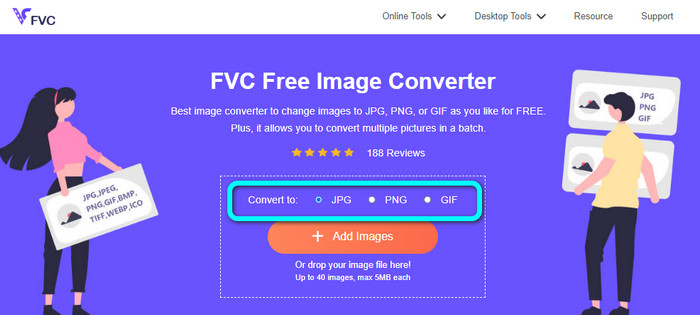
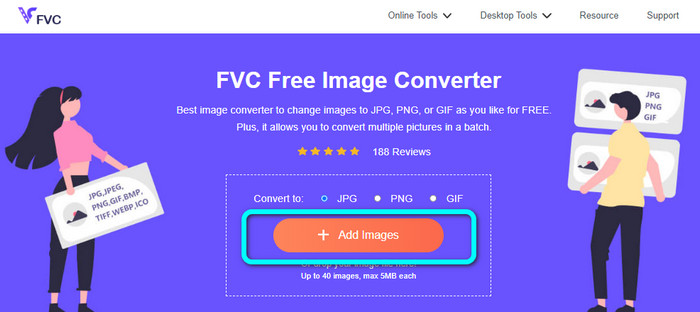
Schritt 2: Nachdem Sie das JPG‑Dateiformat ausgewählt haben, klicken Sie auf die Schaltfläche Add Images. Anschließend wird Ihr Dateiexplorer auf dem Computerbildschirm angezeigt. Fügen Sie das JPEG‑Bild hinzu, das Sie konvertieren möchten.
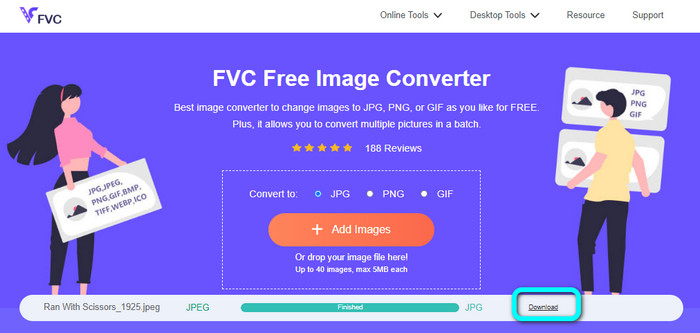
Schritt 3: Wenn Sie das JPEG‑Bildformat hinzugefügt haben, sehen Sie, dass das Bild automatisch konvertiert wird. Aus JPEG wird JPG. Wenn der Konvertierungsvorgang abgeschlossen ist, klicken Sie auf die Schaltfläche Download. Auf diese Weise können Sie Ihr JPG‑Bild auf Ihrem Computer speichern.
So konvertieren Sie JPEG in JPG auf Convertio
Ein weiterer JPEG‑zu‑JPG‑Konverter, den Sie verwenden können, ist Convertio. Dieser Bildkonverter kann Ihr JPEG mit einer sehr einfachen Methode in JPG umwandeln. Er bietet zudem eine benutzerfreundliche Oberfläche, was ihn leicht verständlich macht. So können sowohl professionelle als auch nicht professionelle Anwender diesen Online‑Konverter bedienen. Außerdem ist eine Stapelkonvertierung in diesem Programm verfügbar. Sie können also mehrere Bildformate gleichzeitig konvertieren. Der Konvertierungsvorgang ist zudem schnell: Sie können Bilder in wenigen Sekunden umwandeln. Convertio ist in gängigen Browsern wie Google, Firefox, Explorer und weiteren verfügbar. Darüber hinaus hat Convertio noch mehr Funktionen zu bieten. Neben der Bildkonvertierung können Sie auch Videos, Audiodateien, Dokumente und mehr konvertieren.
Die barrierefreie Version dieses Programms unterliegt jedoch Einschränkungen. Sie können nur Bilder bis zu einer Größe von 100 MB hochladen. Danach können Sie keine Bilder mehr konvertieren. Wenn Sie also alle Funktionen nutzen möchten, kaufen Sie ein Abonnement. Außerdem ist eine starke Internetverbindung erforderlich, um die Leistung auf hohem Niveau zu sehen.
Schritt 1: Navigieren Sie zur Hauptseite von Convertio. Wählen Sie die Schaltfläche Choose files. Wählen Sie die JPEG‑Bilddatei in Ihrem Computerordner aus und öffnen Sie sie.

Schritt 2: Nachdem Sie die JPEG‑Bilddatei geöffnet haben, wählen Sie aus den Formatoptionen das Format JPG aus.
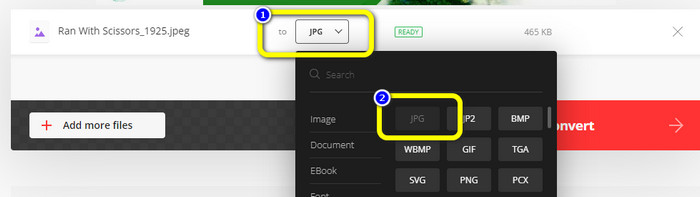
Schritt 3: Nachdem Sie die JPEG‑Bilddatei geöffnet haben, wählen Sie aus den Formatoptionen das Format JPG aus. Sie können außerdem auf die Schaltfläche Add more files klicken, um eine Stapelkonvertierung durchzuführen.
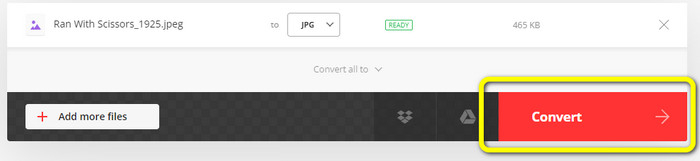
Schritt 4: Klicken Sie auf die Schaltfläche Convert, um den Konvertierungsvorgang zu starten. Klicken Sie nach der Konvertierung auf die Schaltfläche Download.
So konvertieren Sie JPEG in JPG auf CloudConvert
CloudConvert ist ein webbasierendes Tool, um JPEG in JPG zu konvertieren. Mit Hilfe dieses Konverters können Sie JPEG schnell in JPG umwandeln. Zudem bietet dieses Tool eine intuitive Benutzeroberfläche mit grundlegenden Anweisungen zur Konvertierung. Damit ist es einfach, JPEG in JPG zu konvertieren – ganz gleich, ob Sie ein erfahrener Nutzer oder Einsteiger sind. Außerdem ist CloudConvert in verschiedenen Browsern verfügbar, darunter Mozilla, Explorer und Firefox, was die Zugänglichkeit erhöht. Der beste Teil dieses Tools ist, dass Sie Änderungen an den Bildern vornehmen können. Sie können Optionen nutzen, um Ihre Bildauflösung, Dateigröße und Qualität zu ändern. Eines der Hauptanliegen dieser Software ist neben der Konvertierung der Schutz der Privatsphäre der Nutzer. CloudConvert stellt sicher, dass Ihre Informationen geschützt sind. Ihre Daten werden nicht an Dritte weitergegeben. Nach dem Konvertierungsvorgang wird Ihr Bild automatisch nach 24 Stunden gelöscht.
Dieser webbasierte Bildkonverter hat jedoch Nachteile. Wenn Sie nur die kostenlose Version verwenden, können Sie nur 25 Bilder täglich konvertieren. Sie müssen ein Abonnement erwerben, um mehr Bilder zu konvertieren. Eine der Anforderungen dieses Konverters ist auch der Internetzugang. Da es sich um ein Online-Tool handelt, ist eine Internetverbindung erforderlich.
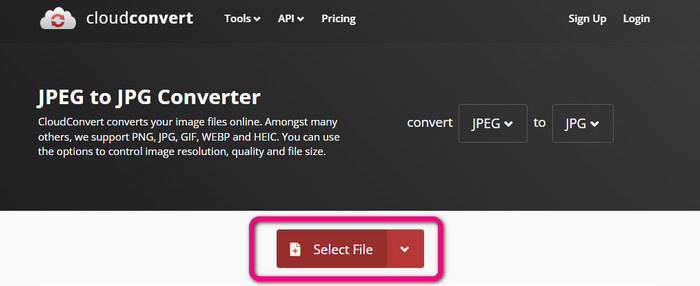
Schritt 1: Klicken Sie auf die Schaltfläche Select File. Öffnen Sie dann das JPEG‑Bild aus Ihrem Ordner.
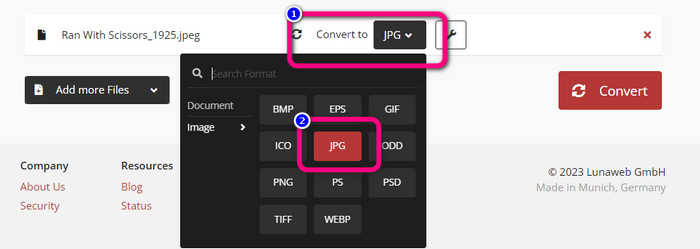
Schritt 2: Gehen Sie zur Option Convert to. Wählen Sie das gewünschte Format JPG aus.
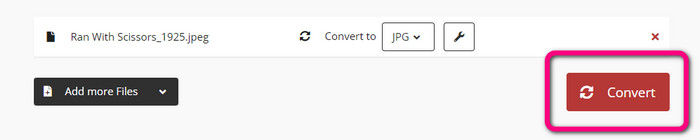
Schritt 3: Wenn Sie die JPG‑Datei ausgewählt haben, klicken Sie auf die Schaltfläche Convert. Warten Sie den Konvertierungsvorgang ab und speichern Sie das endgültige Bild auf Ihrem Desktop. Mit diesem Tool können Sie auch JPG in PNG konvertieren.
Teil 2. So konvertieren Sie JPEG in JPG mit Android und iPhone
So konvertieren Sie JPEG in JPG mit Image Converter
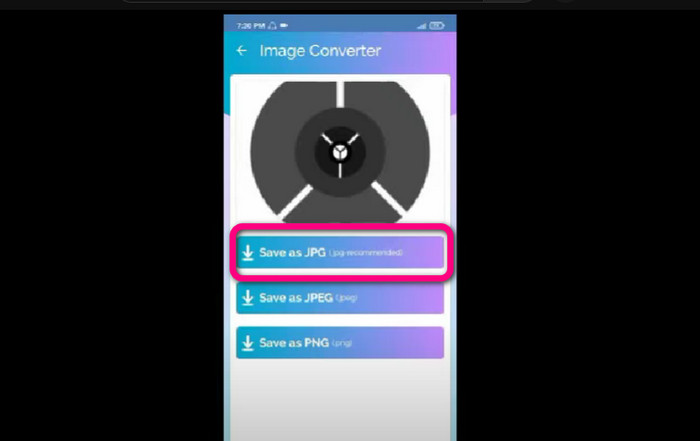
Wenn Sie Ihr JPEG‑Bild auf einem Android‑Gerät in JPG umwandeln möchten, verwenden Sie Image Converter. Diese Anwendung ist für Android‑Geräte verfügbar. Sie bietet einen einfachen Ablauf zur Bildkonvertierung und ist damit für nicht professionelle Anwender gut geeignet. Außerdem können Sie diese Anwendung kostenlos herunterladen. Sie verfügt zudem über eine leicht verständliche Oberfläche. So kommt es bei der Nutzung des Konverters zu keinen Verwirrungen. Darüber hinaus bietet Image Converter einen reibungslosen Konvertierungsvorgang. Nachdem Sie das Format ausgewählt haben, konvertiert die App Ihr Bild und speichert es ohne Aufwand auf Ihrem Smartphone. Allerdings unterstützt sie nur eine begrenzte Anzahl an Ausgabeformaten wie PNG, JPG und JPEG. Wenn Sie Ihr Bild in GIF, SVG, BMP und andere Formate umwandeln möchten, können Sie diese Anwendung daher nicht verwenden.
Schritt 1: Öffnen Sie die Play‑Store‑App und laden Sie die Anwendung Image Converter herunter. Starten Sie anschließend die Anwendung nach dem Installationsvorgang.
Schritt 2: Tippen Sie auf die Schaltfläche Select Photo, um das JPEG‑Foto aus Ihrer Handy‑Galerie anzuhängen.
Schritt 3: Klicken Sie für den letzten Schritt auf die Option Save as JPG. Warten Sie den Konvertierungsvorgang ab. Danach wird Ihr Bild automatisch in Ihrer Galerie gespeichert.
So konvertieren Sie JPEG in JPG mit JPG Image Converter & Resizer
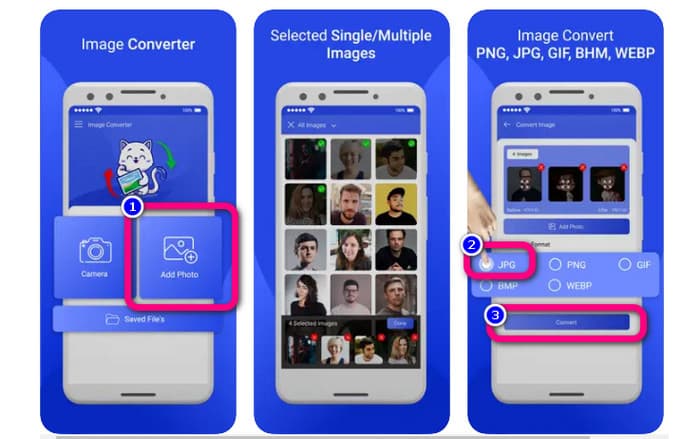
Wenn Sie JPEG auf einem iPhone in JPG konvertieren möchten, verwenden Sie JPG Image Converter & Resizer. Diese Software ist im Apple Store verfügbar. Sie können sie kostenlos herunterladen. Zudem ist der Konvertierungsprozess einfach. Die App verfügt über eine intuitive Oberfläche, was sie für Nutzer unkompliziert macht. Eine Stapelkonvertierung ist in dieser App ebenfalls möglich. So können Sie mehrere Bildformate gleichzeitig konvertieren. Außerdem unterstützt sie verschiedene Bildformate, darunter PNG, BMP, GIF, WebP usw. Allerdings können Sie diese Anwendung nur verwenden, wenn Ihr iPhone mit iOS 12.0 oder höher läuft. Ab iOS 12.0 können Sie diese App herunterladen.
Schritt 1: Rufen Sie den Apple Store auf und laden Sie JPG Image Converter & Resizer herunter. Starten Sie anschließend die Anwendung.
Schritt 2: Tippen Sie auf das Symbol Add Photo, um das JPEG‑Bild einzufügen, das Sie konvertieren möchten. Sie können bei Bedarf mehrere Bilder hinzufügen.
Schritt 3: Wählen Sie aus den Formatoptionen das Format JPG aus. Klicken Sie danach auf die Schaltfläche Convert, um den Konvertierungsvorgang zu starten.
Teil 3. Häufig gestellte Fragen zum Konvertieren von JPEG in JPG
1. Wie konvertiere ich Bilder von PNG in JPG?
Sie können den FVC Free Image Converter verwenden. Dieser Online‑Bildkonverter unterstützt Eingabeformate wie PNG. So können Sie Ihr PNG‑Bild in das JPEG‑Format umwandeln. Gehen Sie einfach zu den Formatoptionen und wählen Sie JPG aus. Klicken Sie dann auf die Schaltfläche „Add Images“, um das PNG‑Bild hinzuzufügen. Klicken Sie anschließend auf die Download‑Schaltfläche.
2. Warum funktionieren meine JPEG-Dateien nicht auf meinem Mac?
Es gibt zwei mögliche Gründe, warum Ihr JPEG-Bild nicht funktioniert. Möglicherweise ist Ihr MacOS nicht aktualisiert. Ein weiterer Grund ist, dass das JPEG-Bild aufgrund einer Virusinfektion beschädigt werden kann. Sie müssen Ihr JPEG-Bild reparieren oder Ihr macOS aktualisieren.
3. Wie speichere ich ein per E-Mail gesendetes Foto im .jpg-Format?
Wenn Sie das Bild herunterladen, werden Sie in einem Dialogfeld gefragt, wo Sie das Bild speichern möchten. An diesem Punkt können Sie Ihr Bild in Ihrem gewünschten Format aus der Formatoption speichern.
Fazit
Zusammenfassend hat dieser Beitrag Ihnen die effektivsten Methoden gezeigt, um mit verschiedenen Bildkonvertern JPEG in JPG zu konvertieren. Die meisten Nutzer bevorzugen jedoch einfache Methoden zur Umwandlung von Bilddateien. In diesem Fall können Sie den FVC Free Image Converter verwenden, der verschiedene Dateien einfach und sofort konvertieren kann.
-
 Was ist eine PNG-Datei: Wie öffnet und konvertiert man sie? [Alle Einzelheiten]
 Wissen Sie, was ein PNG-Format ist? Sie können alle wesentlichen Details dieser Datei erfahren. Lesen Sie diesen Wegweiser und nehmen Sie alle Informationen auf, die Sie bekommen können.
-
 Vollständige Details zu den Unterschieden von JPEG vs. JPG vs. PNG
 Dieser Beitrag wird Ihnen genügend Informationen über die Unterschiede von JPEG vs. JPG vs. PNG geben. Außerdem erfahren Sie, wie Sie Bilder in diese Dateien konvertieren.
-
 Methoden zum Konvertieren von Bildern in JPG online und offline
 Möchten Sie die Datei aus irgendeinem Grund in das JPG-Format konvertieren? Dann ist dieser Artikel für Sie. Wir zeigen Ihnen die beste Methode, um Ihr Bild in JPG zu konvertieren
