


 Video Converter Ultimate
 Bildschirm recorder
 Videoreparatur
 Sicherer Download
Ausführliche Rezensionen der besten MOV-zu-WAV-Konverter für Audio-Enthusiasten
Haben Sie schon einmal Kompatibilitätsprobleme beim Abspielen von MOV-Videos auf verschiedenen Mediaplayern oder Geräten gehabt? Möchten Sie die Audiospur aus einer MOV-Datei extrahieren und als separate WAV-Datei speichern, um die Klangqualität zu verbessern? Dann benötigen Sie einen zuverlässigen und effektiven Konverter für MOV in WAV. Angesichts der Vielzahl der online verfügbaren Optionen kann es schwierig sein, die richtige Lösung für Ihre Anforderungen auszuwählen.
Wir haben die besten MOV-zu-WAV-Konverter im Jahr 2023 gründlich überprüft, um Ihnen bei einer fundierten Entscheidung zu helfen. In diesem Testbericht werden die Funktionen, Vor- und Nachteile jedes Konverters sowie deren Konvertierungsgeschwindigkeit und Ausgabequalität ausführlich erläutert. Nach der Lektüre dieses Leitfadens wissen Sie, wie Sie den für Ihre Audioanforderungen am besten geeigneten MOV-zu-WAV-Konverter auswählen, und müssen sich nicht mehr mit Kompatibilitätsproblemen herumschlagen.

Teil 1. MOV WAV-Konverter offline
1. Videokonverter Ultimate
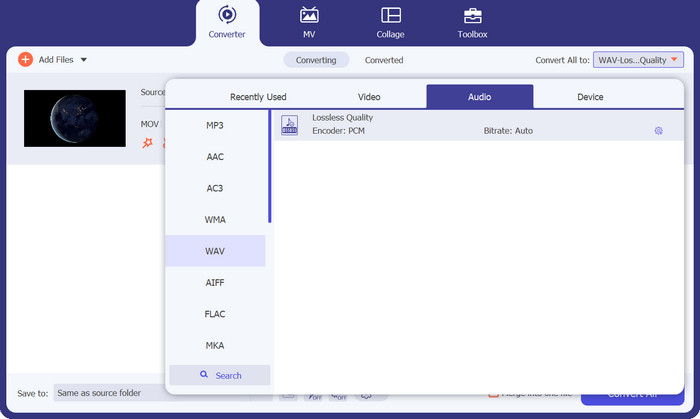
Video Converter Ultimate ermöglicht es Ihnen, Ihre Videos schnell und effizient in gängige Formate wie MP4, AVI, MOV und andere zu konvertieren. Außerdem können Sie Ihre Videos in hochwertige Audioformate wie MP3, WAV und AAC umwandeln. Und das Beste daran? Das Programm stellt sicher, dass die Qualität Ihres Videos während des Konvertierungsvorgangs erhalten bleibt, sodass Sie Ihre Videos in bestmöglicher Qualität genießen können.
Das ist jedoch nicht das Einzige. Darüber hinaus bietet es eine Vielzahl zusätzlicher Funktionen, darunter grundlegende Bearbeitungswerkzeuge, die Möglichkeit zum Brennen von DVDs und die Möglichkeit zum Herunterladen von Videos. Sie können Ihre Videos personalisieren, indem Sie verschiedene Bearbeitungswerkzeuge wie Zuschneiden, Zuschneiden, Hinzufügen von Wasserzeichen oder Untertiteln verwenden und Video- und Audioeinstellungen nach Ihren Wünschen anpassen. Sie haben die Möglichkeit, Ihre konvertierten Videos auf eine DVD zu brennen und sie auf Ihrem Fernseher anzusehen. Darüber hinaus können Sie Online-Videos von bekannten Video-Sharing-Websites herunterladen.
Gratis DownloadFür Windows 7 oder neuerSicherer Download
Gratis DownloadFür MacOS 10.7 oder neuerSicherer Download
Wichtige Funktionen:
◆ Schnelle Konvertierungsgeschwindigkeit: Das Tool nutzt fortschrittliche Hardwarebeschleunigungstechnologie, um Videos mit hoher Geschwindigkeit zu konvertieren.
◆ Hochwertige Video- und Audiokonvertierung: Die Software gewährleistet eine hochwertige Konvertierung von Video- und Audioformaten ohne Qualitätsverlust.
◆ Umfangreiche Unterstützung von Videoformaten: FVC Video Converter Ultimate unterstützt eine Vielzahl von Videoformaten, darunter MP4, AVI, MOV, WMV und mehr.
Vorteile
- Die kostenlose Testversion vor dem Kauf.
- Unterstützung für Stapelkonvertierung.
- Unterstützung für Videos mit 4K oder höherer Auflösung.
Nachteile
- Auf älteren Computern mit geringen Systemanforderungen funktioniert es nicht gut.
- Die Testversion verfügt über eingeschränkte Funktionen.
2. Beliebiger Videokonverter
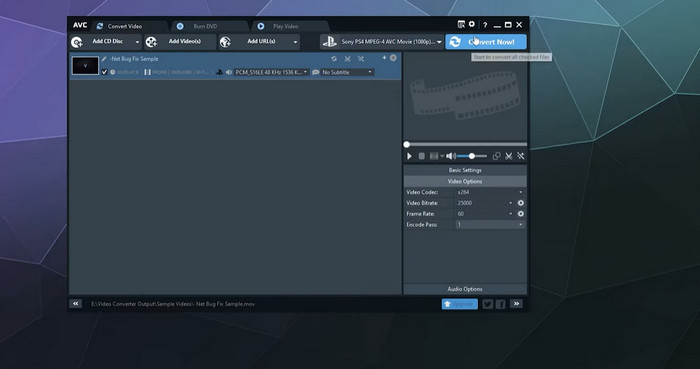
Die Software Any Video Converter wurde so konzipiert, dass sie über eine benutzerfreundliche Oberfläche verfügt, die einfach und intuitiv ist. Dadurch können Benutzer ihre Videos mühelos und schnell konvertieren. Darüber hinaus bietet es eine qualitativ hochwertige Ausgabe, die garantiert, dass Ihre Videos auch nach der Konvertierung in ein anderes Format optisch ansprechend bleiben.
Die Software Any Video Converter wurde so konzipiert, dass sie über eine benutzerfreundliche Oberfläche verfügt, die einfach und intuitiv ist. Dadurch können Benutzer ihre Videos mühelos und schnell konvertieren. Darüber hinaus bietet es eine qualitativ hochwertige Ausgabe, die garantiert, dass Ihre Videos auch nach der Konvertierung in ein anderes Format optisch ansprechend bleiben.
Hauptfunktionen:
◆ Große Auswahl an Eingabe- und Ausgabeformaten: Jeder Videokonverter akzeptiert eine große Auswahl an Video- und Audioformaten.
◆ Stapelverarbeitung: Jeder Videokonverter unterstützt die Stapelverarbeitung, sodass Sie mehrere Dateien gleichzeitig umwandeln können.
Vorteile
- Es unterstützt die 4K-Videokonvertierung.
- Es bietet DVD-Brennen und Video-Download.
Nachteile
- Erweiterte Funktionen sind nur für zahlende Benutzer verfügbar.
- Begrenzte Kundensupportoptionen.
3. Freemake-Videokonverter
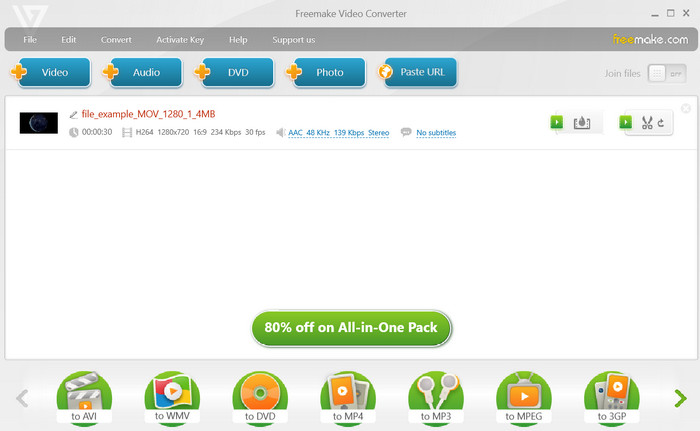
Die Desktop-Anwendung Freemake Video Converter ist ein robustes und vielseitiges Programm, das Benutzern eine Vielzahl von Videokonvertierungsoptionen bietet. Freemake Video Converter vereinfacht die Konvertierung von Video- oder Audioformaten, einschließlich MOV, in WAV und macht es Ihnen leicht. Die Benutzeroberfläche der Software ist intuitiv und benutzerfreundlich und ermöglicht Ihnen die einfache Konvertierung von WAV in MOV oder umgekehrt mit nur wenigen Klicks. Um eine Datei mit Freemake Video Converter zu konvertieren, wählen Sie einfach die gewünschte Datei aus und wählen Sie WAV als Ausgabeformat. So einfach ist das!
Hauptfunktionen:
◆ Erweiterte Einstellungen: Freemake Video Converter bietet erweiterte Einstellungen für die Video- und Audiokonvertierung.
◆ Audioextraktion: Freemake Video Converter ermöglicht auch die Extraktion von Audio aus Videos und speichert diese in verschiedenen Audioformaten.
Vorteile
- Stapelkonvertierung.
- Hochwertige Ausgabe.
Nachteile
- Langsame Konvertierungsgeschwindigkeit.
- Malware-Risiko.
4. Handbremse
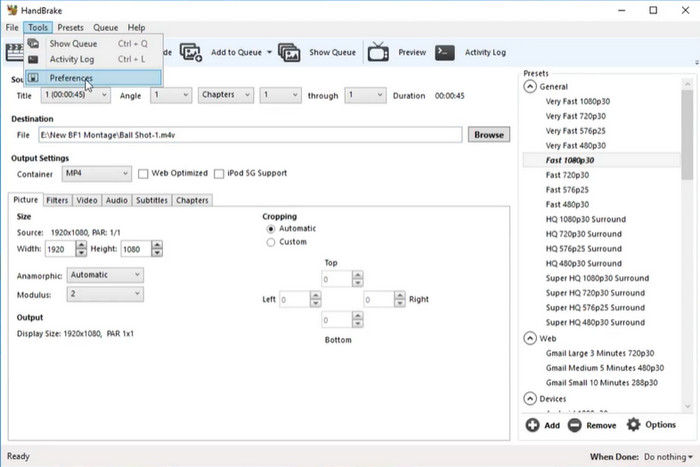
Erleben Sie das volle Potenzial Ihrer Video- und Audioausgabe mit den erweiterten Funktionen von Handbrake. Passen Sie Ihre Mediendateien mit Stapelverarbeitung, Untertitelunterstützung sowie Videozuschnitt und -skalierung an Ihre spezifischen Bedürfnisse an. Mit den vielseitigen Konvertierungsfunktionen von Handbrake können Sie nicht nur MOV-Dateien, sondern auch eine Vielzahl anderer Videoformate wie MP4, AVI und WMV umwandeln. Die WAV-Konvertierung ist nur die Spitze des Eisbergs.
Erleben Sie dank der außergewöhnlichen Fähigkeiten von Handbrake eine qualitativ hochwertige Ausgabe mit minimalem Qualitätsverlust während des Konvertierungsprozesses. Wählen Sie diese Option, um hochwertiges Audio aus Ihren MOV-Videodateien zu extrahieren. Mit diesem Programm können Sie sicher lernen, wie man .mov in .wav umwandelt.
Wichtige Funktionen:
◆ Plattformübergreifende Kompatibilität: Handbrake ist für Windows, Mac und Linux verfügbar.
◆ Voreinstellungen: Handbrake enthält eine Vielzahl von Voreinstellungen für verschiedene Ausgabegeräte und Plattformen, darunter Apple-Geräte, Android-Geräte und Spielekonsolen.
Vorteile
- Schnelles und effizientes Werkzeug.
- Es ist mit Windows, Mac und Linux kompatibel.
Nachteile
- Überwältigende Benutzeroberfläche.
- Die Ausgabequalität ist möglicherweise nicht hoch.
Teil 2. MOV WAV-Konverter online
1. Kostenloser Online-Videokonverter
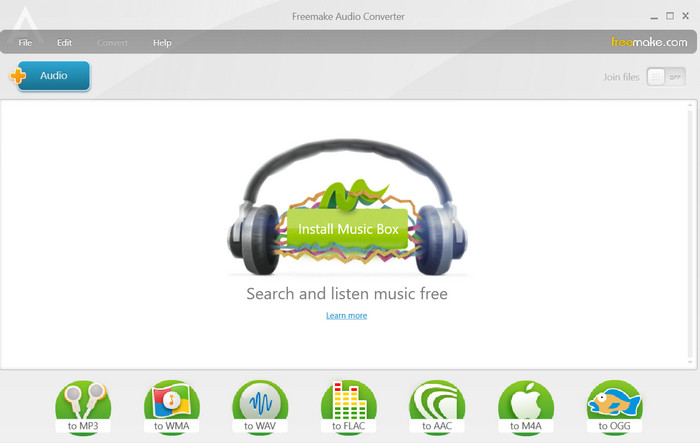
Free Video Converter Online unterstützt mehrere Videoformate, darunter MP4, AVI, MOV und mehr. Er bietet außerdem Funktionen wie Stapelkonvertierung, benutzerdefinierte Dateieinstellungen und die Unterstützung mehrerer Ausgabeformate, einschließlich der Option MOV zu WAV ohne Größenbeschränkung.
Vorteile
- Laden Sie mehrere Dateien zur Konvertierung hoch.
- Benutzerfreundliches Bedienfeld.
Nachteile
- Internetverbindung erforderlich.
2. Online-Convert.com
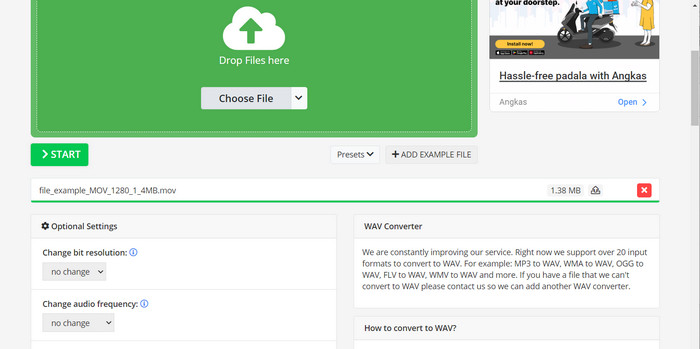
Dieser Online-Videokonverter ist großartig, weil er eine Menge verschiedener Dateiformate unterstützt. Mit diesem Tool sind Sie bestens gerüstet, wenn es um die Online-Konvertierung von MOV in WAV geht. Sie können die Videoauflösung, das Seitenverhältnis und die Bitrate ganz einfach mit mehreren verfügbaren Optionen ändern. Anscheinend können Sie dies als MOV-zu-WAV-Konverter-freies Tool verwenden.
Vorteile
- Große Auswahl an Individualisierungsmöglichkeiten.
- Es unterstützt mehrere Sprachen.
Nachteile
- Geringe Wahrscheinlichkeit, dass Dateien verloren gehen.
Teil 3. So konvertieren Sie MOV in WAV oder WAV in MOV
Wenn Sie erfahren möchten, wie Sie MOV in WAV konvertieren, führen Sie die folgenden Schritte aus:
Schritt 1. Tool herunterladen
Um den Downloadvorgang zu starten, klicken Sie bitte auf eine der Schaltflächen Kostenloser Download und folgen Sie anschließend den Anweisungen auf Ihrem Bildschirm. Danach starten Sie die Anwendung und machen sich mit der unkomplizierten Benutzeroberfläche vertraut.
Kostenloser DownloadFür Windows 7 oder höherSicherer Download
Kostenloser DownloadFür macOS 10.7 oder höherSicherer Download
Schritt 2. Videodateien hinzufügen
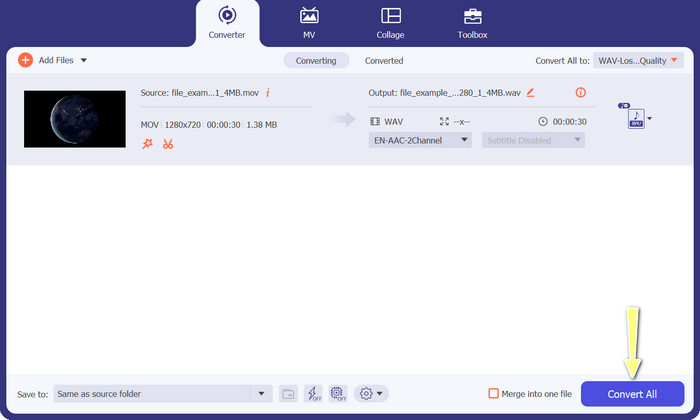
Fügen Sie eine Videodatei ein, indem Sie auf die Schaltfläche Hinzufügen auf dem Hauptbildschirm klicken. Suchen Sie anschließend die gewünschte Audiodatei, die Sie konvertieren möchten. Eine Vorschau der hochgeladenen Datei wird kurz nach Abschluss des Upload-Vorgangs in der Benutzeroberfläche angezeigt. Sie können mehrere MOV-Dateien gleichzeitig in WAV umwandeln, indem Sie einen Ordner hochladen.
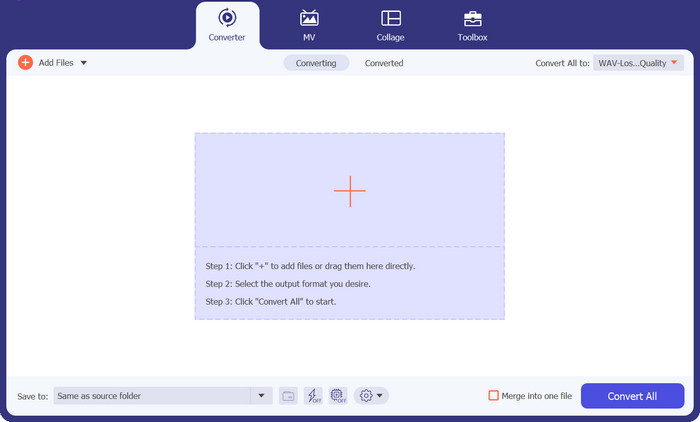
Schritt 3. Format auswählen und anpassen
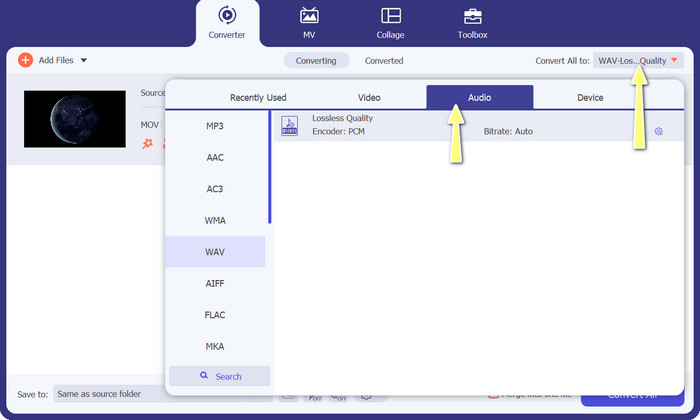
Um das Ausgabeformat des Tools zu ändern, gehen Sie zum Reiter Video in der oberen rechten Ecke des Profil-Menüs. Sie können eine MOV-Datei in eine WAV-Datei konvertieren, aber auch den umgekehrten Vorgang durchführen.
Schritt 4. Konvertierung starten
Wählen Sie den bevorzugten Speicherort im unteren Bereich des Bildschirms aus. Um den Konvertierungsvorgang zu starten, klicken Sie bitte auf die Option Alle konvertieren.
Weiterführende Lektüre:
MOV vs. MP4 – Welches Format wählen Sie?
4 Methoden, große QuickTime-MOV-Dateien ohne Qualitätsverlust zu komprimieren
Teil 4. FAQs zu MOV WAV-Konvertern
Kann ich WAV zurück in MOV konvertieren?
Sie können eine WAV-Datei in ein anderes Audioformat wie MP3 konvertieren, aber nicht zurück in MOV. Dies liegt daran, dass WAV ein reines Audioformat ist, während MOV ein Videoformat ist, das sowohl Video- als auch Audiodaten enthält.
Kann ich MOV in andere Audioformate außer WAV konvertieren?
Ja, Sie können MOV in andere Audioformate wie MP3, AAC und FLAC konvertieren. Die Wahl des Formats hängt von Ihren spezifischen Anforderungen ab, z. B. Dateigröße, Audioqualität und Kompatibilität mit anderer Software oder Geräten.
Ist es sicher, eine Website zur Dateikonvertierung zu verwenden, um MOV in WAV zu konvertieren?
Im Allgemeinen ist es sicher, eine seriöse Dateikonvertierungs-Website wie Online-Convert.com zu verwenden, um MOV in WAV zu konvertieren.
Fazit
Die Konvertierung von MOV zu WAV ist eine praktische Methode, um die Audiospur von einer Videodatei zu trennen. Diese Umwandlung kann sowohl über Online-Dateikonverter als auch mit herunterladbarer Software durchgeführt werden.
-
 Verschiedene Methoden zum Ändern des MOV- in das M4V-Dateiformat
 Suchen Sie nach einer effektiven Methode, um die MOV-Datei in das M4V-Format zu konvertieren? Dann erfüllt dieser Artikel Ihren Wunsch. Hier sind die besten Konverter, die Sie verwenden können.
-
 Konvertieren Sie MOV in GIF und nutzen Sie die Kraft animierter Inhalte
 Wandeln Sie Ihre MOV-Videos in animierte GIFs um und verbessern Sie Ihr Online-Inhaltsspiel! Unsere benutzerfreundlichen MOV-zu-GIF-Konverter helfen Ihnen dabei, auffällige Grafiken zu erstellen.
-
 Die besten WAV-zu-MP4-Konverter zur Umwandlung von Audio in Video
 Unsere umfassende Liste bietet Ihnen die besten Tools zum Konvertieren von WAV in MP4, um Ihre Audiodateien mit den besten empfohlenen Konvertern problemlos in ein Videoformat umzuwandeln.
