


 Video Converter Ultimate
 Bildschirm recorder
 Videoreparatur
 Sicherer Download
Top 6 der besten Apps zum Erstellen von GIFs auf dem iPhone: Ein ausführlicher Testbericht
Sind Sie schon einmal auf Bilder in Animationen gestoßen? Sie heißen GIFs! GIF steht für Graphic Interchange Format und sind animierte Bilder, die typischerweise verwendet werden, wenn wir online mit jemandem kommunizieren. Sie sind bei Social‑Media‑Nutzern sehr gefragt, weil sie es ermöglichen, Gedanken leichter auszudrücken. Mit GIFs können Sie lustige Animationen senden oder sogar Ihre Liebsten damit grüßen. Zum Glück erfordern diese Dateien nicht viel technisches Know-how, wenn Sie die beste GIF‑Maker‑App für das iPhone haben. Lernen Sie die besten davon in dieser kurzen Anleitung kennen.

Teil 1: Top 3 der besten GIF-Apps für das iPhone
1. GIF Me!
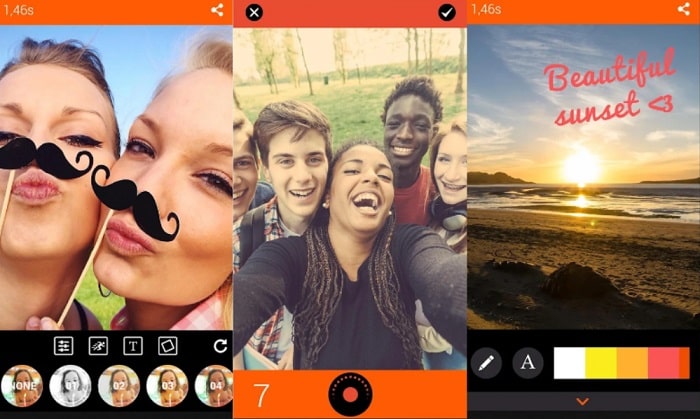
GifMe! Kamera ist eine intuitive iPhone-Anwendung, die beim Erstellen eines GIF aus Ihren aufgenommenen Fotos unübertroffen ist. Dieses Tool wirkt Wunder, indem es Videos in animierte Dateien umwandelt und gleichzeitig Ihrer Kreativität freien Lauf lässt. Sie können Ihren GIFs Filter hinzufügen, einige Spezialeffekte hinzufügen oder ihnen online lustige Emoticons hinzufügen.
Vorteile
- Dieses Tool funktioniert nicht nur auf iOS-Geräten, sondern auch auf Android-Telefonen.
- Erstellen Sie ein GIF von Grund auf, indem Sie Bilder zusammenfügen oder Videos konvertieren.
- Bietet wertvolle Funktionen wie das Einfügen von Text in Ihre GIF-Dateien.
Nachteile
- Einige Berichte über technische Probleme werden auf Android-Telefonen gefunden.
2. ImgPlay
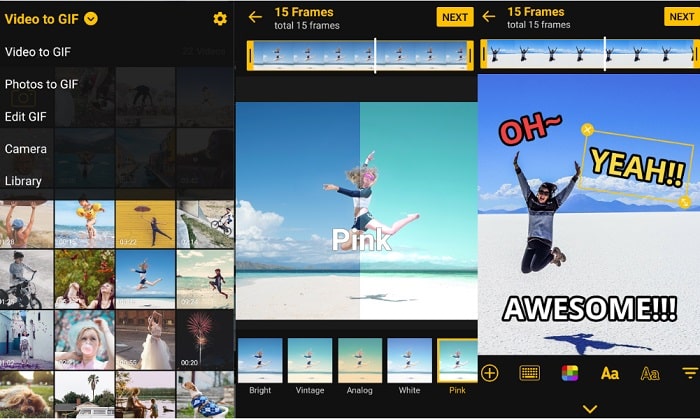
Egal, ob Sie auf Twitter oder Instagram aktiv sind, mit ImgPlay - GIF Maker müssen Sie sich keine Sorgen mehr über die Größe Ihres GIF-Rahmens machen. Es kann eine 1:1- oder 2:1-Leinwand bieten und Ihnen durch seine intuitiven Elemente dabei helfen, einige Gewürze einzubauen. Darüber hinaus verfügt ImgPlay - GIF Maker auch über einen Zeichenstift, wenn Sie ein individuelles Doodle auf Ihrem GIF wünschen.
Vorteile
- ImgPlay – GIF Maker eignet sich am besten zum Erstellen urkomischer Memes.
- Es bietet verschiedene kreative Designs wie Filter, Aufkleber und Textschriftarten.
Nachteile
- Markenwasserzeichen können nur entfernt werden, wenn Sie auf die kostenpflichtige Version aktualisieren.
3. GIF-Toaster
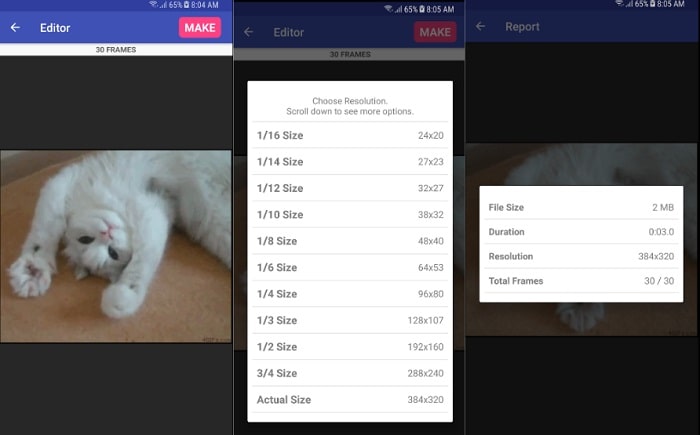
Hier ist eine weitere Möglichkeit, Bilder oder Videos in ein GIF umzuwandeln. GIF-Toaster. Es ist die beste GIF-Maker-App für das iPhone, mit der Sie GIF-Bilder zum Leben erwecken können. Nicht nur mit den genannten Dateien können Sie auch GIFs aus Serienbildern, Zeitraffern und Panoramen erstellen. Darüber hinaus besteht die beste Funktion dieser iPhone-App darin, dass Sie eine Fotocollage erstellen können, um alle Ihre Lieblingsszenen in einer zusammenzufassen.
Vorteile
- Eine der erschwinglichen Apps zum Erstellen von GIFs auf dem iPhone mit einer benutzerfreundlichen Oberfläche.
Nachteile
- Einige Berichte über technische Probleme werden auf Android-Telefonen gefunden.
- Bearbeitungswerkzeuge sind minimal.
Teil 2: Beste GIF-App für iPhone-SMS
Wenn Sie darüber nachdenken, Ihre Dateien in ein GIF umzuwandeln, finden Sie hier zwei der besten GIF-Erstellungs-Apps für das iPhone.
1. GIPHY
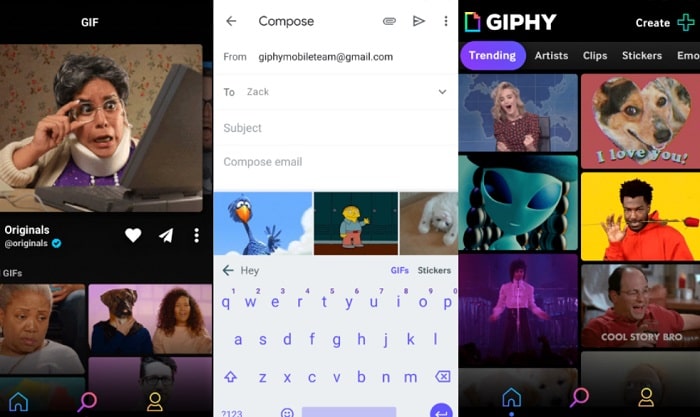
Die beste GIF-App für die iPhone-Tastatur, die Sie in jeder Stimmung bedienen kann, ist GIPHY. Dieses Tool funktioniert hervorragend und enthält eine riesige Sammlung kostenloser Aufkleber, emotionaler Clips und GIFs. Darüber hinaus können Sie mühelos nach einem GIF suchen, das Ihre Lieben gerne sehen könnten. Tippen Sie auf die Suchmaschinenleiste der Tastatur, geben Sie das Schlüsselwort ein und schon stehen Ihnen tausend Auswahlmöglichkeiten zur Verfügung.
2. GIF-Tastatur von Tenor
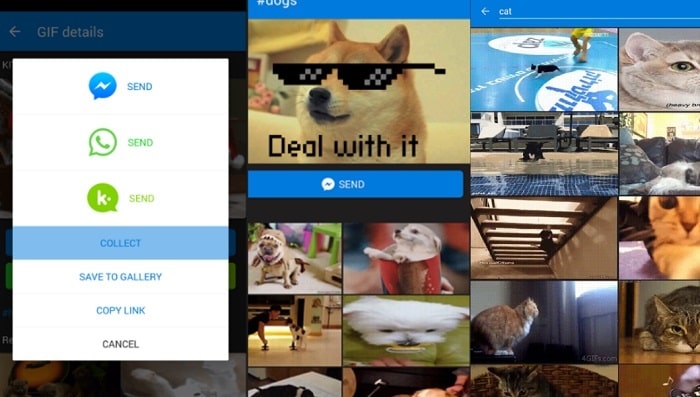
Egal, ob Sie eine lustige Katze oder eine urkomische GIF-Datei aus einem Film versenden möchten, GIF Maker von Tenor steht Ihnen zur Verfügung. Diese beste GIF-App zum Versenden von SMS auf dem iPhone bietet Ihnen aufregende Funktionen, mit denen Sie nach GIFs in Kategorien wie Tieren, Memes, Geburtstagswünschen und mehr suchen können. Darüber hinaus müssen Sie sich keine Sorgen mehr machen, Ihre GIFs zu übersehen, denn mit GIF Maker von Tenor können Sie Ihr Lieblings-GIF in Ihrer Galerie oder im Sammlungsbereich der App selbst speichern.
Teil 3: Tabellenvergleich der besten GIF-Maker
Wir haben eine Tabelle verwendet, um die oben genannten GIF-Maker-Anwendungen zu vergleichen. Sie können diese Entscheidungshilfen für die unterstützten Plattformen, Benutzeroberflächen, Preise und Bildformate verwenden, um die beste kostenlose GIF-App für die Installation für das iPhone auszuwählen.
| GIF-Ersteller | Plattform | Preis | Beste für |
| GIF Ich! | Android, iOS | $1.99 | Durchschnitt |
| IMG Play | Android, iOS | $19.99 | Anfänger bis Durchschnitt |
| GIF-Toaster | Android, iOS | $2.99 | Anfänger |
| Video Converter Ultimate | Mac, Windows | $23.20 | Durchschnittlich bis Profi |
Teil 4: So erstellen Sie ein GIF für das iPhone auf dem Mac
Nachdem wir nun die GIF‑Maker auf Ihrem iOS‑Gerät und die besten Texting‑Apps für das iPhone durchgegangen sind, wechseln wir zu einem zuverlässigen Tool, um GIFs mit Ihrem Computer zu erstellen. Video Converter Ultimate ist ein plattformübergreifendes Tool, mit dem Sie aus Videos und Bildern GIF‑Dateien erstellen können. Darüber hinaus arbeitet es dank GPU‑Beschleunigung bis zu fünfmal schneller. Damit Sie sich mit dem Tool vertraut machen, finden Sie nachfolgend eine Anleitung.
Schritt 1. Den besten GIF‑Maker auf dem Computer installieren
Wählen Sie zunächst die Schaltfläche Kostenloser Download, die zu Ihrem Betriebssystem passt. Führen Sie anschließend die Installation aus, um Video Converter Ultimate zu starten.
Kostenloser DownloadFür Windows 7 oder höherSicherer Download
Kostenloser DownloadFür macOS 10.7 oder höherSicherer Download
Schritt 2. GIF Maker auswählen
Gehen Sie als Nächstes zum Bereich Toolbox des Programms. Wählen Sie in der Liste den GIF Maker aus. Klicken Sie anschließend auf die passende Schaltfläche für die Datei, die Sie benötigen – entweder ein Video oder ein Foto.
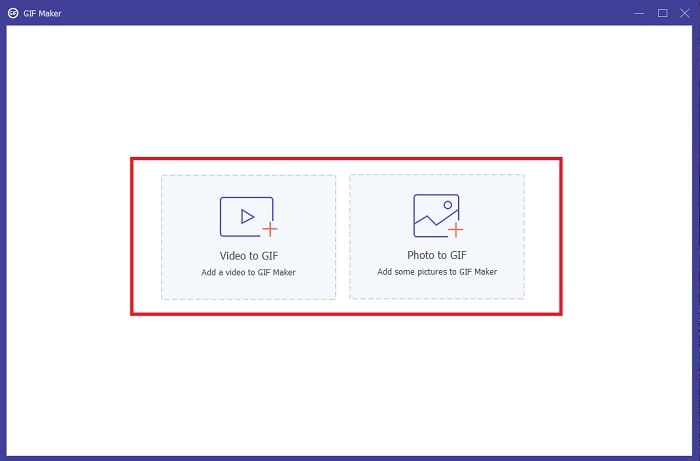
Schritt 3. GIF bearbeiten
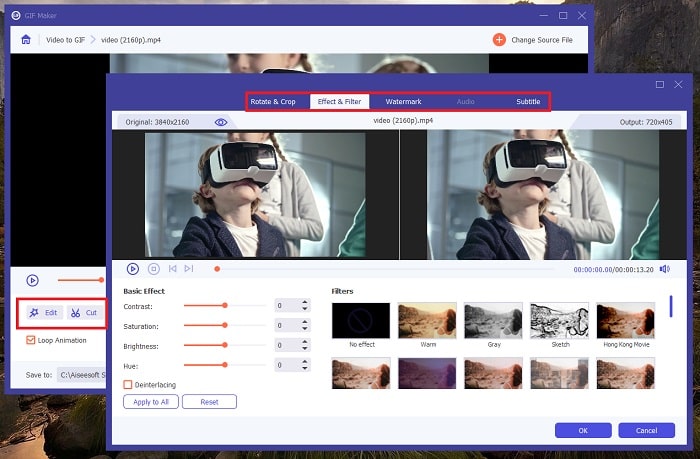
Nach dem Importieren der Datei können Sie die Bildrate ändern, indem Sie die Registerkarte „fps“ ändern. Andererseits können Sie auch Wasserzeichen und Filter hinzufügen und Ihr GIF drehen, indem Sie auf die Schaltfläche „Bearbeiten“ klicken.
Schritt 4. Foto in GIF umwandeln
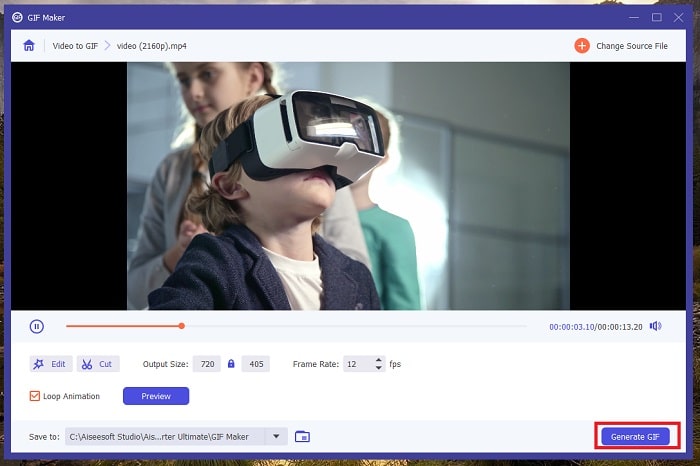
Starten Sie zum Schluss die Konvertierung, indem Sie auf die Schaltfläche GIF erstellen klicken. Um Ihre Datei zu überprüfen, können Sie auf das Symbol Ordner klicken.
Weiterführende Lektüre:
Die 5 besten Seiten, um ein GIF auf dem iPhone als Video zu speichern
Die unschlagbaren Methoden, um GIF‑Text hinzuzufügen (alle Plattformen)
Teil 5. FAQs zur GIF-App iPhone
Kann ich mit meinem iPhone ein GIF ohne Drittanbieter-Apps erstellen?
Definitiv Ja! Einige Mobilgeräte können Ihnen beim Erstellen von GIFs helfen, indem Sie Ihre Standardkamera verwenden. Andererseits können Sie bei Bedarf kompatible Anwendungen aus dem App Store herunterladen.
Kann ich ein GIF auf WhatsApp senden?
Absolut! WhatsApp ist eine der Social-Media-Anwendungen, die GIF-Nachrichten enthält. WhatsApp bietet, wenn nicht sogar alle, die meisten ausdrucksstarken GIF-Animationen, wie Tiere, Grüße, Filmszenen und mehr.
Wie kann ich eine GIF-Datei senden?
Wenn Sie eine GIF-Datei aus Ihrem lokalen Verzeichnis senden möchten, tippen Sie auf Menü > Teilen und wählen Sie die Plattform aus, für die Sie GIF senden möchten.
Welches ist das kompatible iOS für GIF Toaster?
GIF Toaster ist eine der besten GIF-Apps für iPhone-Nachrichten. Für die Installation ist jedoch eine Version 10.0 oder höher erforderlich.
Gibt es eine Mac-App zum Erstellen von GIFs?
Wenn Sie anfangen, ein GIF mit Ihrem Computer zu erstellen, können Sie FVC Video Converter Ultimate ausprobieren. Diese Videokonverter-Software verfügt außerdem über viele Tools zur Video- und Audiobearbeitung, einschließlich GIF Maker.
Fazit
In dieser Anleitung haben Sie nun endlich die beste GIF‑App für iPhone‑Nachrichten entdeckt. Das Versenden von GIFs ist ein großer Durchbruch in der digitalen Welt, da es die Distanzbarriere zu Ihren Liebsten verringert. Ob Sie GIFs mit Ihren Mobilgeräten versenden – GIF Makers, Image Play und GIF Toaster erledigen die Aufgabe. Für das Konvertieren von Bildern oder Videos am Computer wird hingegen Video Converter Ultimate besonders empfohlen.
-
 5 neueste Software, mit der Sie ein unglaubliches Reverse-GIF erstellen können
 Möchten Sie wissen, wie Sie Ihr GIF verbessern können? Versuchen Sie dann, GIF umzukehren, um mit Hilfe dieser Tools unglaubliche Effekte hinzuzufügen.
-
 So kommentieren Sie GIFs auf Instagram [Eine Schritt-für-Schritt-Anleitung]
 In diesem Artikel erfahren Sie Schritt für Schritt, wie Sie GIFs in Instagram-Beiträgen kommentieren. Lesen Sie weiter, um mehr zu erfahren.
-
 Nutzen Sie die besten GIF-Konverter für ein hervorragendes Erlebnis
 Finden Sie in diesem Artikel die besten GIF-Konverter. Konvertieren Sie Videos mühelos in GIFs und werten Sie Ihre Inhalte mit Animationen auf.
