


 Video Converter Ultimate
 Bildschirm recorder
 Videoreparatur
 Sicherer Download
VLC-Bildschirmaufzeichnung: 4 Möglichkeiten zur einfachen Bildschirmaufzeichnung mit VLC
For sure, you’ve heard about VLC, and I’m right, you’re thinking that it is a media player that we usually use to play and stream videos. But VLC is not just a simple media player. It also has a lot of features that users can enjoy. With this media player, users can actually record their screen directly from it in 4 various ways, and best of all, it’s free, and works across multiple platforms, making it a convenient option for users looking for a simple yet effective screen recording tool. So, if you’re curious to know how to use the VLC screen record feature, continue reading!

Teil 1. Kann VLC den Bildschirm aufzeichnen?
Ja. VLC kann Bildschirme aufzeichnen. Es verfügt sogar über eine integrierte Funktion dafür. Diese VLC-Bildschirmaufzeichnungsfunktion ist hilfreich für alle, die ihren Bildschirm beim Ansehen oder Streamen mit VLC aufzeichnen möchten. Im Vergleich zu anderen dedizierten Videoaufzeichnungstools bietet VLC jedoch nur grundlegende Funktionen zur Bildschirmaufzeichnung. Trotzdem ist VLC eine gute Option für einfache Bildschirmaufzeichnungen, insbesondere für Benutzer, die es bereits installiert haben.
Teil 2. Wie aktiviere ich die VLC-Aufnahmefunktion vor der Aufnahme?
Obwohl VLC über eine integrierte Bildschirmaufzeichnung verfügt, können viele Benutzer diese nicht finden oder nicht aktivieren. Im Folgenden erfahren Sie, wie Sie die VLC-Aufnahmefunktion aktivieren:
Step 1. Launch the VLC Media Player on your computer.
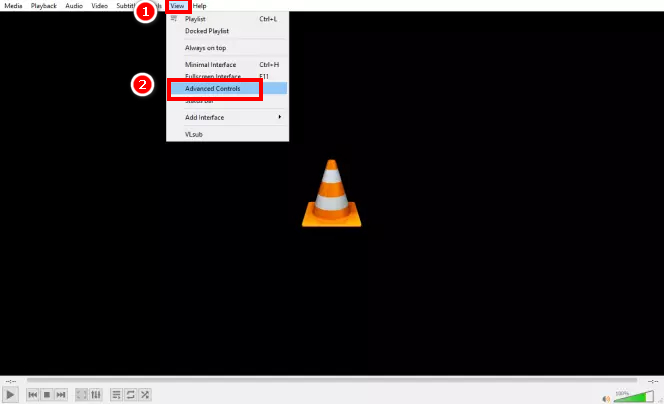
Step 2. Next, go to the View tab and choose Advanced Control from the menu.
Note: The Screen Recording button should appear beside the Play button below.
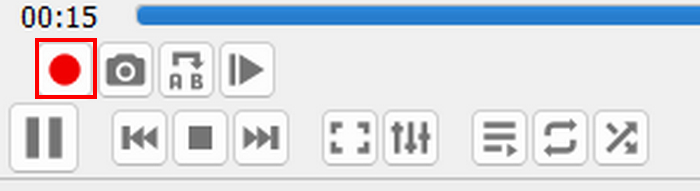
Teil 3. Wie führt man eine Bildschirmaufnahme in VLC durch?
Je nachdem, was Sie aufnehmen möchten, gibt es verschiedene Möglichkeiten, eine Bildschirmaufnahme in VLC durchzuführen. Da VLC verschiedene Mediendateien abspielen kann, variieren die Aufnahmemöglichkeiten leicht.
Wie verwende ich den VLC Player zum Aufzeichnen des Bildschirms?
Wenn Sie nur einen Film oder ein einfaches Video auf VLC ansehen, können Sie Ihren Bildschirm ganz einfach mit VLC aufzeichnen, indem Sie die folgenden Schritte ausführen. Bevor Sie beginnen, müssen Sie jedoch zunächst die VLC-Bildschirmaufzeichnungsfunktion aktivieren. Wenn diese bereit ist, führen Sie die folgenden Schritte aus, um Ihren Bildschirm mit VLC aufzuzeichnen.
Step 1. On your VLC, go to the Media tab.
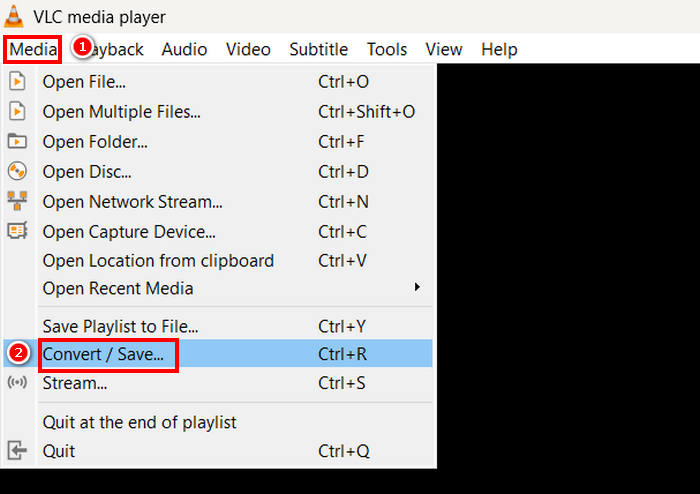
Step 2. Scroll down and choose Convert/Save.
Step 3. After that, choose the Capture Device tab, click the Capture mode, and select Desktop.
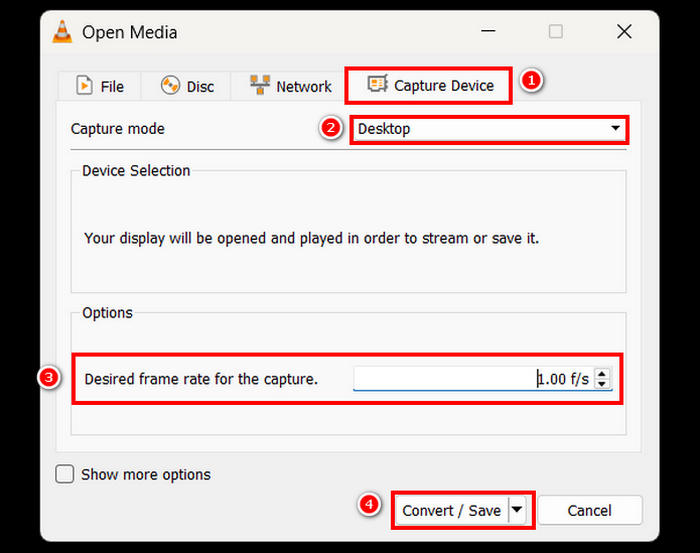
Step 4. Choose your desired frame rate, and then click the Convert/Save button.
Step 5. Lastly, name your file, choose the folder where you want to save it, and click the Save button.
Mit diesen einfachen Schritten können Sie Ihre Desktop-Aktivitäten direkt mit VLC aufzeichnen. Diese Methode eignet sich zwar gut für einfache Bildschirmaufzeichnungen, allerdings fehlen der VLC-Bildschirmaufzeichnung erweiterte Funktionen wie Echtzeit-Anmerkungen und Bearbeitungswerkzeuge. Für weitere Anpassungsmöglichkeiten empfiehlt sich die Verwendung eines dedizierten Bildschirmrekorders.
Wie nehme ich mit VLC ein Video von einer Disc auf?
Wenn Sie eine Disc auf Ihrem VLC abspielen und ein Video davon aufnehmen möchten, ist das auch ganz einfach möglich. VLC ermöglicht es Benutzern, Videos von ihren Discs aufzunehmen, während sie in der Software abgespielt werden.
Here’s how to record the screen using VLC when watching videos from a disc:
Step 1. First, you need to play the disc on your VLC Media Player.
Note: Ensure that you have enabled the VLC screen recording feature before proceeding to the next step.
Step 2. While your disc is playing, click the Record button below, on the left side of your screen.
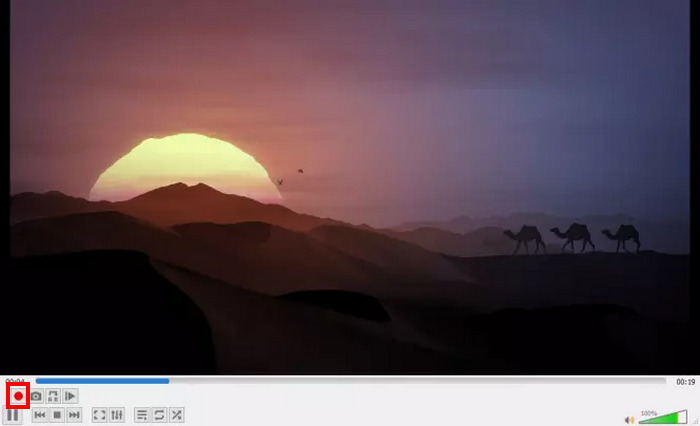
Step 3. Once you’re done recording, click the Record button again to stop.
Das Aufnehmen von Videos von einer Disc mit VLC ist eine praktische Möglichkeit, Clips für die spätere Anzeige zu speichern. VLC bietet jedoch keine Optionen zum Anpassen der Aufnahmequalität oder zum Bearbeiten des aufgenommenen Filmmaterials.
Wie nehme ich Online-Stream-Videos mit VLC auf?
Wenn Sie streamen und das Video, das Sie mit VLC streamen, aufzeichnen möchten, ist das ebenfalls möglich. VLC unterstützt Streaming-Videos, sodass Live-Streamer Sicherungskopien ihres Lebens erstellen und diese teilen, speichern oder online veröffentlichen können. Führen Sie dazu die folgenden Schritte aus:
Step 1. On your VLC, go to the Media tab and select the Open Network Stream.
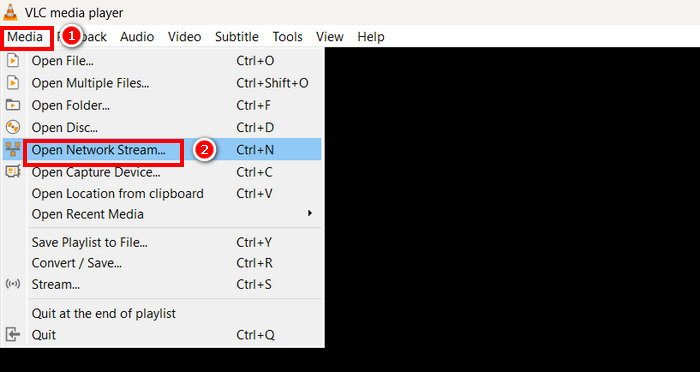
Step 2. After that, open your preferred browser and copy the URL for your stream.
Step 3. Paste your stream URL in the Please Enter a Network URL box in VLC.
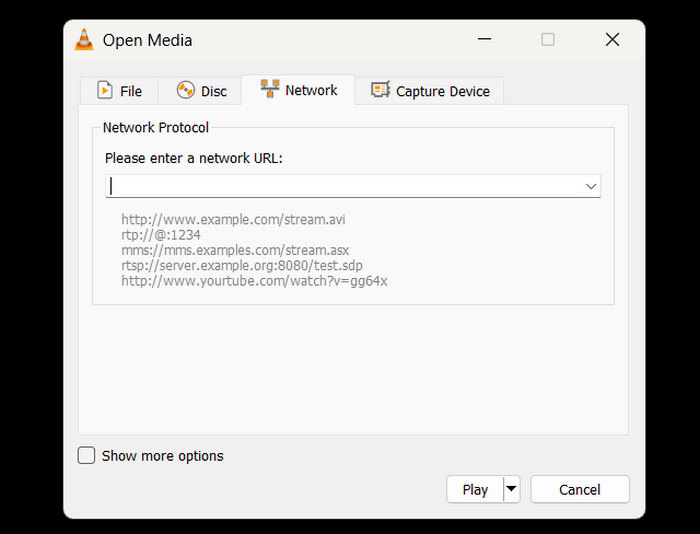
Step 4. Now, click the Record button to start your stream, and do the same to stop it.
Step 5. Once done, the streaming video will automatically be saved on your device.
Note: Keep in mind that VLC only records the stream as it plays, so interruptions or buffering may affect the final video.
Wie erfasst man ein Gerät mit VLC?
Wenn Sie Videos von externen Geräten wie Webcams oder anderen angeschlossenen Quellen aufnehmen möchten, können Sie dies auch direkt in VLC tun. Führen Sie dazu die folgenden Schritte aus:
Step 1. On your VLC, go to the Media tab and select Open Capture Device.
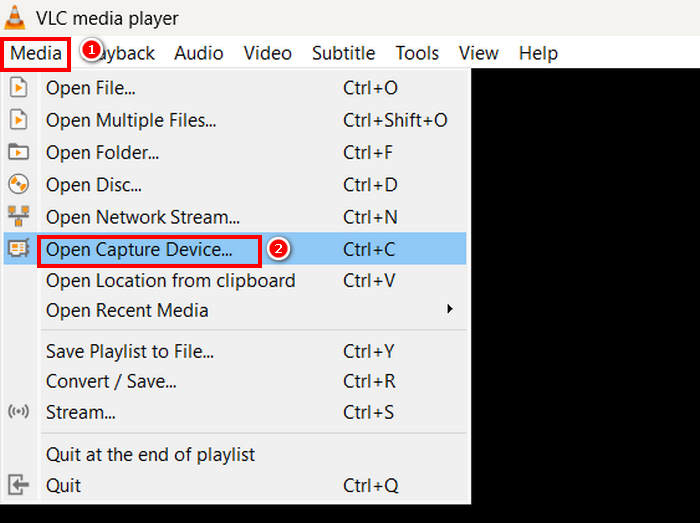
Step 2. After that, go to the Capture Device tab and select DirectShow in the Capture Mode.
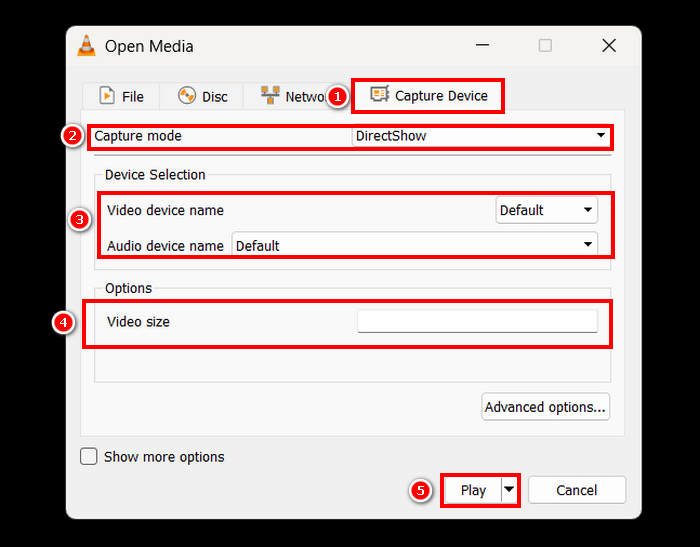
Step 3. Next, choose the Video and Audio Device Name. You can also modify the Video Size. Once you've done this, click on the Play button.
Step 4. Lastly, to start recording, just click on the Record button below.
VLC ermöglicht zwar die Aufnahme von Videos von externen Geräten, die Aufnahmeoptionen sind jedoch recht begrenzt. Für ein professionelleres Aufnahmeerlebnis sollten Sie eine spezielle Aufnahmesoftware verwenden, wenn Sie eine höhere Qualität, bessere Kontrolle über die Einstellungen oder zusätzliche Funktionen wie Echtzeitanpassungen benötigen.
Click here to read more of the VLC screenshot if interested.
Teil 4. Beste Bildschirmrekorder-Alternative zu VLC
If you find the VLC screen recording feature a bit tedious to work with, there’s an alternative. is a professional and dedicated screen recorder tool that allows users to easily capture and record their screens. With this tool, users can record their full screen, an area of their screen, and a fixed region or active window, allowing them to be flexible in how they record their screen based on their needs. Also, this screen recorder allows voice recording and screen capturing. Lastly, this tool offers a wide range of output formats that can be chosen once the screen recording is done and is ready to be saved.
Kostenloser DownloadFür Windows 7 oder höherSicherer Download
Kostenloser DownloadFür macOS 10.7 oder höherSicherer Download
To record your screen using the FVC Screen Recorder, follow the steps below:
Schritt 1. Lade den FVC Screen Recorder auf deinen Computer herunter und installiere ihn. Er ist für Windows und macOS verfügbar.
Kostenloser DownloadFür Windows 7 oder höherSicherer Download
Kostenloser DownloadFür macOS 10.7 oder höherSicherer Download
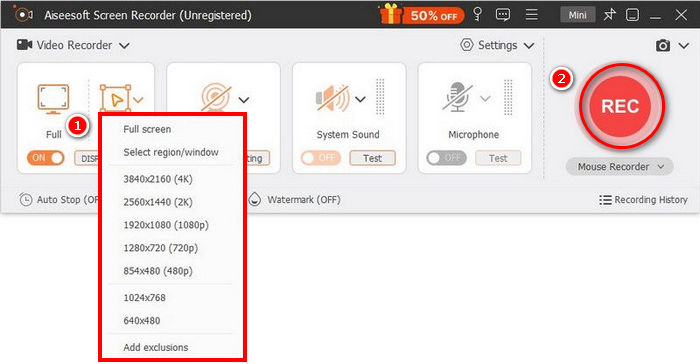
Schritt 2. Starte anschließend das Tool und klicke auf die REC-Schaltfläche, um die Bildschirmaufnahme zu starten. Du kannst die Größe oder die Methode der Bildschirmaufnahme frei wählen. Wenn du fertig bist, klicke einfach auf die Stopp-Schaltfläche.
Schritt 3. Nun kannst du das Video bearbeiten. Sobald du zufrieden bist, klicke auf die Schaltfläche Import, um dein aufgenommenes Video zu speichern.
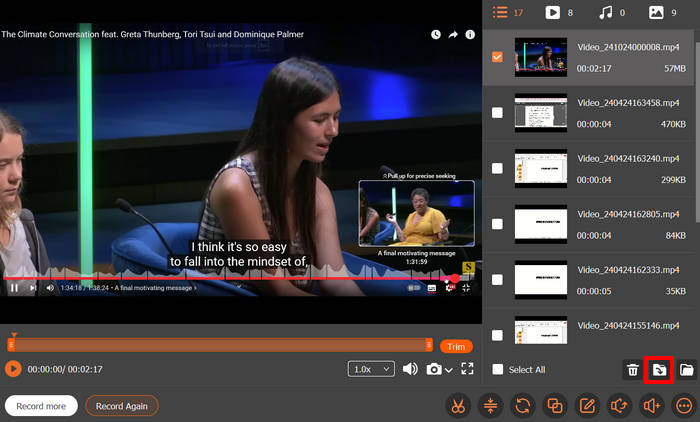
Dank der einfachen und intuitiven Benutzeroberfläche ist der FVC Screen Recorder für jeden Benutzer, auch für Anfänger, leicht zu bedienen. Dank der erweiterten Funktionen können Benutzer hochwertige und anpassbare Videos aufzeichnen.
Teil 5. FAQs zum VLC Screen Recorder
Kann VLC den Bildschirm mit Audio aufzeichnen?
Yes, the VLC screen recording feature allows you to record your screen, but it does not capture system audio by default. To record both screen and audio, you may need to configure additional advanced settings or use external software.
Wo werden VLC-Bildschirmaufnahmen gespeichert?
Standardmäßig speichert VLC Bildschirmaufnahmen im Ordner „Videos“ unter Windows oder im Ordner „Filme“ unter macOS. Benutzer können dies jedoch auch anpassen und beim Speichern ihrer Videoaufnahmen ihren bevorzugten Ordner auswählen.
Warum verzögert sich meine VLC-Bildschirmaufnahme?
Es gibt verschiedene Gründe, warum die VLC-Bildschirmaufnahme verzögert ist. Die Hauptgründe sind jedoch in der Regel eine hohe CPU-Auslastung, niedrige Bildraten oder unzureichende Systemressourcen. Das Anpassen der Bildrateneinstellungen oder das Schließen unnötiger Anwendungen kann zur Leistungsverbesserung beitragen.
Kann ich in VLC ein bestimmtes Fenster statt des gesamten Bildschirms aufzeichnen?
Leider nein. VLC bietet im Gegensatz zu anderen dedizierten Bildschirmrekordern keine integrierte Option zum Aufzeichnen eines bestimmten Fensters. Es ist nur die Vollbildaufnahme möglich. Für fensterspezifische Aufnahmen sollten Sie eine spezielle Bildschirmaufzeichnungssoftware verwenden.
Wie kann ich eine VLC-Bildschirmaufnahme stoppen?
Um eine Aufnahme in VLC zu stoppen, müssen Sie lediglich erneut auf die Schaltfläche „Aufnehmen“ klicken oder VLC einfach schließen. Danach wird die aufgenommene Datei automatisch im angegebenen oder von Ihnen gewählten Ordner gespeichert.
Fazit
The VLC video screening is an excellent feature that VLC Media Player has, because aside from its ability to play and stream various videos, it can also capture and record video screens. This feature is convenient and easy to use; however, it lacks some advanced features that other dedicated screen recorder,4 like the FVC Screen Recorder, does. Nevertheless, VLC is a great tool if you need basic screen recording.
-
 Schritt-für-Schritt-Anleitung für Screenshots im VLC Media Player
 Erfahren Sie, wie Sie mühelos VLC-Screenshots in einfachen Schritten erstellen. Folgen Sie unserer Anleitung zum schnellen und einfachen Aufnehmen von Schnappschüssen über Tastenkombinationen und Menüeinstellungen.
-
 So nehmen Sie Audio mit dem VLC Media Player auf: Eine vollständige Anleitung
 In diesem Beitrag erfahren Sie, wie Sie mit dem VLC Media Player Audio aufnehmen. Der Artikel enthält detaillierte Schritte und empfiehlt eine der besten Alternativen zu VLC.
-
 Die 9 besten 4K-Bildschirmrekorder für Ultra-HD-Aufnahmen im Jahr 2025
 Suchen Sie einen Bildschirmrekorder, der in echter 4K-Qualität aufzeichnet? Entdecken Sie die 9 besten 4K-Bildschirmaufzeichnungstools für eine Videoausgabe ohne Qualitätsverlust.
