


 Video Converter Ultimate
 Bildschirm recorder
 Videoreparatur
 Sicherer Download
Schnelle Lösungen für den Fehler „HTML5-Video nicht gefunden“
Es ist ein echter Stimmungskiller, wenn beim Versuch, ein Video abzuspielen, der Fehler HTML5-Video nicht gefunden auftritt. Aber keine Sorge, denn es gibt eine Möglichkeit, dieses Problem zu beheben und Ihre Inhalte wieder ohne Unterbrechungen zu genießen. Anstatt diese Störung Ihr Seherlebnis ruinieren zu lassen, atmen Sie tief durch und folgen Sie den in diesem Artikel beschriebenen Schritten. Wir führen Sie durch den gesamten Fehlerbehebungsprozess und helfen Ihnen, den Fehler wie ein Profi zu lösen. Lassen Sie sich also von einer kleinen Panne nicht die Unterhaltung verderben. Schon bald werden Sie wieder nahtlose Videowiedergabe ohne lästige Unterbrechungen genießen können.
Beginnen wir mit der Lösung dieses Problems und der Verbesserung Ihres Online-Videoerlebnisses!

Teil 1. Was ist das Problem, wenn HTML5-Videos im Browser nicht abgespielt werden?
HTML5-Video ist eine moderne Methode zum Abspielen von Videos in Webbrowsern. Es ersetzt die alte Methode mit Adobe Flash, die kompliziert war. Es funktioniert in allen Browsern und verfügt über integrierte Steuerelemente wie Autoplay und Lautstärkeregelung, sodass Entwickler leichter ein besseres Videoerlebnis auf Websites erstellen können. Es ist jetzt die Standardwahl zum Abspielen von Videos online. Welches HTML5-Video wird also nicht gefunden?
Dieser Fehler tritt auf, wenn der Browser die Datei nicht finden kann und das Video in HTML5 nicht abgespielt wird. Anstatt der erwarteten Video-Inhalte erhält der Nutzer eine Meldung, dass das HTML5-Video nicht gefunden oder nicht aufgerufen werden kann.
Teil 2. So beheben Sie das Problem, dass HTML5-Videos nicht gefunden werden
Es gibt viele Gründe, warum beim Versuch, ein Video abzuspielen, der Fehler „HTML5-Video wird nicht gefunden“ auftritt. Hier sind die Methoden, um diesen Fehler einfach zu beheben:
Methode 1: Aktualisieren Sie Ihre Browser
Sicherzustellen, dass Ihr Browser auf dem neuesten Stand ist, ist eine nützliche Methode, um Probleme wie Bugs und technische Störungen zu beheben. Darüber hinaus ist die Verwendung der neuesten Browserversion oft wirksam, um häufige Probleme wie „HTML5-Video nicht gefunden“-Fehler zu vermeiden.
Schritt 1. Öffnen Sie zunächst Ihren Chrome-Browser.
Schritt 2. Klicken Sie anschließend auf die drei kleinen Punkte bzw. auf die Schaltfläche Anpassen und Steuern oben rechts in der Ecke.
Schritt 3. Klicken Sie nun auf Hilfe.
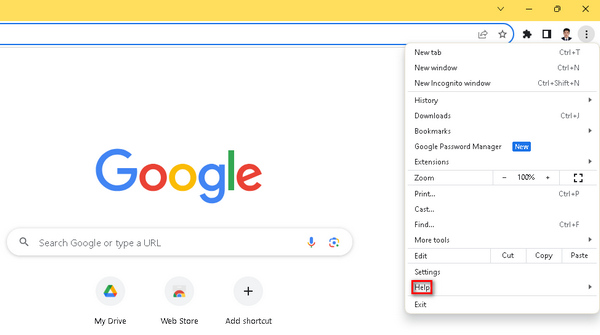
Schritt 4. Wählen Sie danach „Über Google Chrome“. Wenn eine neue Version verfügbar ist, sehen Sie die Option Google Chrome aktualisieren. Falls nicht, erscheint eine Neu starten-Schaltfläche.
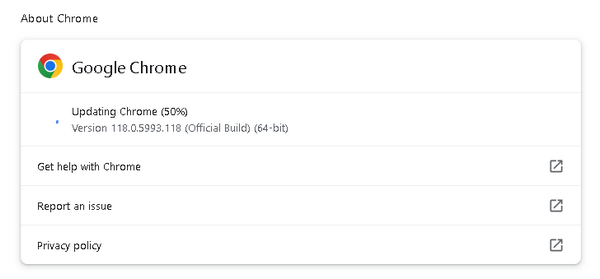
Das Aktualisieren Ihres Google Chrome garantiert nicht, dass der Fehlercode „HTML5-Video nicht gefunden“ behoben wird. Es ist dennoch wichtig, andere Faktoren zu überprüfen und Softwaretools zu verwenden, um sie zu beheben.
Methode 2: Verwenden des Videoreparaturtools
Mit einem Videotool lässt sich der Fehler 'HTML5-Video nicht gefunden' effektiv beheben. FVC Video Repair ist mit fortschrittlichen KI-Algorithmen ausgestattet und behebt effizient alle Probleme, die zu nicht abspielbaren Videos in Formaten wie MP4, MOV und 3GP führen, und sorgt zugleich für eine hohe Qualität. Nutzer können das reparierte Video vor dem Speichern in der Vorschau ansehen, was dieses leistungsstarke Tool zu einer zuverlässigen Lösung für eine reibungslose Videowiedergabe in Webbrowsern macht. Darüber hinaus vereinfacht dieses Tool die Fehlersuche und bietet eine schnelle und effiziente Möglichkeit, gängige Wiedergabefehler zu beheben und so das gesamte Seherlebnis zu verbessern. Um es zu verwenden, befolgen Sie diese Schritte:
Schritt 1. Laden Sie zunächst die Software von der offiziellen Website herunter und installieren Sie sie auf Ihrem Gerät.
Kostenloser DownloadFür Windows 7 oder höherSicherer Download
Kostenloser DownloadFür macOS 10.7 oder höherSicherer Download
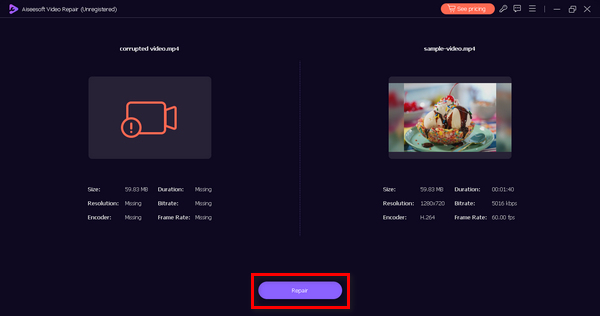
Schritt 2. Starten Sie anschließend das Tool. Sie sehen zwei Schaltflächen: Auf der linken Seite Ihres Bildschirms befindet sich die rote Plus-Schaltfläche, auf der rechten Seite die blaue Plus-Schaltfläche. Um nun den Fehler „HTML5-Video wird nicht abgespielt“ zu beheben, klicken Sie auf die rote Plus-Schaltfläche, um das Video hinzuzufügen, und fügen Sie das Beispielvideo über die blaue Plus-Schaltfläche hinzu.

Schritt 3. Klicken Sie danach auf die Schaltfläche Reparieren.
Schritt 4. Klicken Sie abschließend auf die Schaltfläche Vorschau, um zu prüfen, ob die Meldung „HTML5-Video nicht gefunden“ noch erscheint. Wenn alles in Ordnung ist, können Sie die Datei anschließend speichern.
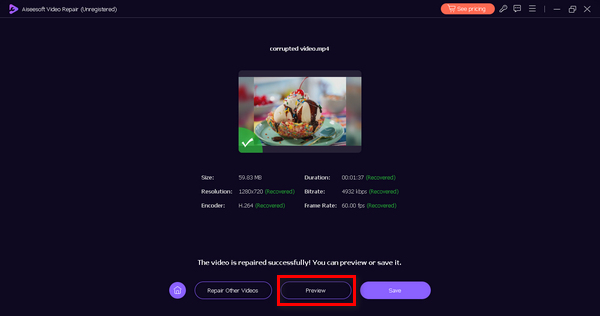
FVC Video Repair ist in der Tat ein vielseitiges Tool. Mit seinen umfangreichen Möglichkeiten zur Behebung von Videoproblemen kann dieses Tool Ihr bevorzugtes Tool sein, wenn bei Ihren Videos Probleme und Fehler auftreten.
Methode 3: Cache und Cookies des Browsers löschen
Das Löschen des Browser-Cache und der Cookies ist entscheidend, um Probleme bei der HTML5-Videowiedergabe zu beheben, die durch Datenbeschädigung verursacht werden. Beschädigter Cache oder Cookies können die Website-Funktionalität beeinträchtigen und zu Problemen bei der Videowiedergabe führen. Der Cache speichert Website-Ressourcen langfristig und Cookies speichern Benutzereinstellungen. Durch das Löschen dieser Dateien beseitigen Sie Probleme, sodass der Browser neue, fehlerfreie Daten von der Website abrufen kann und somit das Problem „HTML5-Video nicht gefunden“ behoben wird. So können Sie den Browser-Cache und die Cookies löschen:
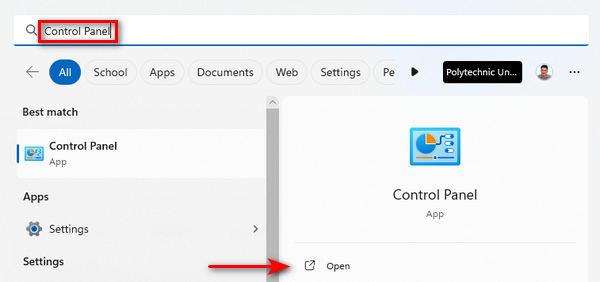
Schritt 1. Geben Sie zunächst im Suchfeld Systemsteuerung ein und öffnen Sie sie.
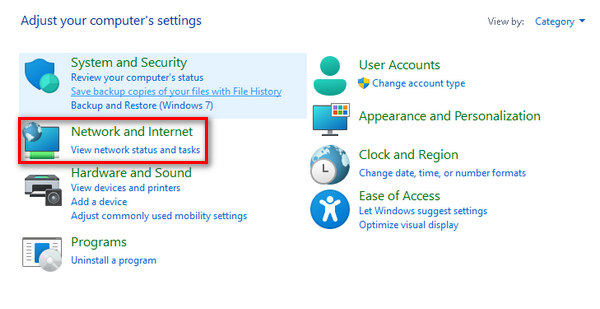
Schritt 2. Suchen und wählen Sie in der Systemsteuerung die Optionen Netzwerk und Internet.
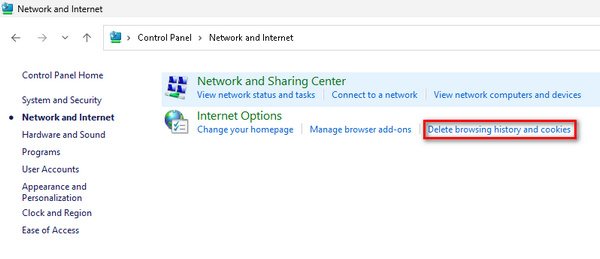
Schritt 3. Suchen Sie Browser-Verlauf und Cookies löschen und klicken Sie darauf.
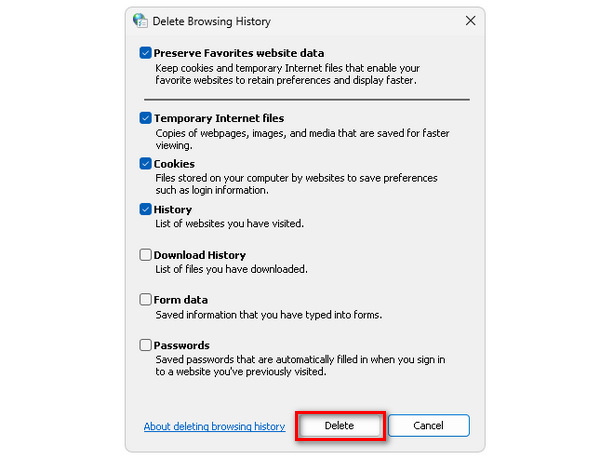
Schritt 4. Es erscheint ein Fenster, in dem Sie die Kästchen für die Elemente markieren können, die Sie löschen möchten. Klicken Sie nach der Auswahl auf die Schaltfläche „Löschen“, um den Vorgang abzuschließen.
Mit dieser Methode verhindern Sie nicht nur, dass Fehler wie 'HTML5-Video nicht gefunden' auftreten, sondern auch andere Videoprobleme, die in Browsern Schwierigkeiten verursachen. Diese Lösung funktioniert zudem, wenn sich Ihr Video aufgehängt hat, ruckelt oder andere Störungen zeigt.
Teil 3. Häufig gestellte Fragen zu „HTML5-Video nicht gefunden“
Warum spielt Chrome keine HTML5-Videos ab?
Chrome kann möglicherweise aus verschiedenen Gründen keine HTML5-Videos wiedergeben, z. B. veraltete Browserversionen, Browsererweiterungen, die Konflikte verursachen, oder Probleme mit der Videodatei oder der Website. Um das Problem zu beheben, aktualisieren Sie Chrome, deaktivieren Sie Erweiterungen und suchen Sie nach websitespezifischen Problemen.
Welches HTML5-Video wird in Firefox nicht gefunden?
HTML5-Video in Firefox nicht gefunden bedeutet, dass der Browser das angegebene Video nicht finden oder abspielen kann. Mögliche Ursachen sind Kompatibilitätsprobleme, Netzwerkprobleme oder Fehler mit der Videodatei. Um dies zu beheben, sollten Sie Firefox aktualisieren, die Netzwerkkonnektivität überprüfen oder eine alternative Videoquelle ausprobieren.
Wie aktiviere ich HTML5 in Chrome Android?
Die Aktivierung von HTML5 in Chrome unter Android erfolgt normalerweise automatisch. Sie können jedoch die HTML5-Unterstützung sicherstellen, indem Sie Ihre Chrome-App über den Google Play Store auf dem neuesten Stand halten. Darüber hinaus kann das Löschen des Browser-Cache und der Cookies alle Probleme im Zusammenhang mit der HTML5-Videowiedergabe in Chrome für Android beheben.
Warum gibt es bei HTML5-Videos manchmal Wiedergabeprobleme?
Bei HTML5-Videos können aufgrund von Faktoren wie Browserkompatibilität, veralteter Software, Netzwerkproblemen oder Fehlern in der Videodatei Wiedergabeprobleme auftreten. Stellen Sie sicher, dass Ihr Browser auf dem neuesten Stand ist, überprüfen Sie die Netzwerkverbindung und die Integrität der Videodatei, um Wiedergabeprobleme zu beheben.
Wie kann ich Probleme mit HTML5-Videos beheben, ohne Fehler auf meiner Website zu finden?
Wenn auf Ihrer Website Fehler auftreten, bei denen HTML5-Videos nicht gefunden wurden, überprüfen Sie zunächst den Speicherort und die Integrität der Videodatei. Stellen Sie einfach sicher, dass der Dateiordner korrekt ist und die Datei nicht beschädigt ist. Überprüfen Sie außerdem den HTML-Code Ihrer Website, um die ordnungsgemäße Einbettung des Videoelements zu bestätigen. Tests auf verschiedenen Browsern und Geräten können ebenfalls dazu beitragen, Kompatibilitätsprobleme zu identifizieren und zu beheben.
Fazit
Tatsächlich ist die Behebung des Fehlers „HTML5-Video nicht gefunden“ einfacher, als Sie vielleicht denken. Ganz gleich, ob Sie Ihren Browser aktualisieren oder FVC Video Repair verwenden – mit diesen einfachen Schritten können Sie Unterbrechungen bei der Videowiedergabe überwinden. Ergreifen Sie die Initiative, folgen Sie diesen Lösungen und genießen Sie unterbrechungsfreie, hochwertige Video-Inhalte. Steigern Sie Ihr Unterhaltungserlebnis mühelos mit diesen effektiven Lösungen!
-
 Was ist der Fehlercode 0xc00d5212 und wie kann er behoben werden?
 Wenn Sie auf den Fehlercode 0xc00d5212 stoßen, ist dieses Handbuch genau das Richtige für Sie. Befolgen Sie diese Fehlerbehebungsmethoden, um den Fehler zu beheben.
-
 So beheben Sie schnell den Videofehlercode 23301 [Anleitung]
 Spielen Sie ein Video ab, bei dem plötzlich die Meldung „Diese Videodatei kann mit dem Fehlercode 2330 nicht abgespielt werden“ angezeigt wird? Lesen Sie unseren umfassenden Leitfaden, um zu erfahren, wie Sie das Problem einfach beheben können.
-
 Fehlercode 232011: Worum es geht und wie man ihn behebt
 Erfahren Sie mit diesen einfachen und effektiven Tipps, wie Sie den Fehlercode 232011 auf Ihrem Computer beheben und beheben. Lassen Sie nicht zu, dass dieser Fehler Ihre Computernutzung länger beeinträchtigt!
