


 Video Converter Ultimate
 Bildschirm recorder
 Videoreparatur
 Sicherer Download
Finden Sie die schnellen Lösungen zur Behebung des Videofehlercodes 224002
Erhalten Sie beim Versuch, ein Video abzuspielen, einen Videofehlercode? Auch wenn eine derart unglückliche Situation eher selten auftritt, weist sie doch auf ein zugrunde liegendes Problem hin, das umgehend behoben werden sollte. Wenn Sie nun nach schnellen Lösungen suchen, um einen Videofehler wie den lästigen Fehlercode 224002 zu beheben, sind Sie hier genau richtig. Wir wissen, dass Wiedergabefehler bei Videos frustrierend sein können und Ihr Entertainment oder Ihre Arbeit unterbrechen. Daher ist das Verständnis der Ursache der erste Schritt zu einer wirksamen Lösung. Aber genug dazu – im folgenden Abschnitt erfahren Sie alles, was Sie wissen müssen, vor allem, wie Sie diese Art von Videoproblem schnell beheben können.

Teil 1. Was ist der Fehlercode 224002
Der Fehlercode 224002 ist eine spezielle Bezeichnung für Probleme bei der Videowiedergabe, die beim Versuch, Online-Inhalte anzuzeigen, auftreten können. Dieser Fehlercode wird häufig mit Streaming-Diensten und Videoplattformen in Verbindung gebracht und weist auf eine Unterbrechung des üblichen Datenflusses während des Streaming-Vorgangs hin.
Hier sind einige mögliche Ursachen, die den Videofehlercode 224002 auslösen:
Probleme mit der Netzwerkverbindung.
Eine schwache oder instabile Internetverbindung ist häufig die Ursache. Wenn es in Ihrem Netzwerk zu Unterbrechungen oder Schwankungen kommt, kann dies dazu führen, dass der Streaming-Dienst den Videoinhalt nicht reibungslos bereitstellen kann, was den Fehlercode 224002 auslöst.
Kompatibilitätsprobleme.
Der von Ihnen verwendete Videoplayer oder Streaming-Dienst kann Kompatibilitätsprobleme mit Ihrem Browser oder Gerät haben. Diese Kompatibilitätslücken können zu Fehlercodes wie 224002 führen. Es ist wichtig, nach Updates zu suchen und die Kompatibilität zwischen dem Player und Ihrem System sicherzustellen.
Serverseitige Störungen.
In einigen Fällen kann der Fehler auf vorübergehende Störungen oder Wartungsprobleme auf der Serverseite der Streaming-Plattform zurückzuführen sein. Dies liegt außerhalb der Kontrolle des Benutzers und Geduld ist der Schlüssel, während das technische Team diese serverbezogenen Probleme löst.
Veraltete Software.
Wenn Ihr Betriebssystem, Browser oder Videoplayer veraltet ist, führt dies zu mangelnder Kompatibilität mit den neuesten Streaming-Protokollen. Regelmäßige Updates Ihrer Software können zu einer reibungsloseren Videowiedergabe beitragen.
Cache und Cookies.
Der Cache und die Cookies, die sich in Ihrem Browser angesammelt haben, können den Streaming-Prozess stören. Das Löschen dieser gespeicherten Dateien kann eine einfache, aber effektive Lösung zur Behebung von Fehlern bei der Videowiedergabe sein.
Wechsel des Mobilfunknetzes.
Bei mobilen Benutzern kann das Umschalten zwischen WLAN und mobilen Daten während der Videowiedergabe zu Unterbrechungen führen. Dies kann eine mögliche Ursache für den Fehlercode 224002 auf Mobilgeräten sein.
Teil 2. Schnelle Lösung – Beheben des Fehlers xc00d36e5
Wenn Sie eine schnelle und effektive Lösung zur Behebung des Fehlercodes xc00d36e5 suchen, wird die Verwendung eines Video-Reparaturtools dringend empfohlen. FVC Video Repair ist eine ausgezeichnete Wahl, um genau dieses Videoproblem zu beheben. Was dieses Tool auszeichnet, sind seine fortschrittlichen Funktionen zur Analyse und nahtlosen Reparatur beschädigter Videodateien. Ein besonders bemerkenswertes Merkmal ist, dass es von KI unterstützt wird, um automatische Reparaturen bei allen möglichen Videoproblemen durchzuführen, und es unterstützt zahlreiche gängige Videoformate. Gehen Sie wie folgt vor, um dieses Tool zu verwenden:
Schritt 1. Laden Sie zunächst die Software herunter. Klicken Sie einfach auf die Schaltfläche „Kostenloser Download“. Sobald der Download abgeschlossen ist, installieren Sie das Programm auf Ihrem Computer.
Kostenloser DownloadFür Windows 7 oder höherSicherer Download
Kostenloser DownloadFür macOS 10.7 oder höherSicherer Download
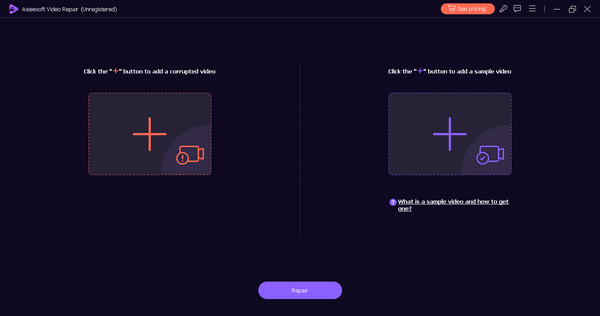
Schritt 2. Starten Sie nun das Tool. Lassen Sie sich nicht von den zwei Schaltflächen verwirren. Auf der linken Seite Ihres Bildschirms sehen Sie die rote Plus-Schaltfläche und auf der rechten Seite die blaue Plus-Schaltfläche. Klicken Sie nun auf die rote Plus-Schaltfläche, um das Video mit dem Fehlercode xc00d36e5 hinzuzufügen, und fügen Sie das Beispielvideo über die blaue Plus-Schaltfläche hinzu.
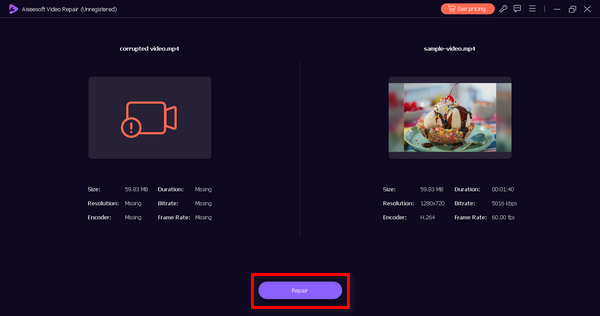
Schritt 3. Klicke danach auf die Schaltfläche Repair. Die Software beginnt mit der Reparatur deiner Videodatei.
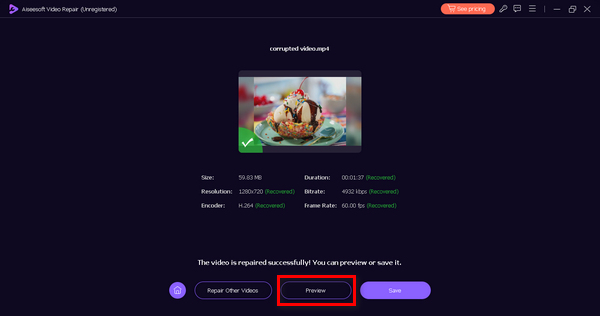
Schritt 4. Klicken Sie abschließend auf die Schaltfläche Vorschau, um zu prüfen, ob der Fehlercode xc00d36e5 erfolgreich behoben wurde. Wenn Sie mit dem Ergebnis zufrieden sind, können Sie die Datei anschließend speichern.
Es gibt keine andere Möglichkeit, den Fehlercode xc00d36e5 schnell zu beheben, als ein Videoreparaturtool zu verwenden, und es wird dringend empfohlen, FVC Video Repair zu verwenden. Mit seinen erstklassigen Funktionen und Fähigkeiten können Sie mit dieser Software zweifellos jede Art von Videoproblem effektiv beheben.
Teil 3. Manuelle Lösung zur Behebung des Fehlers 0xc00d36e5
Außer der Verwendung eines Videoreparaturtools zum Beheben des Fehlers xc00d36e5 gibt es manuelle Methoden zum Beheben dieser Art von Videoproblemen.
Methode 1: Aktualisieren Sie Ihr Google Chrome
Die Aktualisierung Ihres Google Chrome-Browsers ist ein proaktiver Ansatz, um den Fehler 0xc00d36e5 während der Videowiedergabe zu beheben. Dieser Fehler kann auf Kompatibilitätsprobleme oder Fehler in veralteten Browserversionen zurückzuführen sein. Indem Sie Chrome auf dem neuesten Stand halten, stellen Sie die Kompatibilität mit den neuesten Webstandards sicher, profitieren von Fehlerbehebungen, die die Stabilität verbessern, und erhalten Sicherheitspatches zum Schutz vor potenziellen Bedrohungen. Führen Sie dazu die folgenden Schritte aus:
Schritt 1. Öffnen Sie Chrome.
Schritt 2. Klicken Sie nun oben rechts auf die drei kleinen Punkte bzw. auf die Schaltfläche Anpassen und Steuern.
Schritt 3. Gehen Sie zu Hilfe.
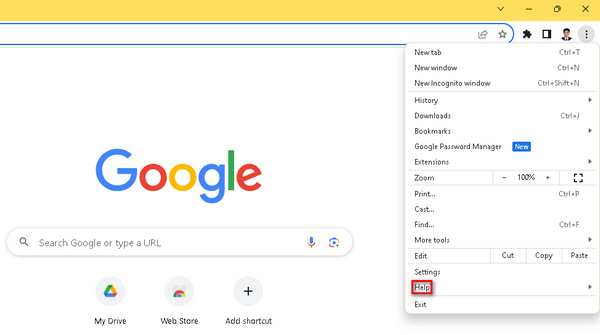
Schritt 4. Wählen Sie danach Über Google Chrome. Falls eine neue Version bereitsteht, sehen Sie die Option Google Chrome aktualisieren. Klicken Sie darauf und folgen Sie den Anweisungen auf dem Bildschirm. Wenn keine Aktualisierung vorliegt, sehen Sie die Schaltfläche Neu starten.
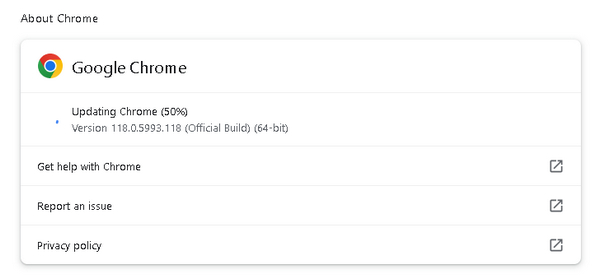
Das Aktualisieren von Google Chrome verringert nicht nur die Wahrscheinlichkeit, dass der Fehler 0xc00d36e5 auftritt, sondern trägt auch insgesamt zu einem sicheren und reibungslosen Browsererlebnis bei. Außerdem hilft diese Lösung auch dann, wenn Ihr Video in Chrome nicht abgespielt wird.
Methode 2: Cookies und Cache löschen
Das Löschen von Cookies und Cache ist eine weitere effektive Methode, um den Fehler 0xc00d36e5 zu beheben. Dieser manuelle Vorgang hilft dabei, potenzielle Datenstörungsquellen zu beseitigen, die die Videowiedergabe stören könnten. Beschädigte oder veraltete Cookies und Cache-Dateien können zu Wiedergabefehlern beitragen. Durch das Löschen dieser Dateien ruft Ihr Browser neue Daten vom Server ab, wodurch die Wahrscheinlichkeit des Auftretens des Fehlers 0xc00d36e5 verringert wird. Führen Sie dazu die folgenden Schritte aus:
Schritt 1. Gehen Sie zunächst auf Ihrem Startbildschirm zur Suchleiste, geben Sie Systemsteuerung ein und öffnen Sie diese.
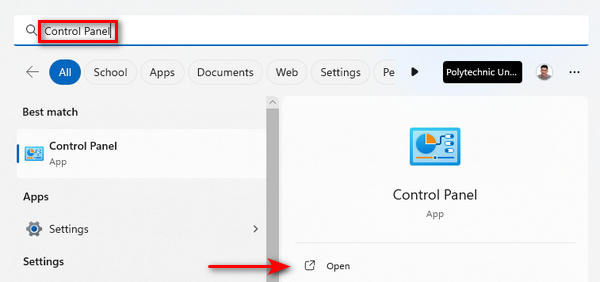
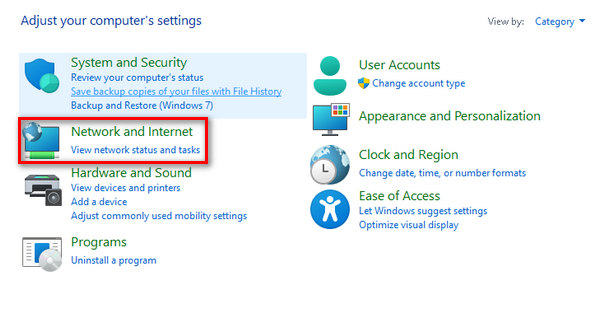
Schritt 2. Klicken Sie anschließend auf die Optionen Netzwerk und Internet.
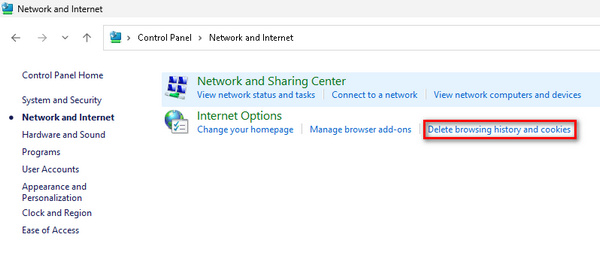
Schritt 3. Klicken Sie nun auf Browser-Verlauf und Cookies löschen.
Schritt 4. Aktivieren Sie danach in dem neuen Fenster die Kontrollkästchen für die Elemente, die Sie entfernen möchten. Wenn Sie fertig sind, klicken Sie auf die Schaltfläche Löschen, um den Vorgang abzuschließen.
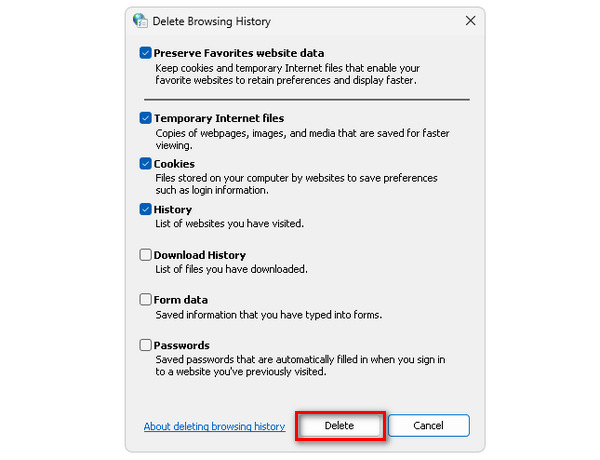
Das regelmäßige Löschen von Cookies und Cache des Browsers trägt zu einer besseren Browserleistung bei, da es Datenmüll entfernt und sicherstellt, dass beim Videostreaming saubere und aktuelle Daten effizient abgerufen werden. Dies ist ebenfalls eine Lösung, wenn Ihre Videos nicht abgespielt werden – aus welchen Gründen auch immer.
Teil 4. Häufig gestellte Fragen zum Fehlercode 224002
Was bedeutet der Fehlercode 224002 bei Kickassanime?
Der Fehlercode 224002 bei Kickassanime weist normalerweise auf ein Problem bei der Videowiedergabe hin. Dieser Fehler kann auf Probleme wie eine schlechte Internetverbindung, Browsereinstellungen oder Kompatibilitätsprobleme zurückzuführen sein. Um dies zu beheben, sollten Sie Ihre Internetverbindung überprüfen, den Browser-Cache und die Cookies löschen und sicherstellen, dass Ihr Browser und Ihre Systemsoftware auf dem neuesten Stand sind.
Wie behebe ich den Fehlercode 224002 auf dem Mac?
Um den Fehlercode 224002 auf dem Mac zu beheben, überprüfen Sie zunächst die Stabilität Ihrer Internetverbindung. Löschen Sie den Cache und die Cookies Ihres Browsers und aktualisieren Sie ihn ebenfalls. Stellen Sie außerdem sicher, dass das Betriebssystem Ihres Macs auf dem neuesten Stand ist, da veraltete Software zu Problemen bei der Videowiedergabe führen kann. Erwägen Sie außerdem, alle Browsererweiterungen zu deaktivieren, die das Streaming beeinträchtigen könnten, und versuchen Sie, die Einstellungen für die Videoqualität anzupassen.
Was bedeutet Fehlercode 244002 auf der Wii?
Der Fehlercode 244002 auf der Wii weist auf ein Problem mit der Videowiedergabe hin, ähnlich den Problemen, die mit dem Fehlercode 224002 auf anderen Plattformen verbunden sind. Beheben Sie das Problem, indem Sie Ihre Internetverbindung überprüfen, den Browser der Wii oder die zugehörige Software aktualisieren und auf Kompatibilitätsprobleme prüfen. Das Löschen von Cookies und Cache im Browser der Wii kann ebenfalls dazu beitragen, den Fehler zu beheben. Wenn das Problem weiterhin besteht, konsultieren Sie die von der Wii-Plattform bereitgestellten Supportressourcen oder wenden Sie sich an den Kundensupport.
Fazit
Zusammenfassend lässt sich sagen, dass das Auftreten des Fehlercodes 224002 bei der Videowiedergabe sehr frustrierend sein kann. Mit diesem umfassenden Leitfaden stehen Ihnen jedoch zahlreiche wirksame Lösungen zur Verfügung, mit denen Sie diese Probleme schnell beheben können. Vom Verständnis der Ursachen des Fehlercodes 224002 bis hin zu manuellen Methoden wie dem Aktualisieren von Google Chrome sowie dem Löschen von Cookies und Cache verfügen Sie nun über konkrete Schritte, um Ihre Videostreaming-Erfahrung zu verbessern.
-
 So beheben Sie den Fehlercode 102630 schnell und manuell
 Lassen Sie nicht zu, dass der Fehlercode 102630 Ihr Fernseherlebnis ruiniert! Erfahren Sie mit unserer hilfreichen Anleitung, wie Sie ihn beheben können. Folgen Sie diesen umfassenden Anleitungen für eine schnelle Lösung
-
 Beheben Sie den Videofehler 0xc00d36e5 schnell und effektiv.
 Beim Abspielen von Videos tritt der Fehler 0xc00d36e5 auf. Erfahren Sie, wie Sie diesen Fehler mit einfachen, aber effektiven Methoden beheben und so eine reibungslose Videowiedergabe gewährleisten.
-
 So beheben Sie den Fehler 0xC10100BE mit 3 Methoden (100% funktioniert)
 Erfahren Sie, wie Sie den Fehler 0xC10100BE beheben und mit unserem umfassenden Leitfaden zur Fehlerbehebung wieder einen reibungslosen Betrieb Ihres Computers sicherstellen können.
