


 Video Converter Ultimate
 Bildschirm recorder
 Videoreparatur
 Sicherer Download
Mein iPhone hat bei Videos keinen Ton? Hier sind schnelle und einfache Lösungen
Haben Sie derzeit Probleme mit Ihrem iPhone, bei denen Videos beim Abspielen keinen Ton haben? Keine Sorge, wir helfen Ihnen weiter! Tatsächlich kann es passieren, dass iPhone‑Nutzer dieses Problem irgendwann einmal erleben, und es kann die Stimmung ganz schön verderben – besonders dann, wenn Sie Ihre Lieblingsvideos ansehen oder unvergessliche Momente mit Freunden und Familie teilen möchten. In diesem Artikel erfahren Sie, warum dieses Problem „kein Ton beim iPhone‑Video“ auftritt, und lernen eine schnelle und effektive Lösung kennen, mit der Ihre iPhone‑Videos wieder klingen wie neu.

Teil 1. Warum hat mein iPhone beim Abspielen von Videos keinen Ton?
Kein Ton bei iPhone-Videos ist ein relativ häufiges Problem, mit dem Benutzer weltweit konfrontiert sind. Dieses frustrierende Problem kann unerwartet auftreten und Benutzer verwirren und nach einer schnellen Lösung suchen lassen. Bevor wir uns mit den möglichen Ursachen befassen, ist es wichtig zu verstehen, dass dieses Problem nicht nur bei einem bestimmten iPhone-Modell oder einer bestimmten iOS-Version auftritt, sondern bei verschiedenen iPhones mit unterschiedlichen Softwareversionen auftreten kann.
Als mögliche Ursachen kommen folgende in Frage:
Audio stumm geschaltet oder Lautstärke zu niedrig.
Der Ton ist möglicherweise absichtlich stummgeschaltet oder die Lautstärke ist zu niedrig eingestellt.
Bluetooth‑Störungen.
Wenn Ihr iPhone-Gerät mit Bluetooth verbunden ist, wird der Ton möglicherweise an dieses Gerät weitergeleitet.
App‑spezifische Probleme.
Einige Apps verfügen möglicherweise über Lautstärkeregler. Stellen Sie sicher, dass der Ton der App, die Sie zum Abspielen des Videos verwenden, nicht stummgeschaltet oder leiser gestellt ist.
Physische Probleme oder Blockaden.
Physische Probleme wie Lautsprecherblockaden oder beschädigte Komponenten können dazu führen, dass kein Ton zu hören ist. Überprüfen Sie die Lautsprecher und Anschlüsse auf Schmutz oder Blockaden und reinigen Sie sie bei Bedarf.
Teil 2. Schnelle Lösung zur Behebung des Problems: Auf meinem iPhone ist bei Videos kein Ton zu hören.
Nachdem Sie nun eine Vorstellung von den möglichen Ursachen dafür haben, warum Ihre iPhone‑Videos keinen Ton haben und Sie diese Punkte bereits überprüft haben, ist die beste Maßnahme zur Behebung des Problems die Verwendung eines Videoreparatur‑Tools wie FVC Video Repair. Dieses Tool ist vielseitig, da es sich auf die Behebung verschiedenster videobezogener Probleme spezialisiert hat, einschließlich Audioproblemen. Darüber hinaus zeichnet sich dieses Programm durch seinen nicht‑destruktiven Reparaturprozess aus, der den ursprünglichen Inhalt Ihrer Videos schützt. Das Tool verwendet fortschrittliche Algorithmen, um beschädigte Videodateien zu analysieren und zu reparieren, sodass Bild‑ und Tonspur ohne Qualitätsverlust in einen optimalen Zustand zurückversetzt werden.
Schritt 1. Verbinden Sie zunächst Ihr iPhone mit einem PC oder Desktop‑Computer, um das Video ohne Ton zu übertragen.
Schritt 2. Laden Sie die FVC Video Repair‑Software herunter und installieren Sie sie auf Ihrem Computer.
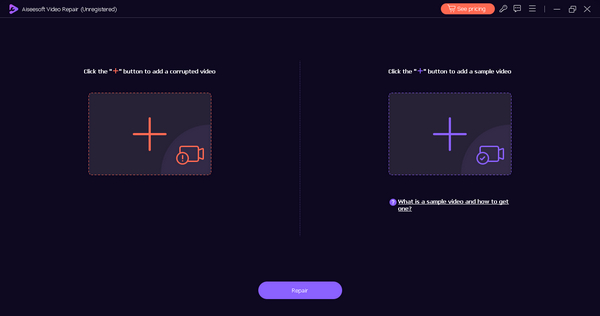
Schritt 3. Fügen Sie das Video von Ihrem iPhone hinzu, indem Sie auf die rote Plus-Schaltfläche klicken. Fügen Sie außerdem ein Beispielvideo hinzu, indem Sie auf die blaue Plus-Schaltfläche klicken.
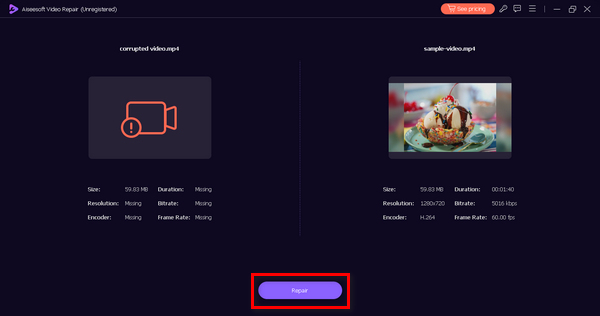
Schritt 4. Um das Video zu reparieren, klicken Sie auf die Schaltfläche Reparieren, um zu starten.
Schritt 5. Prüfen Sie nach Abschluss die Abspielbarkeit des reparierten Videos, indem Sie auf die Schaltfläche Vorschau klicken. Wenn Sie zufrieden sind, speichern Sie das reparierte Video, indem Sie auf die Schaltfläche Speichern klicken.
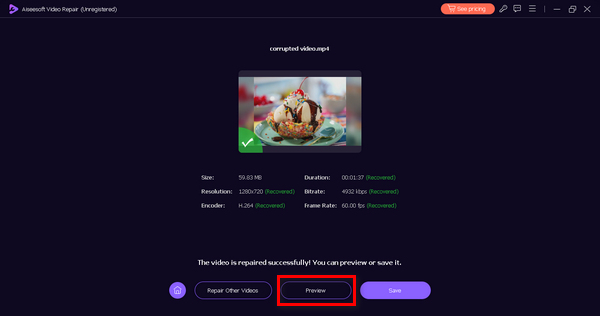
FVC Video Repair ist in der Tat ein vielseitiges Tool, da es eine Videodatei ganzheitlich repariert, einschließlich Audio- und Videodaten.
Teil 3. Manuelle Lösung zur Behebung des Problems „Bei Videos auf meinem iPhone ist kein Ton zu hören?“
Wenn bei iPhone-Videos kein Ton zu hören ist, können Sie die folgenden manuellen Lösungen ausprobieren:
Lösung 1: Überprüfen Sie die Lautstärkeeinstellungen
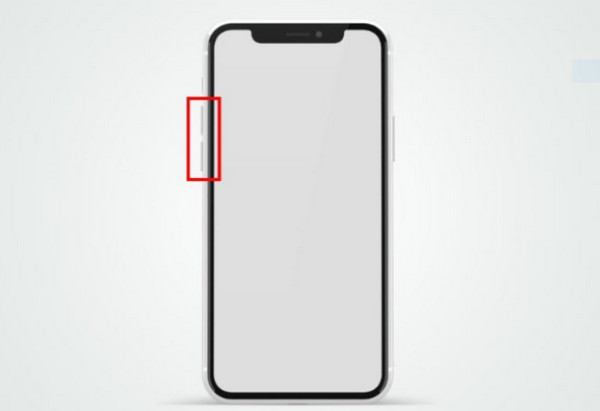
Stellen Sie sicher, dass die physischen Lautstärketasten an der Seite Ihres iPhone nicht auf 'Stumm' gestellt sind und dass die Lautstärke hoch genug ist. Überprüfen Sie zudem die Lautstärkeeinstellungen im Kontrollzentrum. Wenn Ihr Android‑Video keinen Ton hat, können Sie dort ebenfalls die Android‑Lautstärke überprüfen.
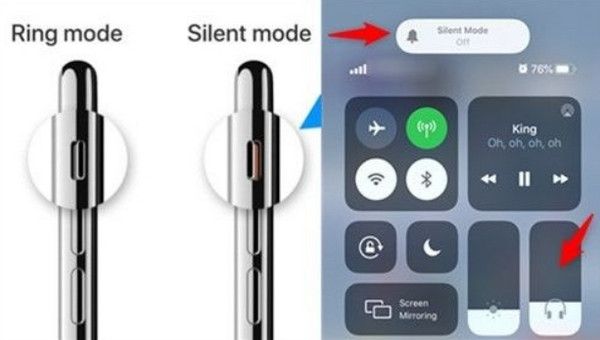
Lösung 2: Stummschalter umschalten
Stellen Sie sicher, dass der Stummschalter an der Seite Ihres iPhones nicht eingeschaltet ist. Wenn der Schalter orange leuchtet, bedeutet dies, dass sich das Gerät im Lautlosmodus befindet.
Lösung 3: Starten Sie Ihr iPhone neu
Ein einfacher Neustart kann Softwarefehler häufig beheben. Schalten Sie Ihr iPhone aus und dann wieder ein. Prüfen Sie anschließend, ob das Problem „Video wird nicht abgespielt“ nun behoben ist.
Lösung 4: Suchen Sie nach Bluetooth-Verbindungen
Trennen Sie die Verbindung zu allen Bluetooth-Geräten, um sicherzustellen, dass der Ton nicht an sie umgeleitet wird.
Lösung 5: iOS aktualisieren
Stellen Sie sicher, dass das Betriebssystem Ihres iPhones auf dem neuesten Stand ist. Software-Updates können Fehlerbehebungen zur Behebung von Audioproblemen enthalten.
Mithilfe dieser manuellen Lösungen können Sie das Problem beheben und möglicherweise das Problem des fehlenden Tons bei Telefonvideos lösen. Wenn das Problem jedoch weiterhin besteht und Sie noch keine Videoreparatur versucht haben, ist dies die beste Methode, um dieses Problem zu beheben.
Teil 4. Häufig gestellte Fragen zum Thema „Kein Ton bei iPhone-Videos“
Warum funktioniert mein iPhone-Mikrofon plötzlich nicht mehr?
Das Mikrofon Ihres iPhones funktioniert möglicherweise aufgrund von Hardware- oder Softwareproblemen nicht mehr. Stellen Sie sicher, dass sich im Mikrofon oder in der Kopfhörerbuchse keine physischen Blockaden, Schmutz oder Ablagerungen befinden. Wenn das Problem weiterhin besteht, überprüfen Sie die Software-Updates oder wenden Sie sich an den Apple Support.
Warum werden Videos automatisch stummgeschaltet?
Videos auf Ihrem iPhone werden möglicherweise aufgrund von Einstellungen in bestimmten Apps oder Systemeinstellungen automatisch stummgeschaltet. Überprüfen Sie die Lautstärkeeinstellungen in der Videowiedergabe-App und im Kontrollzentrum des iPhones. Überprüfen Sie außerdem, ob der Stummschalter an der Seite des Geräts eingeschaltet ist. Wenn das Problem weiterhin besteht, ist es möglicherweise appspezifisch und Sie müssen möglicherweise die Einstellungen der App überprüfen.
Wie stelle ich den Ton eines Videos wieder her?
Sie können den Ton eines Videos auf Ihrem iPhone wiederherstellen, indem Sie ein Videoreparaturtool wie FVC Video Repair oder ähnliche Anwendungen verwenden. Diese Tools sind dafür konzipiert, beschädigte Videodateien zu analysieren und zu reparieren, einschließlich solcher mit fehlendem oder verzerrtem Ton.
Was soll ich tun, wenn die Lautstärketasten auf meinem iPhone nicht funktionieren?
Wenn die Lautstärketasten Ihres iPhones nicht reagieren, starten Sie Ihr Gerät neu. Wenn das Problem weiterhin besteht, überprüfen Sie, ob die Tasten physisch beschädigt sind oder sich Schmutz darin befindet. Alternativ können Sie die Lautstärke auch im Kontrollzentrum anpassen.
Warum wird bei manchen Videos auf meinem iPhone der Ton abgespielt, bei anderen jedoch nicht?
Eine inkonsistente Tonwiedergabe bei Videos auf Ihrem iPhone kann auf Unterschiede bei den Aufnahmemethoden oder Dateiformaten zurückzuführen sein. Stellen Sie sicher, dass die Videos ohne Ton ordnungsgemäß aufgenommen wurden und das iPhone ihre Dateiformate unterstützt. Wenn das Problem weiterhin besteht, versuchen Sie, die problematischen Videos in verschiedenen Mediaplayern oder Apps abzuspielen, um festzustellen, ob das Problem appspezifisch ist.
Fazit
Zusammenfassend lässt sich sagen, dass kein Ton beim iPhone‑Video ein Problem ist, das aus verschiedenen Gründen auftreten kann – von einfachen Einstellungsfehlern bis hin zu komplexeren Software‑ oder Hardwareproblemen. Dieser Artikel hilft Ihnen, die möglichen Ursachen zu verstehen und zu beheben, und bietet Ihnen sowohl eine schnelle Lösung mit FVC Video Repair als auch manuelle Schritte zur Fehlerbehebung.
-
 Störende Videowiedergabe? Hier erfahren Sie, warum und wie Sie das Problem auf drei Arten beheben können
 Suchen Sie nach Möglichkeiten, Videofehler in Ihren Filmen zu beheben? Mit diesen Schritt-für-Schritt-Anleitungen sind Sie auf der richtigen Seite, um Ihr Seherlebnis zu optimieren.
-
 [Gelöst] So beheben Sie MP4 ohne Ton in Mediaplayern
 Haben Sie Probleme mit dem MP4-Sound? Hier finden Sie eine Schritt-für-Schritt-Anleitung, wie Sie MP4-Audio ohne Ton in Windows Media Player, Adobe Premiere und OBS Recording reparieren können.
-
 So beheben Sie schnell den Videofehlercode 23301 [Anleitung]
 Spielen Sie ein Video ab, bei dem plötzlich die Meldung „Diese Videodatei kann mit dem Fehlercode 2330 nicht abgespielt werden“ angezeigt wird? Lesen Sie unseren umfassenden Leitfaden, um zu erfahren, wie Sie das Problem einfach beheben können.
