


 Video Converter Ultimate
 Bildschirm recorder
 Videoreparatur
 Sicherer Download
Was können wir tun, wenn der Audio-Codec nicht unterstützt wird: 4 Möglichkeiten zur Behebung
Die Benachrichtigung Audio-Codec nicht unterstützt erscheint, wenn ich versuche, einen heruntergeladenen Film mit einem bestimmten Player anzusehen.
Wenn Sie zum ersten Mal damit konfrontiert werden, fühlen Sie sich möglicherweise überfordert. Mögliche Gründe sind Audio-Inkompatibilität, ein veralteter Player, beschädigte Dateien usw.
In diesem Artikel nehmen wir Sie mit auf die Suche nach den Auslösern und stellen Ihnen vier der am schnellsten funktionierenden Lösungen vor. Alles hier ist darauf ausgerichtet, Ihnen zu helfen, dieses Hindernis zu überwinden und ein reibungsloses Hörerlebnis zu genießen.

Teil 1. Mögliche Gründe für nicht unterstützten Audio-Codec
Heutzutage gibt es viele gängige Audio-Codecs. Jeder Codec kann einen anderen Grund für die Nichtunterstützung haben. Daher stellen wir sie Ihnen zunächst in einer Tabelle vor. Sie können sie anhand Ihrer Audiodatei schnell finden.
| Audio-Codec | Mögliche Gründe |
| AAC | Wird von älteren Geräten oder veralteter Software nicht unterstützt |
| AC3 | Möglicherweise ist eine Lizenz erforderlich; nicht alle kostenlosen Player unterstützen diese |
| DTS | Wird auf Mobilgeräten oder einfachen Mediaplayern oft nicht unterstützt |
| MP3 | Einige ältere Systeme oder Spieler mit regionaler Beschränkung können Probleme haben |
| FLAC | Wird von Browsern oder einigen integrierten mobilen Mediaplayern nicht unterstützt |
| ALAC | Normalerweise wird es außerhalb des Apple-Ökosystems nicht unterstützt, sofern keine Codecs hinzugefügt werden |
| EAC3 | Funktioniert möglicherweise nicht auf Geräten ohne Dolby-Zertifizierung |
| Opus | Eingeschränkte Unterstützung auf älteren Geräten oder Playern, die nicht auf dem neuesten Stand sind |
Lassen Sie uns nun die möglichen Gründe dafür klären, warum der Audio-Codec nicht unterstützt wird:
• Das Format Ihrer Audiodatei ist mit dem verwendeten Player nicht kompatibel.
Einige Geräte unterstützen MP3 oder AAC, aber nicht FLAC oder OGG.
• Die erforderlichen Codec-Pakete fehlen.
Ihrem Gerät oder System fehlen möglicherweise die erforderlichen Codecs zum Dekodieren Ihrer Audiodateien.
• Der von Ihnen verwendete Player ist mit dem Audio-Codec nicht kompatibel.
Viele Player verfügen über eine eingeschränkte Kompatibilität. Sie können Audiodateien außerhalb ihres Unterstützungsbereichs nicht dekodieren.
• Die Audiodatei ist beschädigt.
Möglicherweise wurde Ihre Audiodatei beim Exportieren oder Übertragen beschädigt. In diesem Fall kann kein Gerät oder Player die Datei ordnungsgemäß öffnen.
Nachdem Sie nun ein gutes Verständnis dafür haben, warum der Audio-Codec nicht unterstützt wird, besteht der nächste Schritt darin, die Lösungen anzuwenden.
Teil 2. So beheben Sie „Audio-Codec wird nicht unterstützt“
Methode 1. Audiodateien in kompatible Formate konvertieren
Wenn Sie feststellen, dass der von Ihnen verwendete Player das aktuelle Format Ihrer Audiodateien nicht unterstützt, ist die naheliegendste Lösung, das Format Ihrer Audiodateien in ein kompatibleres Format zu konvertieren, zum Beispiel mit FVC Video Converter Ultimate, dem professionellsten Formatkonverter, der mehr als 1.000 Formate unterstützt und Ihnen erlaubt, die Ausgabedatei frei zu wählen. Dieser äußerst professionelle Formatkonverter unterstützt über 1.000 Formate und ermöglicht es Ihnen, die Qualität der Ausgabedatei frei festzulegen. Auf dieser Plattform finden Sie außerdem umfassende Audio-Bearbeitungstools, darunter Zuschneider, Lautstärkeregler, Rauschunterdrücker und vieles mehr.
FVC Video Converter Ultimate konvertiert derzeit bis zu 30-mal schneller und unterstützt auch Stapelkonvertierungsfunktionen. Damit wird Ihr Konvertierungsprozess schneller und einfacher.
Kostenloser DownloadFür Windows 7 oder höherSicherer Download
Kostenloser DownloadFür macOS 10.7 oder höherSicherer Download
So beheben Sie einen nicht unterstützten Audiocodec durch Konvertieren des Audioformats.
Schritt 1. Laden Sie FVC Video Converter Ultimate auf Ihren Computer herunter und installieren Sie es. Starten Sie das Programm. Klicken Sie auf Dateien hinzufügen, um die Audiodatei hochzuladen, die Sie konvertieren möchten.

Schritt 2. Gehen Sie zu Alles konvertieren in. Klappen Sie das Menü auf und wählen Sie Audio > MP3.

Schritt 3. Klicken Sie abschließend auf Alles konvertieren, um den Umwandlungsprozess zu starten.

Methode 2. Holen Sie sich das fehlende Codec-Paket
Audio-Codec wird nicht unterstützt? Fehlen Ihrem aktuellen Gerät die notwendigen Codecs für den Zugriff auf Audiodateien, können Sie den fehlenden Codec nachinstallieren. Versuchen Sie anschließend erneut, den Ton abzuspielen, und alles funktioniert.
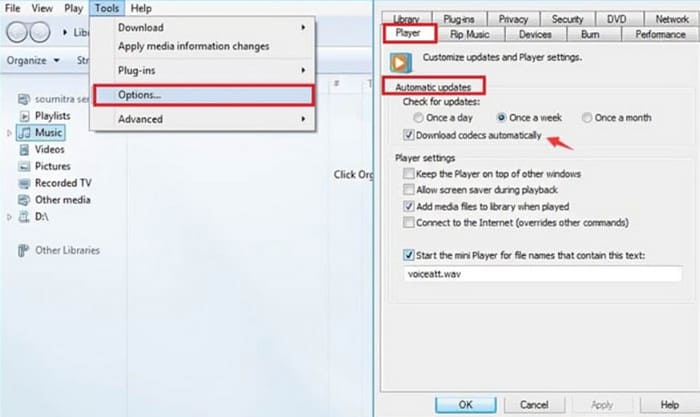
In diesem Abschnitt wird Ihnen am Beispiel des Windows Media Players gezeigt, wie Sie das fehlende Codec-Paket installieren.
Schritt 1. Öffnen Sie den Windows Media Player auf Ihrem Computer.
Schritt 2. Wählen Sie Extras > Optionen.
Schritt 3. Wenn das Fenster „Optionen“ geöffnet ist, wechseln Sie zur Registerkarte „Player“. Aktivieren Sie Einmal pro Tag oder Einmal pro Woche im Abschnitt Automatische Updates.
Schritt 4. Klicken Sie auf OK, um die Änderung zu übernehmen.
Schritt 5. Versuchen Sie nun, die Audiodatei, die Sie eben abgespielt haben, erneut wiederzugeben. Wenn Ihr Player den erforderlichen Codec nicht installiert hat, fordert Sie Windows Media Player auf, ihn herunterzuladen.
Sobald die Installation abgeschlossen ist, kann Ihre Audiodatei normal abgespielt werden.
Methode 3. Verwenden Sie einen Player mit größerer Kompatibilität
Wenn Ihr aktueller Multimedia-Player nicht mit Ihren Audiodateien kompatibel ist, empfiehlt sich ein Wechsel zu einem Player mit breiterer Anpassungsfähigkeit. Viele Player auf dem Markt sind mit fast allen gängigen Video- und Audio-Codecs kompatibel, ohne dass Sie zusätzliche Plug-ins installieren müssen.
VLC Media Player und seine besten Alternativen, 5K Player und KMPlayer, sind gute Vertreter solcher Produkte. VLC Media Player ist sogar komplett kostenlos und kann auch einfache Aufgaben zur Formatkonvertierung übernehmen.

Methode 4. Beschädigte Audiodatei reparieren
Ich habe nachgeforscht und festgestellt, dass bei den Audiodateien in meinem Video kein Format- oder Encoder-Kompatibilitätsproblem vorliegt. Was bedeutet es an dieser Stelle, dass der Audio-Codec nicht unterstützt wird?
An diesem Punkt sollten Sie prüfen, ob die Audiodatei beschädigt ist oder unvollständige Daten enthält. Unterbrochene Übertragungen, unsachgemäße Speicherung usw. können dies verursachen. Aber keine Sorge, wir haben eine Lösung: das fortschrittlichste Audio- und Video-Reparaturtool – FVC Video Repair.
FVC Video Repair repariert Video- und Audiodateien, die durch Gerätefehler, Systemabstürze, Virenangriffe und mehr beschädigt wurden. Der Umgang mit nicht unterstützten Audio-Encodern ist kein Problem. Die Reparaturerfolgsrate und -effizienz sind erstklassig, und Sie können die Reparatur in der Vorschau prüfen, um zu sehen, ob das Problem behoben ist, bevor Sie die Reparatur offiziell ausführen.
Kostenloser DownloadFür Windows 7 oder höherSicherer Download
Kostenloser DownloadFür macOS 10.7 oder höherSicherer Download
So reparieren Sie eine beschädigte Datei mit FVC Video Repair.
Schritt 1. Installieren Sie FVC Video Repair auf Ihrem Gerät. Öffnen Sie das Programm und klicken Sie auf die rote +-Taste, um Ihre beschädigte Datei hochzuladen. Klicken Sie dann auf die violette +-Taste, um die Beispieldatei hinzuzufügen.
Es ist wichtig zu beachten, dass die Beispieldatei dasselbe Format wie die beschädigte Datei haben muss und idealerweise vom selben Gerät oder derselben Plattform stammen sollte.

Schritt 2. Nachdem beide Dateien geladen wurden, klicken Sie auf Reparieren.

Schritt 3. Wenn der Reparaturvorgang abgeschlossen ist, klicken Sie auf Vorschau, um das Ergebnis zu überprüfen. Wenn alles in Ordnung ist, klicken Sie auf Speichern.

Wenn Sie Probleme mit asynchronem Ton und Bild haben, können Sie dies ebenfalls FVC Video Repair überlassen. Es kann Audioverschiebungen oder zu schnelle Tonspuren beheben.
Teil 3. FAQs zu nicht unterstützten Audio-Codecs
Wie behebt man Audio-Codecs, die auf Samsung-Telefonen nicht unterstützt werden?
Überprüfen Sie zunächst, ob das Dateiformat mit Ihrem Samsung-Telefon oder dem verwendeten Player kompatibel ist. Prüfen Sie anschließend, ob der Codec angepasst ist. Andernfalls empfiehlt sich die Verwendung eines professionellen Konverters zur Bearbeitung der Audiodateien. Ist der Ton selbst fehlerhaft, müssen Sie ihn zunächst korrigieren.
Wie finde ich meinen Audio-Codec?
Sie können die Datei in einem Multimedia-Player öffnen und ihre Eigenschaften überprüfen. Unter Eigenschaften finden Sie in der Regel eine Option für detaillierte Informationen. Dort finden Sie Informationen zum Audio-Codec.
Welcher Audio-Codec ist für Android am besten geeignet?
AAC ist wahrscheinlich der beste Audio-Codec für Android-Geräte. Er bietet ein sehr gutes Gleichgewicht zwischen Klangqualität und Dateigröße. Dadurch eignet sich AAC ideal für Streaming und mobile Wiedergabe. Wenn Sie verlustfreiere Klangqualität wünschen, probieren Sie FLAC aus.
Fazit
Audio-Codec nicht unterstützt ist kein großes Problem, sobald Sie die Ursache gefunden haben. Sie können versuchen, die Audiodatei mit FVC Video Converter Ultimate in ein gängigeres Format zu konvertieren oder die erforderlichen Codecs auf Ihrem Gerät zu installieren. Wenn der Player mit der aktuellen Datei nicht kompatibel ist, können Sie ihn auch einfach durch einen anderen ersetzen. Wenn Sie feststellen, dass die Audiodatei beschädigt ist, können Sie außerdem unser empfohlenes Reparaturtool einsetzen, um sie zu beheben.
Lassen Sie nicht zu, dass Probleme bei der Videowiedergabe Ihr Videoerlebnis beeinträchtigen. Repariere sie jetzt!
-
 So fügen Sie Video kostenlos Audio und Musik auf Ihrem Computer / Telefon hinzu
 Dieser Artikel zeigt 4 einfache Möglichkeiten, um Audio kostenlos zu Video hinzuzufügen. Unabhängig davon, welche Audiospur Sie Ihrem Video hinzufügen möchten, können Sie hier zufriedenstellende Ergebnisse erzielen.
-
 Der unvoreingenommene Cinch Review Audio Recorder und die beste Alternative
 Cinch Audio Recorder ist der beste Weg, um Musik herunterzuladen. Erfahren Sie einfach mehr über die unvoreingenommene Überprüfung und die beste Alternative aus dem Artikel.
-
 So nehmen Sie Audio mit dem VLC Media Player auf: Eine vollständige Anleitung
 In diesem Beitrag erfahren Sie, wie Sie mit dem VLC Media Player Audio aufnehmen. Der Artikel enthält detaillierte Schritte und empfiehlt eine der besten Alternativen zu VLC.
