


 Video Converter Ultimate
 Bildschirm recorder
 Videoreparatur
 Sicherer Download
Die 8 besten KI-Audioverbesserungstools für Mac/Windows
In einem Musik- oder Audio-Hörszenario kann Hintergrundrauschen Ihr Feind sein, wenn es darum geht, jedes Detail dessen, was Sie hören, voll zu genießen und zu würdigen. Ganz gleich, ob Sie jemand sind, der Musik hört oder Musik produziert – mit diesen lästigen, unnötigen Geräuschen muss jeder umgehen. Dank KI ist es nun möglich, diese Unstimmigkeiten sofort zu beheben und den Klang mit KI-Audio-Enhancern weiter zu optimieren. Diese sogenannten Enhancer vereinfachen den Prozess, indem sie gleichzeitig die Rauschunterdrückung und die Klangverbesserung übernehmen. FVC hat für Sie sorgfältig branchentaugliche kostenlose KI-Audio-Enhancer ausgewählt, damit Sie die Leistungsfähigkeit von KI bei der Audiobearbeitung selbst erleben können. In dieser Rezension werfen wir einen Blick auf einige ihrer Hauptfunktionen, unterstützte Betriebssysteme, Preismodelle, den optimalen Einsatzzweck sowie Tipps zur Nutzung der Tools. Scrollen Sie also unbedingt weiter, denn dieser Ratgeber hilft Ihnen dabei, die feinsten Details Ihres Audios hörbar zu machen.

Teil 1. Vergleichstabelle der AI Audio Enhancer
| KI-Audio-Enhancer | Betriebssystem | Preisgestaltung | Beste für |
| FVC hat AI Audio Enhancer ausgewählt | Windows 7/8/10/11 macOS X 10.12 oder höher | Kostenloser Plan Lizenz ($14,50/Monat) | Dieses Tool eignet sich am besten für alle, die ein vielseitiges Tool zur Audioverbesserung mit Kompressor, Rauschunterdrückung, Lautstärkeverstärker, Audiosynchronisierung und Videoverbesserung suchen. |
| Beschreiben | Windows 10/11 macOS High Sierra | Kostenloser Plan Creator-Plan ($12-$15/Monat) Pro-Plan ($24-$30/Monat) | Dieses Tool eignet sich am besten für Podcaster und Musikproduzenten, da es den Benutzern ermöglicht, Rauschen zu entfernen und Audio durch KI-Klonen der Stimme des Benutzers zu optimieren. |
| Neuronale Liebe | Webbasiertes Tool | Starterplan (5 Credits gratis) Abonnementplan ($30/Monat) Einmalige Gutschriften ($57) | Dieses Tool ist für alle von Vorteil, die nach einem webbasierten Tool suchen, für das keine Anmeldung und kein Herunterladen der Software erforderlich ist. Dieses Tool verbessert sofort Audio, verbessert die Stimme und entfernt Gesang, indem Sie einfach Ihr Audio in die Tool-Oberfläche hochladen. |
| Auphonisch | Mobile App verfügbar Webbasiertes Tool | Auphonic kostenlos (2 Stunden/Monat) Wiederkehrende Gutschriften ($11/Monat) Einmalige Gutschriften ($12) | Dieses mobile und webbasierte Tool eignet sich am besten für Podcaster, schulbasierte Projekte und Hörbücher, da das Tool vielseitig einsetzbar ist und durch die Entfernung unnötiger Frequenzen, das Weglassen von Füllwörtern und die Anpassung der Gesamtqualität zwischen Stimme und Hintergrundmusik dank seiner KI eine bessere Audioqualität erzielen kann. |
| Audio Studio | Webbasiertes Tool | Starterplan Creator-Plan ($12/Monat) Einmalzahlung ($20) | Dieses webbasierte Tool hilft Benutzern wie Podcastern und Inhaltserstellern dabei, Hintergrundgeräusche zu entfernen und Audio hörbarer und klarer zu machen, indem es die neueste KI in seine Funktionen integriert, wie zum Beispiel die Anpassung der Lautstärke und die Rausch-/Echoreinigung. |
| KnautschPop | Windows 7/8/10/11 macOS 10.15.7 oder höher | Strater-Plan Pro-Plan ($29/Monat) Einmalzahlung ($599) | Dieses KI-integrierte Tool ist für Benutzer mit umfangreichem Hintergrundwissen in professioneller Software wie Adobe Premier, DaVinci Resolve, Final Cut Pro und mehr konzipiert. Es enthält KI-Audio-Enhancer auf Industrieniveau, die störende Geräusche effektiv entfernen und keine hinterlassen, sowie eine spürbare Sprachverbesserung mit ihrer revolutionären KI, sodass alle Arbeiten problemlos, aber mit garantierten Ergebnissen erfolgen. |
| Erklingen | Webbasiertes Tool | Kostenloser Plan Creator-Plan ($15/Monat) Professioneller Plan ($30/Monat) | Dieses webbasierte Tool zur KI-Audioverbesserung ist für Podcaster und Entwickler von Vorteil, da es seine Aufgabe bei der Verbesserung und Bearbeitung ihres Audios gut erfüllt. Darüber hinaus erkennt es Geräusche wie Füllwörter und Wortwiederholungen und führt Aktionen aus, indem es diese entfernt und das Audio verbessert. |
| Audioalter | Webbasiertes Tool | Frei | Dieses Tool eignet sich am besten für Audioeditoren, Podcaster und kreative Personen, die nach einem kostenlosen KI-Audioverbesserungstool suchen, das auch eine Reihe von Funktionen wie Stimmentfernung, Rauschreduzierung, verbessertes Audio durch verschiedene Effekte und eine Sammlung von Voreinstellungen für Surround-Sound-Effekte enthält. |
Teil 2. FVC-Picked AI Audio Enhancer
Der von FVC ausgewählte KI-Audio-Enhancer ist eine All‑in‑One‑Softwarelösung, deren Funktionen sich sowohl auf die Video- als auch auf die Audioverbesserung erstrecken. Als Audio-Enhancer ist diese Software ein leistungsstarkes Werkzeug, das dank fortschrittlicher KI unnötiges Rauschen von Ihrem Audiosignal trennen kann, indem es die Störgeräusche analysiert und von den benötigten Audiospuren separiert. Zusätzlich können Benutzer mit dem Tool auch die Lautstärke ihres Audios anpassen, um Klarheit zu gewährleisten, sowie die Audiospur mit der Videospur automatisch synchronisieren lassen, sodass Ihr Audio wie von Zauberhand zu Ihren Videoprojekten passt.
Hauptfunktionen
• Anfängerfreundliche Benutzeroberfläche.
• Mehrzweck-Tool zur Video- und Audioverbesserung.
• Keine Größenbeschränkungen für Audio-Uploads.
• KI-integrierte Software.
• Schnellere Audioexportgeschwindigkeit.
So verwenden Sie das Tool
Schritt 1. Installieren Sie die Software FVC-picked AI Audio Enhancer über die offizielle Website.
Gratis DownloadFür Windows 7 oder neuerSicherer Download
Gratis DownloadFür MacOS 10.7 oder neuerSicherer Download
Schritt 2. Starten Sie die Software auf Ihrem Computer und klicken Sie in der Hauptoberfläche auf den Bereich Toolbox.
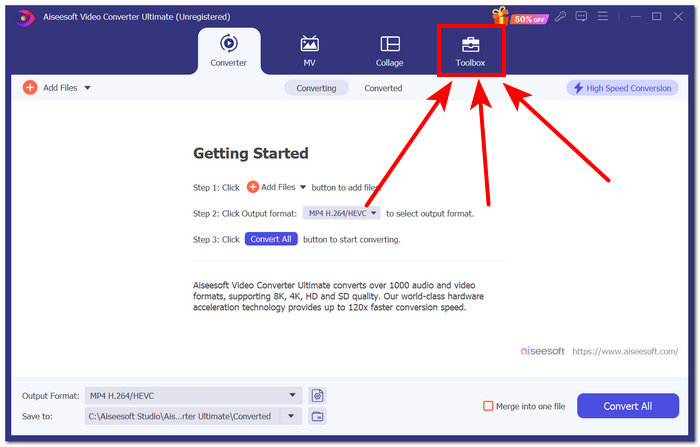
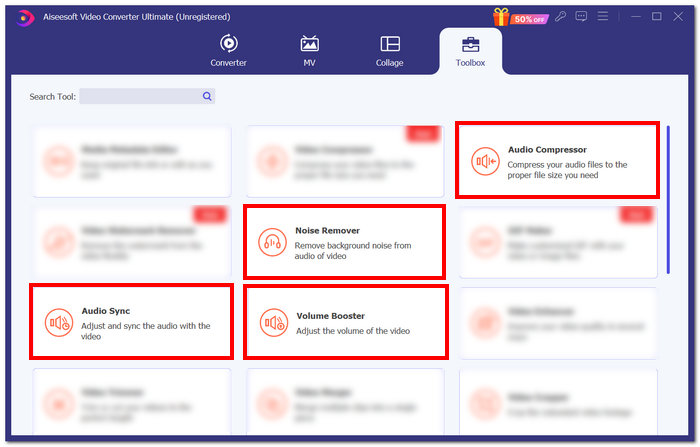
Schritt 3. Suchen Sie die Audiofunktionen im Toolbox‑Bereich und wählen Sie diejenigen aus, die am besten zu Ihren Anforderungen passen.
Hinweis: Wenn Sie die Dateigröße Ihres Audios ändern möchten, wählen Sie Audio Compressor.
Wenn Sie unnötige Störgeräusche aus Ihrem Audio entfernen möchten, wählen Sie Noise Remover.
Wenn Sie die Lautstärke Ihres Audio/Videos anpassen möchten, wählen Sie Volume Booster.
Wenn Sie die Audioverzögerung beheben möchten, wählen Sie Audio Sync.
Schritt 4. Nachdem Sie eine bestimmte Funktion gewählt haben, laden Sie Ihr Audio in das Tool hoch und folgen Sie einfach den angezeigten Anweisungen. Sobald Sie alle erforderlichen Schritte zur Verbesserung Ihres Audios erfolgreich abgeschlossen haben, klicken Sie auf die Schaltfläche Export in der unteren rechten Ecke des Bildschirms, um die Datei auf Ihrem Computer herunterzuladen.
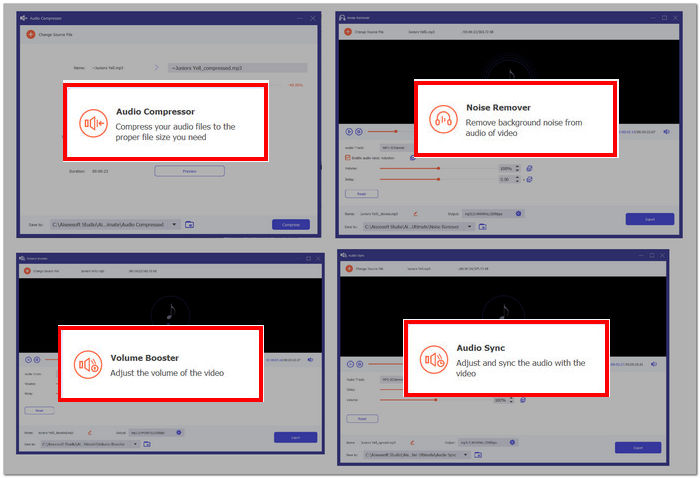
Der von FVC ausgewählte AI-Audio-Enhancer ist das perfekte Tool für alle, die ein vielseitiges Tool für Video- und Audio-Enhancer suchen. Darüber hinaus ist es erwähnenswert, dass seine Audio-Enhancement-Funktion sowohl bei der Verbesserung als auch bei der Rauschentfernung genau dem Industriestandard entspricht.
Teil 3. Beschreiben
Descript ist eine Software, die Audioverbesserungen mithilfe fortschrittlicher KI bietet, um sofort vielversprechende Ergebnisse in Studioqualität zu erzielen. Die Software ist darauf spezialisiert, unnötige Geräusche zu beseitigen und die Stimme des Benutzers zu analysieren, um den Stimmton mithilfe von KI zu klonen, um Fehler zu beheben und Stottern und Wortwiederholungen zu entfernen, um ein Ergebnis in Studioqualität zu erzielen. Darüber hinaus bietet Descript eine einfache Benutzeroberfläche mit unkomplizierter Audiowiederherstellung, wobei hauptsächlich die Stimme des Benutzers isoliert wird, um Geräusche zu entfernen und eine klarere Audioqualität zu erzielen.
Hauptfunktionen
• Rauschentferner in Studioqualität.
• KI-Text-Audiobearbeitung.
• Klonen des Stimmklangs.
• Füllwort-Entferner.
• Optimierter Podcasting-Prozess.
So verwenden Sie das Tool
Schritt 1. Rufen Sie die offizielle Website von Descript auf und erstellen Sie ein Konto.
Schritt 2. Nachdem Sie ein Konto erstellt haben, können Sie die zu verbessernde Audiodatei über das Browser‑Tool importieren. Klicken Sie hierfür oberhalb des Tools auf das Symbol Media und wählen Sie Add Files.
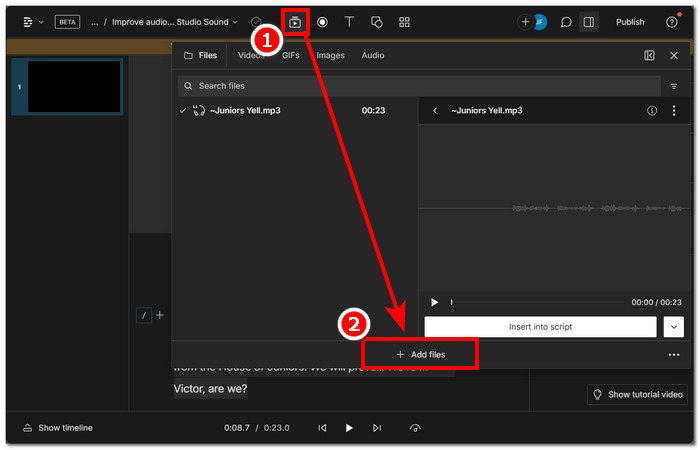
Schritt 3. Klicken Sie auf die Schaltfläche Action und wählen Sie die gewünschte Aktion aus, die die KI mit Ihrem Audio ausführen soll. Aktivieren Sie anschließend zur Verbesserung der Audioqualität Studio Sound in der rechten Ecke des Tools.
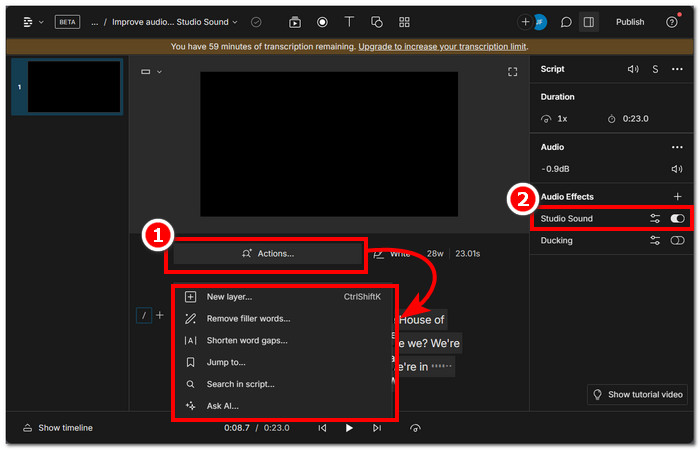
Schritt 4. Klicken Sie nach der Auswahl der gewünschten Aufgabe auf die Schaltfläche Publish in der oberen rechten Ecke des Tools und anschließend auf Download, um Ihr Audio herunterzuladen.

Durch Aktivieren des Studio-Sounds in den Descript-Audioeffekteinstellungen können Benutzer bei jeder Verwendung des Tools Audio in Studioqualität exportieren. Darüber hinaus ist der KI-Textbefehl eine leistungsstarke Funktion, mit der Benutzer der KI bestimmte Befehle erteilen können, um den Ton unabhängig von der Länge Ihres Audios präzise zu verbessern. Der Text wird transkribiert und eine saubere und hörbare Ausgabe sichergestellt.
Teil 4. Neuronale Liebe
Neural Love ist ein webbasiertes KI-Tool, das alle Audiodaten, die Benutzer in das Tool hochladen, unkompliziert verbessert und hochskaliert. Dieses Tool verstärkt Audiodaten auf bis zu 48 kHz, um eine klare und deutliche Audioqualität zu erreichen. Darüber hinaus bietet das Tool auch die Möglichkeit, Hintergrundgeräusche zu entfernen. Es verbessert die Gesamtstimme im Audio und entfernt unerwünschte Stimmen aus Ihrem Audio. Dank seiner KI kann es den Unterschied zwischen Gesang und Hintergrundmusik erkennen.
Hauptfunktionen
• Reduzieren Sie Audiorauschen.
• Audio-KI-Upscaler.
• Stimmentferner.
• Erweiterte Audioverarbeitung.
• Separate Audioteile.
So verwenden Sie das Tool
Schritt 1. Gehen Sie auf die offizielle Website von Neural Love.
Schritt 2. Laden Sie das Audio, das Sie verbessern möchten, im Feld Upload audio in der Werkzeugoberfläche hoch.
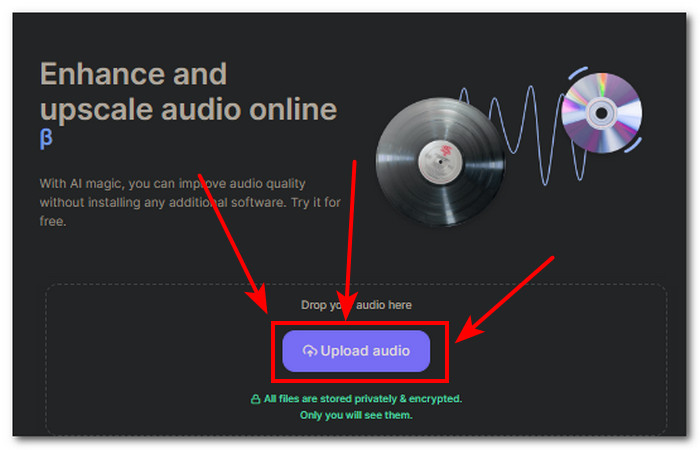
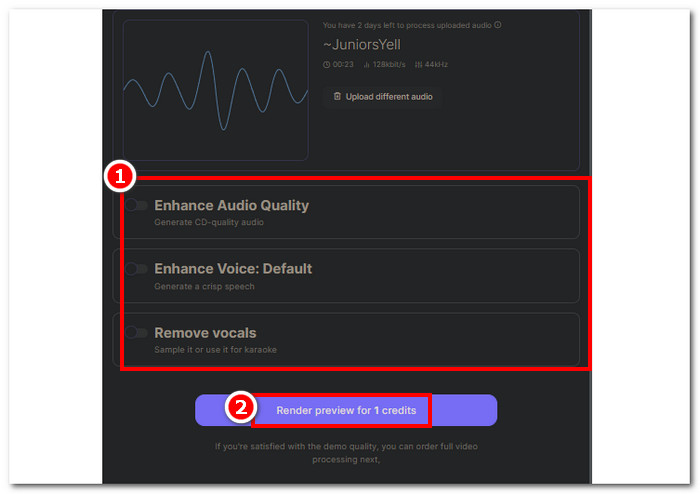
Schritt 3. Sobald Ihr Audio in das Tool hochgeladen wurde, können Sie auswählen, welche Audioverbesserungsfunktionen Sie auf Ihr Audio anwenden möchten.
Pro Credit kannst du nur eine Aufgabe erledigen. Um andere Funktionen nutzen zu können, musst du deine Audiodatei möglicherweise erneut hochladen und eine andere Aufgabe auswählen.
Schritt 4. Klicken Sie auf die Schaltfläche Download, um Ihr optimiertes Audio auf Ihrem Computer zu speichern.
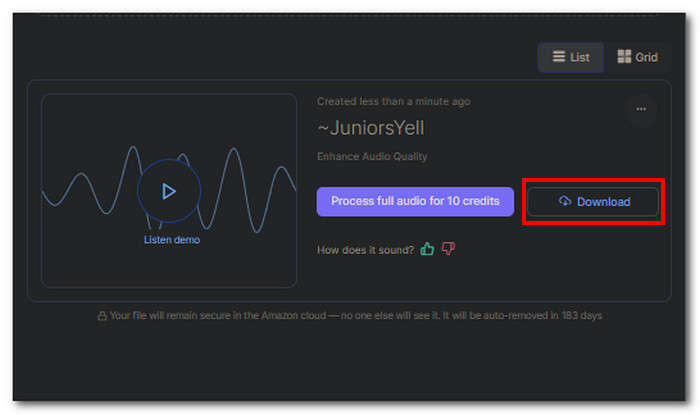
Neural Love erweist sich als unkompliziertes webbasiertes Tool, das sich perfekt an die Geschwindigkeit und Effizienz des Tools auf der Benutzerseite anpasst. Da das Tool eine einfache Benutzeroberfläche hat, erhalten Benutzer keinen hundertprozentig kostenlosen Zugriff auf seine Funktionen, da es nur fünf kostenlose Credits bietet und Sie diese kaufen müssen, wenn Sie diese einmal verwendet haben, um das Tool weiterhin verwenden zu können.
Teil 5. Auphonisch
Ein webbasiertes All-in-One-Audio-KI-Tool, das professionelle Audioqualität erzeugt und ein Gleichgewicht zwischen Ihren Audiostimmen und der Hintergrundmusik herstellt, unerwünschte Geräusche entfernt, um die Klarheit zu betonen, sowie feinste Details verfeinert, indem es den Benutzern die Freiheit gibt, zwischen der Entfernung von statischen und sich schnell ändernden Geräuschen zu wählen, die die KI als Rauschen betrachtet, was dem Benutzer mehr Kontrolle gibt, um Änderungen vorzunehmen und Ihre Audioausgabe zu verbessern. Dieses Tool verfügt im Grunde über alle grundlegenden Funktionen, um einfache, aber dennoch äußerst präzise Arbeiten im Hinblick auf die Verbesserung jeder Art von Sound richtig auszuführen.
Hauptfunktionen
• Reduzierung von akustischem Rauschen und Nachhall.
• Intelligenter Sprach- und Musik-Leveler.
• Filtern unerwünschter Frequenzen.
• Automatische Füllwortentfernung.
• Lautstärkeverstärker.
So verwenden Sie das Tool
Schritt 1. Besuchen Sie die offizielle Website von Auphonic.
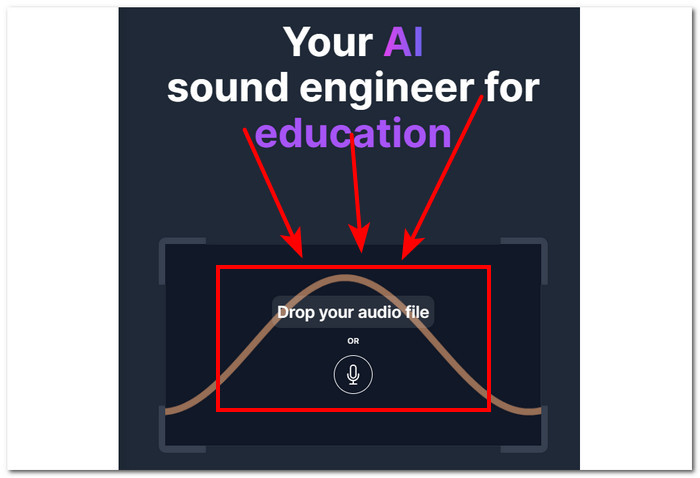
Schritt 2. Sobald Sie auf der offiziellen Website sind, laden Sie Ihr Audio hoch, indem Sie im Interface des Tools auf das Feld zum Ablegen der Audiodatei klicken.
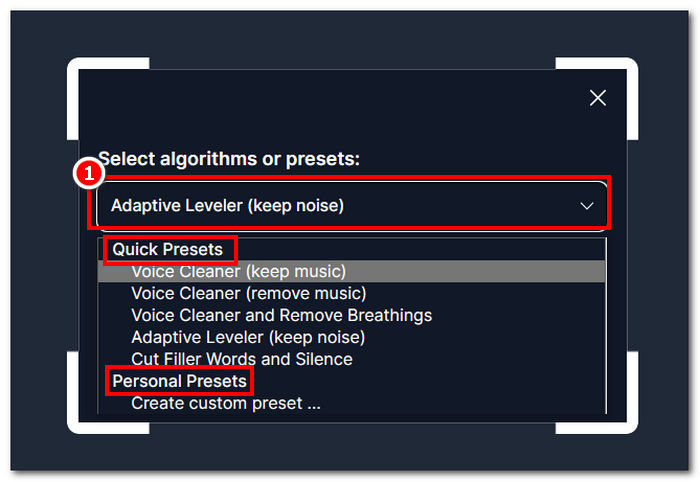
Schritt 3. Wählen Sie ein Preset aus, das zu der gewünschten Art der Audioverbesserung passt.
Hinweis: Sie können zwischen Quick Preset und Personal Preset wählen, wenn Sie spezifischere Anpassungen an Ihrem Audio benötigen.
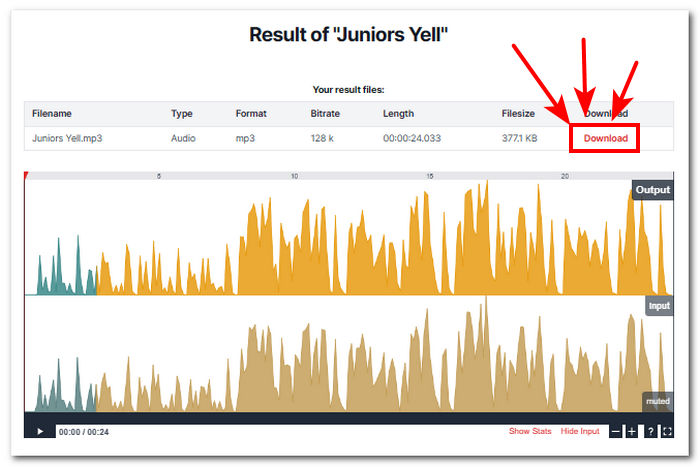
Schritt 4. Das Tool verarbeitet Ihr Audio automatisch und zeigt Ihnen eine Vorschau an. Sobald Sie mit dem Ergebnis zufrieden sind, können Sie auf die Schaltfläche Download klicken, um die Datei auf Ihrem Computer zu speichern.
Der leistungsstarke Audio-Enhancer von Auphonic gilt als professionelles Tool, da er mit seiner KI unerwünschte Geräusche ausblendet und die gesamte Audioausgabe durch Analyse nivelliert und für einen klareren und schärferen Ton sorgt. Die Verfügbarkeit dieser Software sowohl für Computer als auch für Mobilgeräte macht sie zu einem vielseitigen Tool. Daher ist sie auf nur 2 Stunden Audio pro Monat beschränkt.
Teil 6. Audiostudio
Dieses Tool ist ein kostenloser KI-Audio-Enhancer, der online über die Website zugänglich ist. Mit seiner intuitiven Weboberfläche erweist sich seine Audio-Optimierungsfunktionalität als perfektes Werkzeug für Projekte vom Einsteiger‑ bis zum Profibereich. Das Tool hilft dabei, einige der schwierigsten Störgeräusche zu entfernen, an denen andere Tools gescheitert sind. Es ist vollgepackt mit Funktionen zur Audioverbesserung und gibt den Nutzern umfassende Kontrolle über die Optimierung ihres Audios: Hintergrundrauschen entfernen, Lautstärke erhöhen und Echo reduzieren – alles in einem Durchgang.
Hauptfunktionen
• Audio-KI-Verbesserer.
• Entfernung unerwünschten Rauschens.
• Hallreduzierer.
• Sofortiger Lautstärkeregler.
• Super-Geschwindigkeitsverstärker.
So verwenden Sie das Tool
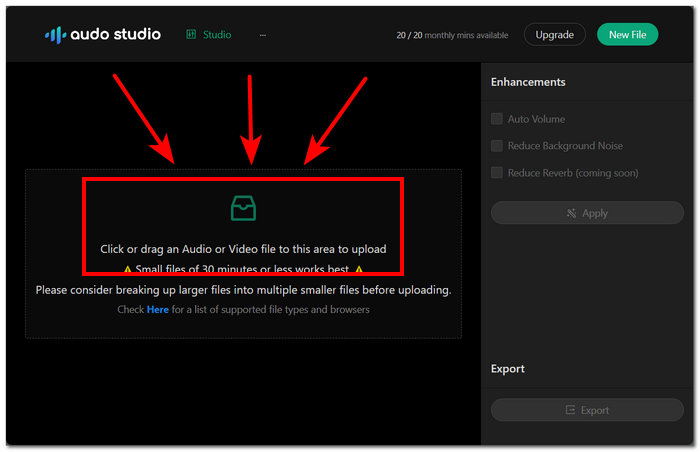
Schritt 1. Besuchen Sie zunächst die Website von Audo Studio und laden Sie in der Hauptoberfläche Ihre Audiodateien im dafür vorgesehenen Feld hoch oder ziehen Sie sie per Drag & Drop hinein.
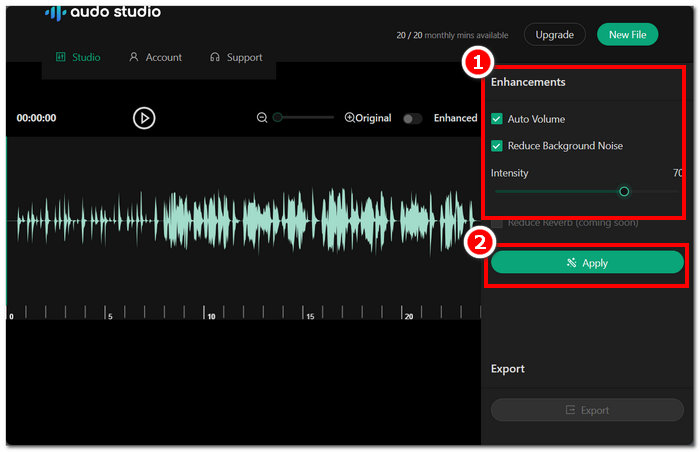
Schritt 2. Auf der rechten Seite der Tool‑Einstellungen sehen Sie die Enhancer‑Einstellungen. Nehmen Sie Anpassungen vor, indem Sie Auto Volume und Reduce Background Noise aktivieren.
Schritt 3. Sobald Sie mit den Enhancement‑Einstellungen zufrieden sind, klicken Sie auf Apply, um die Änderungen an Ihrer aktuellen Audiodatei zu speichern.
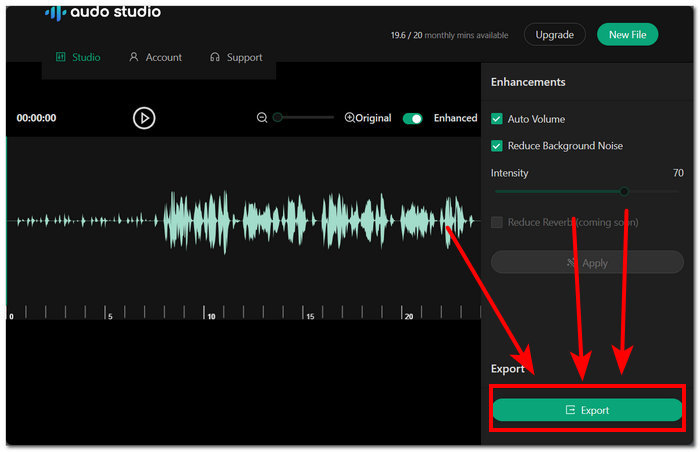
Schritt 4. Um Ihr nun optimiertes Audio herunterzuladen, klicken Sie auf die Schaltfläche Export im unteren Bereich des Bildschirms.
Audio Studio hat eine sehr unkomplizierte Benutzeroberfläche und leicht zu navigierende Symbole, um Ihre Audiodateien zu verbessern. Es hat wirklich einen Super-Geschwindigkeitsverstärker, der sich hervorragend für Projekte wie Schulprojekte und Podcasts eignet. Folglich scheint das Tool ein sehr zuverlässiges Tool für Audioverstärker zu sein. Der kostenlose Plan ist jedoch auf 20 Minuten Audiodateien pro Monat begrenzt, was bedeutet, dass Sie einen weiteren Monat warten müssen, um die 20-Minuten-Begrenzung zu erneuern, oder einen Creator-Plan in Anspruch nehmen müssen, um das Tool nutzen zu können.
Teil 7. CrumplePop
CrumplePop ist ein KI-integriertes Plug-In-Tool, das sich durch einen hochmodernen Audio-Enhancer auszeichnet und Hintergrundgeräusche eliminiert, indem es den Audiostimmen mehr Volumen verleiht. Es nutzt fortschrittliche KI perfekt zur Analyse der Audiodaten und ist intelligent genug, um Echo-, Wind-, Rausch- und Rückkopplungsgeräusche zu erkennen, um die Fehler präzise zu beseitigen und später den verbleibenden Ton für mehr Klarheit und professionelle Endergebnisse zu verbessern.
Hauptfunktionen
• Sofortige Geräuschunterdrückung.
• Revolutionäres, KI-integriertes Tool.
• Audio-Sprachverstärker.
• Unterstützt andere Bearbeitungssoftware.
Tipps zur Verwendung des Tools
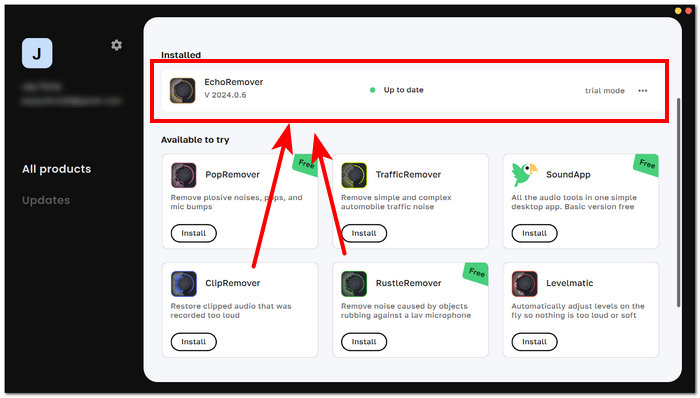
Schritt 1. Laden Sie zunächst die CrumplePop-Software herunter und öffnen Sie sie auf Ihrem Computer. Sobald Sie sich in der Hauptoberfläche der Software befinden, können Sie die spezifischen Audio-Enhancer‑Plugins auswählen, die Sie auf Ihr Audio anwenden möchten.
Schritt 2. Öffnen Sie Ihre bevorzugte Videoschnittsoftware, in diesem Fall Adobe Premiere, und laden Sie das Audio, auf das Sie die Plugins anwenden möchten. Gehen Sie in der Software zu Effekte > Audioeffekte > VST3 > EchoRemover Complete.
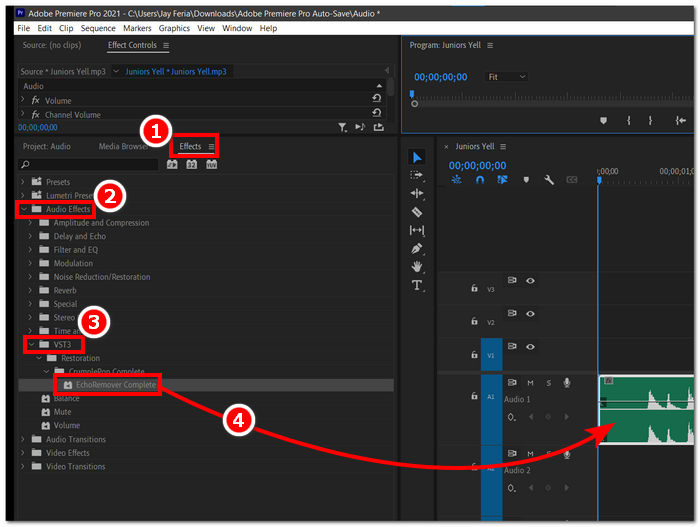
Schritt 3. Ziehen Sie EchorRemover Complete auf Ihre Audiospur und passen Sie die Einstellungen nach Belieben an.
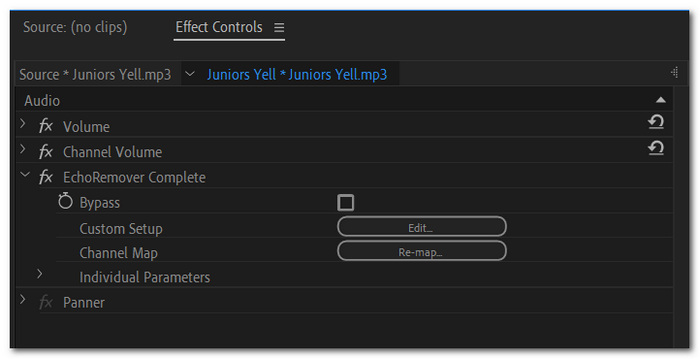
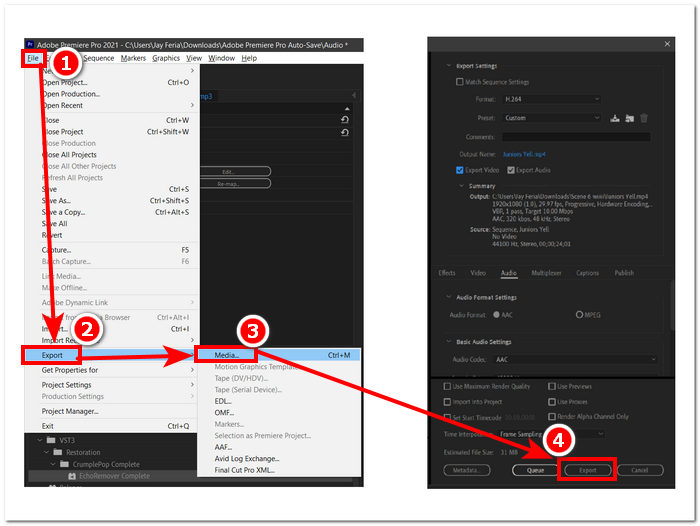
Schritt 4. Sobald Sie zufrieden sind, exportieren Sie Ihr Audio, indem Sie zu Datei > Exportieren > Medien gehen und abschließend auf Export klicken, um Ihr Audio auf Ihren Computer herunterzuladen.
Obwohl das Tool durch seine Funktionen zur Beseitigung von Hintergrundgeräuschen und die Audioverbesserung stimmig ist, ist es relativ teuer und für Profis gedacht. Für Anfänger ist es nicht ideal, da die Benutzer außerdem ihre E-Mail-Adresse eingeben müssen, bevor sie den Download-Link erhalten. Das macht es für jemanden, der in Eile ist und die Funktion sofort nutzen muss, weniger attraktiv; dennoch ist es ein großartiges Tool.
Teil 8. Resound
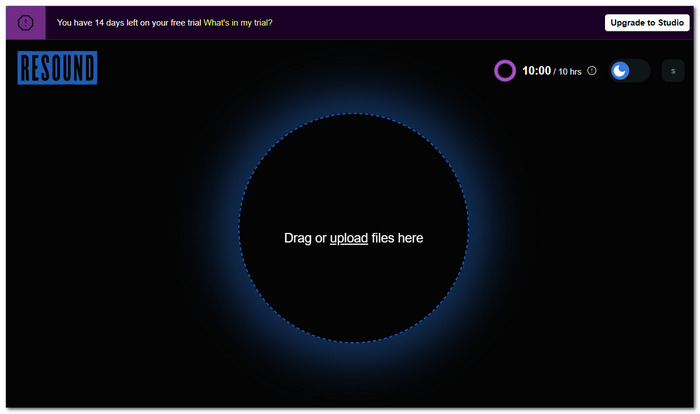
Resound ist ein KI-basierter Audio-Instant-Enhancer, den Sie ganz einfach per Drag & Drop auf die Benutzeroberfläche ziehen können. Die Benutzeroberfläche ist einfach und leicht zu navigieren, sodass jeder sein Audio selbst anpassen und ändern kann. Dieses Tool entfernt einige der häufigsten Geräusche, wie Füllgeräusche, Rauschen und nicht erkennbaren Ton. Die KI kann Audio erkennen und automatisch verbessern, das verbessert werden muss. Wenn das Tool Ihr Audio verarbeitet, überspringt es außerdem Stille in Ihrem Audio, was bedeutet, dass es sie als Pause erkennt und entfernt, sodass Sie dies nicht tun müssen.
Hauptfunktionen
• Audiovorschau verfügbar.
• Erweiterte KI-Füllererkennung.
• KI-Podcaster-Editor.
• Stille wird automatisch übersprungen.
• Zeitsparender und effizienter Prozess.
So verwenden Sie das Tool
Schritt 1. Um das Tool Resound zu verwenden, rufen Sie die offizielle Website auf und laden Sie Ihr Audio in das dafür vorgesehene Feld hoch.
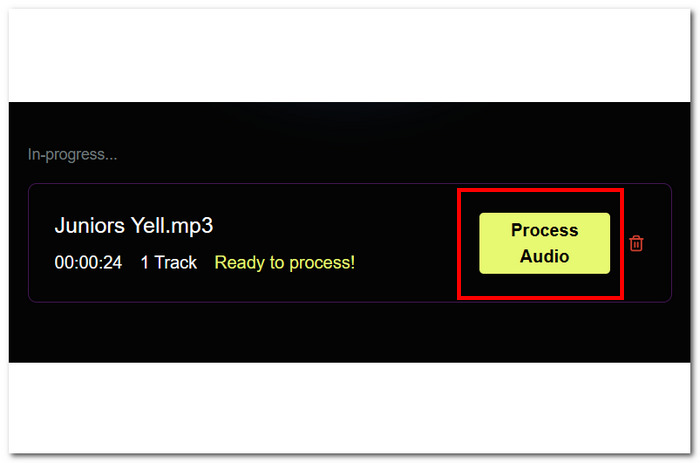
Schritt 2. Sobald sich Ihr Audio im Tool befindet, klicken Sie auf Process Audio, das sich auf der rechten Seite Ihres Bildschirms befindet.
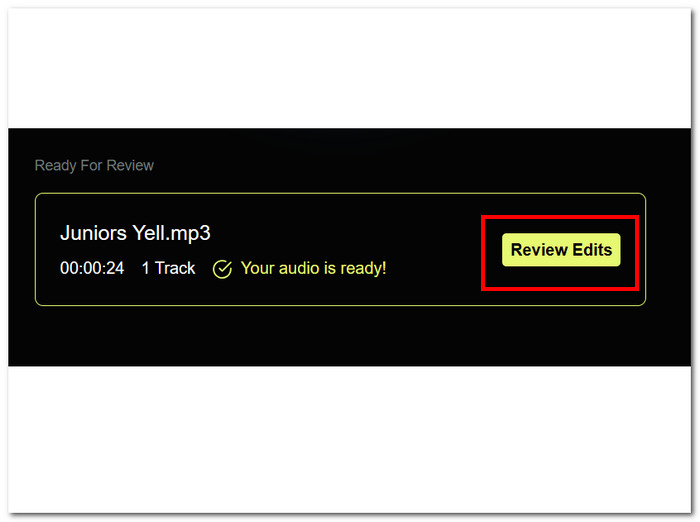
Schritt 3. Nachdem das Tool Ihr Audio verarbeitet hat, klicken Sie auf Review Edits, um Änderungen an Ihrem aktuellen Audio vornehmen zu können.
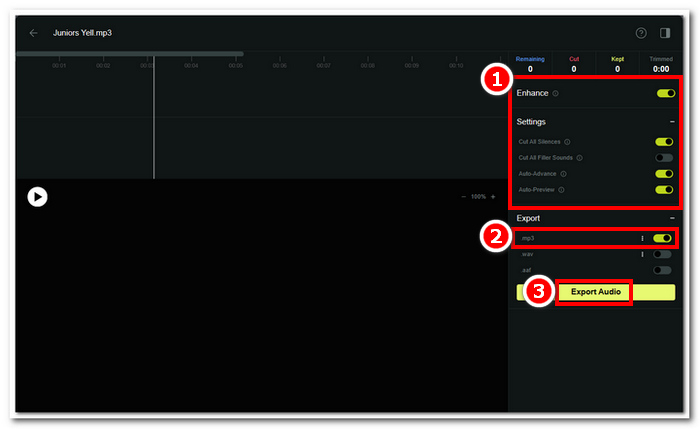
Schritt 4. Passen Sie die Enhancer‑Einstellungen so lange an, bis Sie zufrieden sind. Wenn Sie mit den Änderungen fertig sind, wählen Sie nach Wunsch MP3 als Exportformat und klicken dann auf Export Audio, um die Datei auf Ihrem Computer zu speichern.
Obwohl es eine der einfachsten Benutzeroberflächen zur Audioverbesserung hat, dauerte die kostenlose Testversion nur 14 Tage, um die Funktionen nutzen zu können. Andererseits zeichnet sich dieses Tool durch eine Funktion aus: Es speichert Ihre vorherige Arbeit, sodass Sie sie jederzeit bearbeiten und erneut exportieren können. Resound entfernt gut alle Stille im Audio, aber wenn es um kurze Pausen geht, fügt es manchmal das nächste Wort in das Audio ein.
Teil 9. Audioalter
Audioalter ist ein kostenloser KI-Audio-Enhancer, der aus verschiedensten webbasierten Tools zur Audioverbesserung und zur Entfernung von Hintergrundrauschen besteht. Dieses Webtool bietet nicht nur Audioeffekte, sondern auch Presets, um eine Vielzahl von Audiostilen für den privaten Gebrauch, Projekte und Podcasts bereitzustellen. Darüber hinaus ermöglicht es grundlegende Aufgaben der Audiobearbeitung wie das Anpassen des Halls, das Minimieren von Echo, das Schneiden von MP3s, Ein- und Ausblenden sowie Feintuning. Audioalter bietet die meisten Funktionen und Effekte in dieser Liste und deckt alle Arten von Klangverbesserungsaufgaben ab, um die Kreativität der Nutzer zu fördern, indem sie mit den verschiedenen verfügbaren Effekten experimentieren können.
Hauptfunktionen
• Audiodateikonverter.
• Hall-, Tonhöhen- und Echo-Editor.
• Tool zum Zuschneiden von Audiodateien.
• KI-Rauschunterdrückung.
• Sammlungen von Audioeffekten.
• Unbegrenzte Downloads.
So verwenden Sie das Tool
Schritt 1. Besuchen Sie die offizielle Website von Audioalter, um Zugriff auf alle Preset‑Effekte und weiteren Tools auf der Seite zu erhalten.
Schritt 2. Sobald Sie auf der Website sind, wählen Sie eine der angebotenen Funktionen aus und klicken Sie darauf.
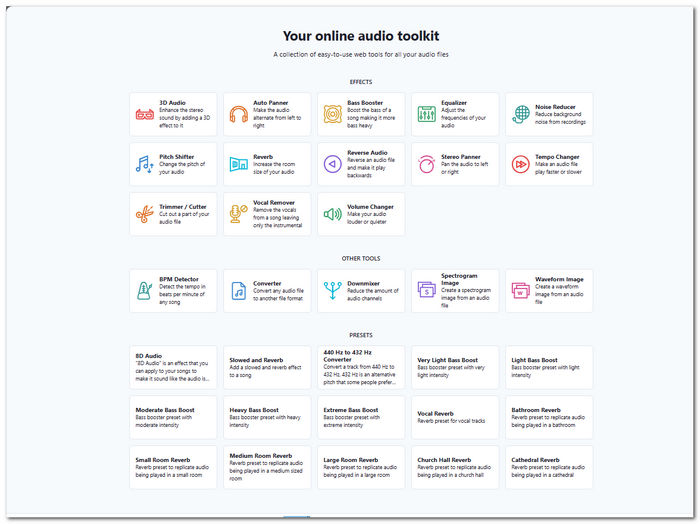
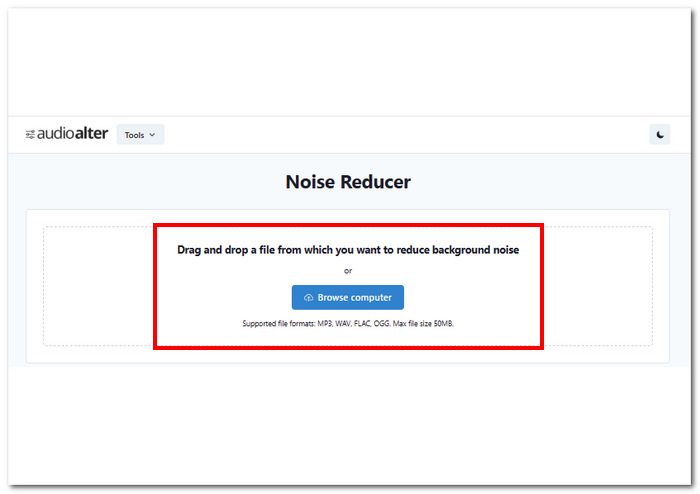
Schritt 3. Durchsuchen Sie Ihre Computerordner und laden Sie das Audio hoch, das Sie verbessern möchten oder auf das Sie ein Preset anwenden wollen, indem Sie es im vorgesehenen Feld der Tooloberfläche ablegen.
Schritt 4. Sobald Sie Ihre Audiodatei hochgeladen haben, beginnt die Verarbeitung automatisch, und nach Abschluss können Sie sie auf Ihrem Computer speichern, indem Sie auf die Schaltfläche Download auf der rechten Seite Ihres Bildschirms klicken.
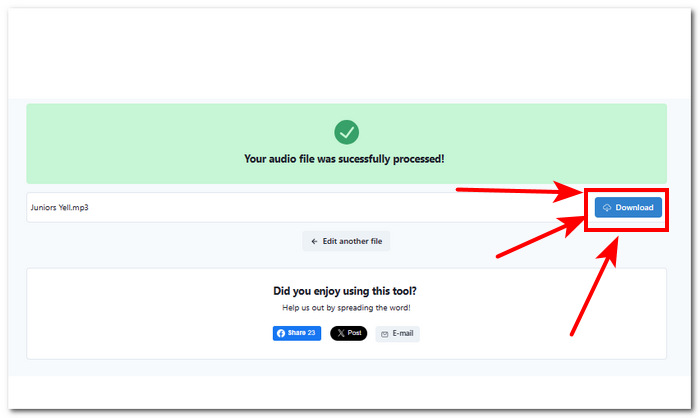
Zusammenfassend lässt sich sagen, dass Audioalter einen automatischen und nahtlosen Prozess zur Lösung von Audioproblemen bietet; dazu gehören das Ändern der Audiodateien, das Ändern ihres Stils und sogar das Entfernen einiger Teile. Leider können Benutzer mit dem Tool nur Audiodateien bis zu einer Größe von 50 MB hochladen, aber unbegrenzte Downloads sind möglich, um die Dateigröße auszugleichen. Darüber hinaus ist dieses Tool aufgrund seiner Benutzeroberfläche, des Zugriffs auf Funktionen und der Bequemlichkeit, sich nicht anmelden oder für Audiodatei-Credits bezahlen zu müssen, ein hervorragendes Online-Tool.
Teil 10. FAQs zu den besten AI Audio Enhancern
Wie funktionieren Audio-Enhancer?
Audio-Enhancer verbessern die Qualität von Audiodateien. Dazu gehört die Anpassung der Audiofrequenzen an einen bestimmten Bereich, der den Ton klarer macht und unnötige Geräusche entfernt. Auch die Anpassung der Lautstärke spielt bei der Audioverbesserung eine Rolle, da dies dazu beitragen kann, einen raumfüllenderen Klang zu erzeugen und den Ton auszugleichen.
Welche KI macht Audio klarer?
Deep Learning gilt als die beliebteste KI zur Verbesserung der Audioqualität. Die KI-Algorithmen identifizieren, analysieren und lernen die Audiomuster, um ein klares und lautes Ergebnis zu erzielen.
Kann KI mein Audio reparieren?
Ja, Audio-KI-Enhancer können Ihre Audioprobleme beheben und retten. Durch den Einsatz von Softwaretools wie FVC-picked Software oder CrumplePop oder webbasierten Tools wie Audioalter und Resound können sie Rauschen beseitigen, Ihre Audiofrequenzen ausgleichen und die Qualität verbessern, was ausreicht, um Ihr Audio zu reparieren oder zu retten.
Kann ich einen KI-Audio-Enhancer kostenlos nutzen?
Ja, es gibt im Internet viele KI-Audiotools und -software, die kostenlose Dienste für KI-Audioverstärker wie Neural Love, Audo Studio und Auphonic anbieten. Diese Tools bieten kostenlose und kostenpflichtige Pläne an, damit ihre Kunden ihren Dienst zunächst ausprobieren können. Achten Sie darauf, Bewertungen zu lesen, wenn Sie kostenlose KI-Audioverstärker verwenden, die nicht auf der Liste stehen, da einige davon Ihr Gerät beschädigen oder Schlimmeres anrichten können.
Was verbessert die Audioqualität?
Was die Audioqualität verbessert, ist die Verwendung der richtigen Ausrüstung, wie Mikrofone, Kopfhörer, Pop-Filter und andere Werkzeuge, die für die Audioaufnahme benötigt werden. Mit dem richtigen Werkzeug erhalten Sie hochwertige Audioqualität direkt aus der Aufnahme, und in Kombination mit den oben aufgeführten KI-Audio-Enhancern wird die Qualität noch weiter verbessert, indem die Audioqualität verbessert und Hintergrundgeräusche verfeinert werden.
Fazit
Abschließend lässt sich sagen, dass die in diesem Leitfaden aufgeführten 8 besten KI-Audio-Enhancer im Wesentlichen denselben Funktionsumfang bieten, wenn es darum geht, Audio zu verbessern und zu verstärken sowie Rauschen und Echo zu entfernen oder zu reduzieren. Für Nutzer wie Musikliebhaber, Content‑Creator und Podcaster stellen diese Tools eine hochwertige Ausstattung dar, mit der sie ihre Kreativität voll entfalten können. Ebenso wichtig ist es jedoch, das richtige Tool entsprechend den eigenen Audioanforderungen und Vorlieben auszuwählen, denn letztlich zählt vor allem, dass Sie Ihr Projekt mit Hilfe dieser zeitsparenden und unkomplizierten Tools erfolgreich abschließen können.
-
 Was ist ChatGPT und wie es Ihnen bei der Generierung von Inhalten hilft
 Ein KI-Tool wie ChatGPT kann Ihnen bei der Erfüllung Ihrer Content-Aufgabe helfen. Werfen Sie daher einen Blick auf diese Artikelrezension über das KI-Tool und sehen Sie, wohin es Sie führen kann.
-
 So verbessern Sie Videos mit Topaz Video AI – Leitfaden 2024
 Suchen Sie nach Möglichkeiten, Ihre Videos zu verbessern? In diesem Artikel erfahren Sie anhand dieser Schritt-für-Schritt-Anleitung, wie Sie mit Topaz Video AI die Qualität Ihrer Videos steigern können.
-
 Die 6 am häufigsten verwendeten kostenlosen KI-Autoren für die bemerkenswerte Textgenerierung
 Möchten Sie einen KI-Schreibgenerator, müssen aber wissen, was Sie verwenden sollen? Wenn ja, dann müssen Sie sich die sechs besten KI-Tools dafür ansehen. Lesen Sie diesen Beitrag jetzt!
