


 Video Converter Ultimate
 Bildschirm recorder
 Videoreparatur
 Sicherer Download
Eine vollständige Anleitung zum Trimmen von Videos mit VLC unter Windows und Mac
Der VLC Player ist wirklich ein ausgezeichnetes Werkzeug für verschiedene Aufgaben der Video- und Audiobearbeitung – er ist kostenlos, Open Source und mit Windows, Mac und Linux kompatibel. Er ist äußerst vielseitig: Er kann Multimedia-Dateien abspielen, Dateiformate konvertieren, Video und Audio schneiden und bearbeiten und sogar DVDs rippen. Er funktioniert tatsächlich wie ein professionelles Videobearbeitungsprogramm.
In dieser Anleitung liegt der Schwerpunkt auf dem Zuschneiden von Videos mit VLC. Sie erhalten ausführliche Schritt-für-Schritt-Anweisungen sowohl für Windows- als auch für Mac-Geräte und lernen außerdem die besten VLC-Alternativen kennen, die dieselbe Aufgabe ausführen können.

Teil 1. So schneiden Sie Videos in VLC unter Windows und Mac
Beginnen wir zunächst mit einer theoretischen Bestätigung: Der VLC Player kann Videos sowohl unter Windows als auch unter Mac problemlos trimmen. Da es sich jedoch in erster Linie um einen Mediaplayer handelt, unterscheidet sich seine Bearbeitungsoberfläche von der herkömmlicher Videobearbeitungssoftware. Da Erstbenutzer möglicherweise Schwierigkeiten haben, die Trimmfunktion auf der Oberfläche zu finden, finden Sie in diesem Abschnitt eine Schritt-für-Schritt-Anleitung zum Trimmen von Videos mit dem VLC Media Player.
Beginnen wir zunächst mit Windows:
Videos mit VLC unter Windows trimmen
Bevor Sie beginnen, stellen Sie bitte sicher, dass Sie über Folgendes verfügen:
• Eine stabile Internetverbindung
• VLC Media Player, der mit Ihrem Windows-Computer kompatibel ist, vorzugsweise die neueste Version
Hier finden Sie eine Anleitung zum Trimmen eines Videos mit VLC.
Schritt 1. Laden Sie den passenden VLC Media Player von der offiziellen Website von VideoLan auf Ihren Windows-Computer herunter und installieren Sie ihn.
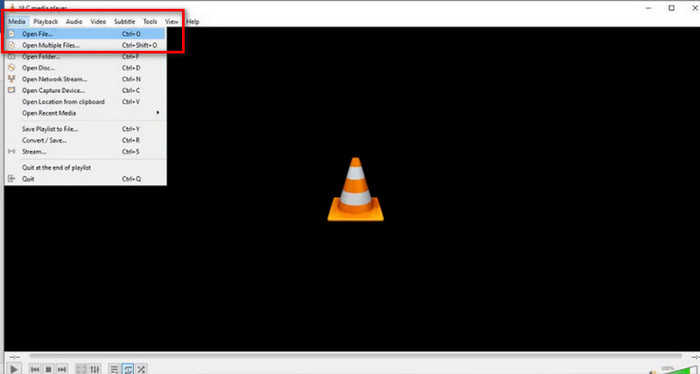
Schritt 2. Starten Sie den VLC Media Player. Gehen Sie in die obere linke Ecke und klicken Sie auf Medien > Datei öffnen. Wählen Sie das Video aus, das Sie zuschneiden möchten, und klicken Sie auf Öffnen.
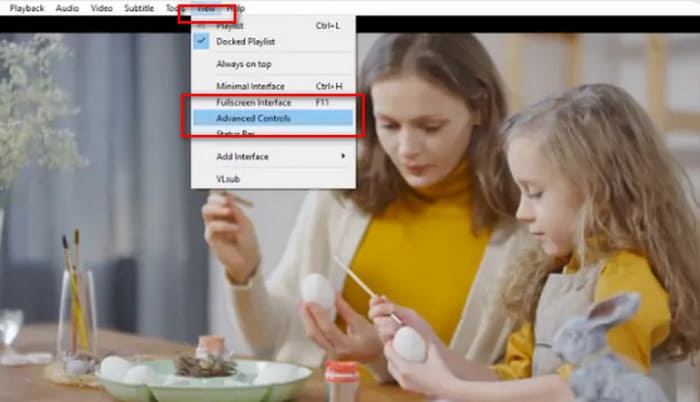
Schritt 3. Gehen Sie in das obere Menü und klicken Sie auf Ansicht > Erweiterte Steuerung. Anschließend werden unter dem Mediaplayer-Fenster die Bearbeitungsfunktionen angezeigt.
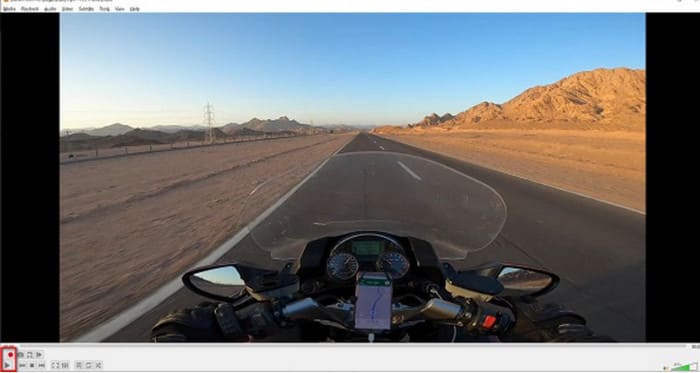
Schritt 4. Bestimmen Sie den Abschnitt des Videos, den Sie zuschneiden möchten, und klicken Sie am Startpunkt auf die Wiedergabetaste. Drücken Sie dann die rote Aufnehmen-Taste.
Schritt 5. Spielen Sie das Video bis zu dem Punkt ab, an dem der Clip enden soll, und klicken Sie dann erneut auf die Aufnehmen-Taste.
Sie haben nun erfolgreich ein Video in VLC zugeschnitten. Den Speicherort des zugeschnittenen Videos finden Sie hier:
Schritt 6. Nachdem der Clip beendet ist, speichert VLC die Datei automatisch im Ordner „Videos“ auf Ihrem Windows-Computer. Sie finden sie unter dem Pfad C:UsersUsersnameideo.
Videos mit VLC auf dem Mac trimmen
Die Schritte zum Trimmen von Videos mit VLC auf einem Mac sind genauso einfach.
Denken Sie außerdem daran, sicherzustellen, dass Ihr Mac über eine stabile Internetverbindung verfügt und dass das System sowie der VLC-Videoschneider kompatibel sind.
Jetzt lernen wir, wie man Videos in VLC auf einem Mac-Computer ausschneidet.
Schritt 1. Laden Sie den VLC Media Player auf Ihren Computer herunter und installieren Sie ihn.
Schritt 2. Starten Sie den VLC Media Player. Öffnen Sie die Datei, die Sie zuschneiden möchten, und ziehen Sie sie in die Wiedergabeliste von VLC. Das Video wird automatisch gestartet. Falls nicht, doppelklicken Sie, um es manuell abzuspielen.
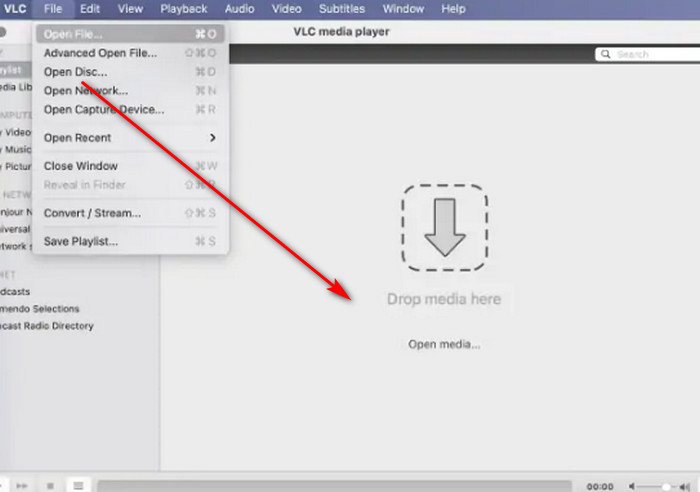
Schritt 3. Spielen Sie das Video ab oder suchen Sie zu dem Startpunkt des Abschnitts, den Sie beibehalten möchten. Gehen Sie in das obere Menü und klicken Sie auf Wiedergabe > Aufnehmen.
Schritt 4. Lassen Sie das Video laufen, bis es den Endpunkt des Segments erreicht. Klicken Sie dann erneut auf die Aufnehmen-Schaltfläche, um die Aufzeichnung zu beenden.
Das zugeschnittene Video wird automatisch in Ihrem Ordner „Filme“ gespeichert. Der Dateiname beginnt möglicherweise mit „vlc-record“. Versuchen Sie, ihn zu finden.
Teil 2. Beste VLC-Alternative zum Trimmen von Videos
Können Sie mit dem VLC Player Videos zuschneiden?
Ja, basierend auf den Richtlinien in den beiden obigen Abschnitten ist das Zuschneiden eines Videos mit VLC sowohl auf Windows- als auch auf Mac-Computern ganz einfach.
Es gibt jedoch einige Probleme, die Sie nicht übersehen dürfen:
• Das Modul zur Auswahl des Bearbeitungsbereichs in VLC ist nicht sehr flexibel und kann nur die grundlegendste kontinuierliche Bereichsauswahl durchführen.
• VLC kann ein Video nicht in mehrere kleinere Segmente aufteilen, insbesondere nicht in mehrere Segmente gleicher Länge.
• VLC kann das Zuschneiden von Videos nicht im Stapelbetrieb durchführen; jeder Vorgang kann jeweils nur eine Datei bearbeiten.
Derzeit eignet sich die Zuschneidefunktion des VLC Media Players nur für die einfachsten Aufgaben der Videobearbeitung. Wenn Sie nach dem Ausprobieren feststellen, dass seine Funktionen nicht flexibel genug sind, um komplexere Segmentbearbeitungen durchzuführen, empfehlen wir Ihnen nachdrücklich, einige der VLC-Alternativen auszuprobieren.
Unter allen ähnlichen Produkten empfehlen wir besonders FVC Video Converter Ultimate. Diese Software vereint mehrere Funktionen wie Videokonvertierung, Zuschneiden, Zusammenfügen, Komprimierung und Verbesserung und bietet Ihnen eine All-in-one-Lösung für Audio-, Video- und sogar Bildzuschnitt- und Bearbeitungsdienste. Außerdem ist sie sowohl mit Windows- als auch mit Mac-Systemen kompatibel, leicht zu bedienen und verfügt über eine übersichtliche und intuitive Benutzeroberfläche. Kompatibilitätsprobleme müssen Sie ebenfalls nicht befürchten. FVC Video Converter Ultimate unterstützt über tausend Multimediaformate und deckt damit effektiv jedes Videoformat ab, das Ihnen im Alltag begegnen könnte.
Gratis DownloadFür Windows 7 oder neuerSicherer Download
Gratis DownloadFür MacOS 10.7 oder neuerSicherer Download
• Unterstützt über 1000 Video-, Audio- und Bildformate.
• Bietet Funktionen zum Trimmen, Zuschneiden und Teilen. Sie können nicht nur die Länge des Videos bearbeiten, sondern das Video auch in mehrere gleich lange Segmente aufteilen.
• Unterstützt das Stapelhochladen von Videodateien zur Bearbeitung.
• Bietet umfassende Anpassungseinstellungen für die Videowiedergabe, einschließlich Lautstärkeanpassung, Anpassung der Wiedergabegeschwindigkeit usw.
So schneiden Sie ein Video mit FVC Video Converter Ultimate.
Schritt 1. Laden Sie FVC Video Converter Ultimate auf Ihren Computer herunter und installieren Sie ihn. Klicken Sie auf Dateien hinzufügen, um das Video hochzuladen, das Sie zuschneiden möchten.
Schritt 2. Klicken Sie auf das Symbol Schneiden, um die Zuschneideoberfläche zu öffnen. Ziehen Sie den Zeitbalken, um Start- und Endpunkte festzulegen.

Sie können auch die Schaltflächen Start festlegen und Ende festlegen verwenden.
Wenn Sie das Zuschneiden beendet haben, klicken Sie auf Speichern.
Schritt 3. Gehen Sie zurück zur Hauptoberfläche. Klicken Sie auf Alle konvertieren, um Ihr Video zu exportieren.

Teil 3. FAQs zum Trimmen von Videos mit VLC
Kann ich ein Video mit VLC zuschneiden?
Ja, Sie können Videos mit VLC schneiden. Dieser Videoplayer verfügt über eine Videobearbeitungsfunktion, die sowohl für Windows- als auch für Mac-Benutzer geeignet ist. Detaillierte Schritte finden Sie im obigen Text.
Können Sie Videodateien in VLC konvertieren?
Ja. Der VLC Media Player unterstützt eine Vielzahl von Videoformaten und unterstützt Sie bei der Formatkonvertierung. Im Gegensatz zu herkömmlichen Videokonvertern kann der Konvertierungsprozess jedoch etwas komplexer sein.
Gibt es etwas Besseres als VLC?
Nachdem Sie VLC zum Kürzen eines Videos verwendet haben, finden Sie es möglicherweise weniger benutzerfreundlich. FVC Video Converter Ultimate bietet in dieser Hinsicht eine bessere Leistung. Die Schritte sind nicht nur einfacher, sondern unterstützen auch die Stapelverarbeitung.
Fazit
Wir können nun mit Sicherheit bestätigen, dass der VLC Player das Zuschneiden von Videos unterstützt. Um Ihnen den Ablauf besser zu verdeutlichen, haben wir eine ausführliche Anleitung zum Zuschneiden von Videos mit VLC vorbereitet, die sowohl Windows- als auch Mac-Plattformen abdeckt. Allerdings unterstützt der VLC Player keine Stapelverarbeitung, und die Zuschneidefunktionen sind recht einfach gehalten.
Wenn Sie ein benutzerfreundlicheres Tool mit mehr Optionen zum Zuschneiden suchen – etwa um Videos in mehrere Segmente zu teilen –, empfehlen wir Ihnen, FVC Video Converter Ultimate als Alternative zu „snip video VLC“ zu verwenden.
-
 So verwenden Sie VLC zum Reparieren von Videos | Ihr ultimativer Leitfaden
 Hängen in Ihren Dateien defekte Videos fest? Entdecken Sie die ultimative Anleitung zur VLC-Videoreparatur, um Ihre Videos zu reparieren und sie problemlos wieder abzuspielen.
-
 So nehmen Sie Audio mit dem VLC Media Player auf: Eine vollständige Anleitung
 In diesem Beitrag erfahren Sie, wie Sie mit dem VLC Media Player Audio aufnehmen. Der Artikel enthält detaillierte Schritte und empfiehlt eine der besten Alternativen zu VLC.
-
 Screenshot in VLC - So erstellen Sie einen Schnappschuss in VLC Media Player
 Wie mache ich Schnappschüsse im VLC Media Player und wo speichere ich sie? Sehen Sie sich die VLC-Schnappschussfunktion und ihre Alternative im Artikel an.
