


 Video Converter Ultimate
 Bildschirm recorder
 Videoreparatur
 Sicherer Download
Fehlercode 101102: Was er bedeutet & wie man ihn 2026 behebt
Nichts ist frustrierender, als genau dann auf einen Fehlercode zu stoßen, wenn man etwas erledigen möchte. Fehlercode 101102 erscheint oft ohne Vorwarnung, unterbricht Ihren Arbeitsablauf und lässt Sie im Unklaren darüber, was schiefgelaufen ist oder wie Sie das Problem beheben können.
In den meisten Fällen tritt der Fehlercode 101102 beim Ansehen oder Abspielen eines Videos auf, insbesondere wenn der Mediaplayer oder die Streaming-Plattform das Video nicht richtig laden kann. Die gute Nachricht ist jedoch, dass sich dieser Fehler in der Regel leicht beheben lässt.
In diesem Artikel erklären wir, was der Fehlercode 101102 wirklich bedeutet, warum er auftritt und welche Lösungen am effektivsten sind, um ihn schnell zu beseitigen. Am Ende wissen Sie genau, wie Sie den Fehler beheben und künftig vermeiden können.

Teil 1. Was ist Fehlercode 101102?
Bei genauerem Hinsehen ist der Fehlercode 101102 eine häufige Störung beim Online-Videostreaming. Dieser Fehler tritt auf, wenn der Videoplayer den angeforderten Inhalt nicht starten oder abspielen kann, was zu unterbrochener oder fehlgeschlagener Videowiedergabe führt.
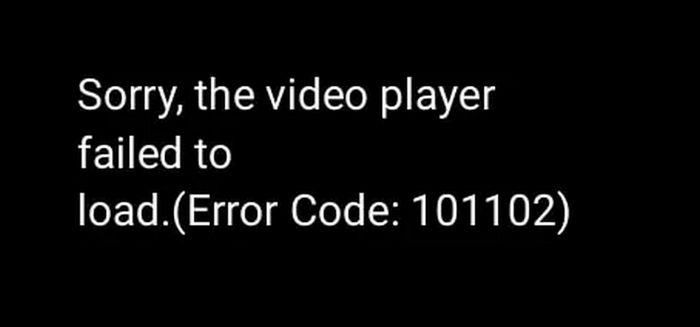
In den meisten Fällen weist der Fehlercode 101102 darauf hin, dass etwas die ordnungsgemäße Kommunikation des Videoplayers mit dem System oder dem Streaming-Server verhindert. Diese Störungen können verschiedene Ursachen haben, etwa inkompatible Videoformate, beschädigte Videodateien, eine instabile Internetverbindung oder Konflikte mit Browser-Erweiterungen.
Der Fehlercode 101102 kann Ihr Seherlebnis stark beeinträchtigen, indem er dazu führt, dass Videos stocken, einfrieren oder überhaupt nicht geladen werden. Über die Wiedergabeprobleme hinaus können ungelöste Ursachen zu tieferliegenden Konflikten zwischen Software- oder Hardwarekomponenten führen. Die Ursachen dieses Fehlers zu verstehen, ist der erste Schritt, um ihn zu beheben und wieder ein flüssiges, unterbrechungsfreies Streaming zu ermöglichen.
Teil 2. Warum tritt der Fehlercode 101102 auf und wie behebt man ihn?
Wie bereits erwähnt, gibt es verschiedene Gründe, warum der Fehlercode 101102 auftritt. Er kann durch inkompatible Videoformate, beschädigte Videodateien und mehr verursacht werden. Nachfolgend finden Sie die häufigsten Ursachen dafür, warum dieser Fehlercode erscheint, und wie Sie sie einfach beheben können:
Inkompatible Videoformate
Der Fehlercode 101102 kann auftreten, wenn das Videoformat oder der verwendete Codec vom Browser, Mediaplayer oder der Streaming-Plattform nicht unterstützt wird. Auch wenn eine Datei auf den ersten Blick ein gängiges Format wie MP4 zu haben scheint, kann sie tatsächlich einen Codec verwenden, den der Player nicht decodieren kann. Diese Diskrepanz verhindert, dass der Videoplayer die Wiedergabe initialisiert, wodurch der Fehler ausgelöst wird. Kompatibilitätsprobleme treten besonders häufig auf, wenn Videos von unterschiedlichen Geräten hochgeladen, mit veralteter Software kodiert oder auf älteren Browsern oder Systemen abgespielt werden.
Um dies zu beheben, können Sie den FVC Video Converter Ultimate verwenden. Dieses Tool wurde entwickelt, um Videos mit den meisten Browsern und Mediaplayern kompatibel zu machen. Es unterstützt eine große Bandbreite an Video- und Audioformaten und ermöglicht es Ihnen, nicht unterstützte Dateien ohne Qualitätsverlust in gängige Formate zu konvertieren. Außerdem stellt es sicher, dass Videos mit weit verbreiteten Codecs kodiert werden, wodurch Wiedergabefehler aufgrund von Formatinkompatibilitäten vermieden werden. Indem Sie das Video in ein kompatibles Format konvertieren, reduzieren Sie das Risiko des Fehlercodes 101102 und sorgen für eine reibungslosere Wiedergabe auf verschiedenen Plattformen und Geräten.
Hauptfunktionen:
- • Unterstützt eine große Bandbreite an Videoformaten und Codecs.
- • Konvertiert Videos in browser- und playerkompatible Formate.
- • Hochgeschwindigkeitskonvertierung mit minimalem Qualitätsverlust.
- • Erhält die ursprüngliche Videoauflösung und -schärfe.
- • Einfache, benutzerfreundliche Oberfläche.
- • Funktioniert sowohl unter Windows als auch unter macOS.
Schritte zur Verwendung von FVC Video Converter Ultimate:
Schritt 1. Installieren und laden Sie zunächst das Tool auf Ihren Computer herunter. Beachten Sie, dass es mit Windows und macOS kompatibel ist.
Gratis DownloadFür Windows 7 oder neuerSicherer Download
Gratis DownloadFür MacOS 10.7 oder neuerSicherer Download
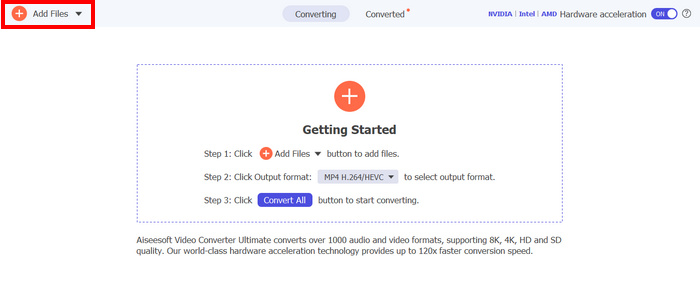
Schritt 2. Importieren Sie nun die Videodateien, die Sie in MP4 konvertieren möchten. Klicken Sie anschließend auf die Schaltfläche Dateien hinzufügen.
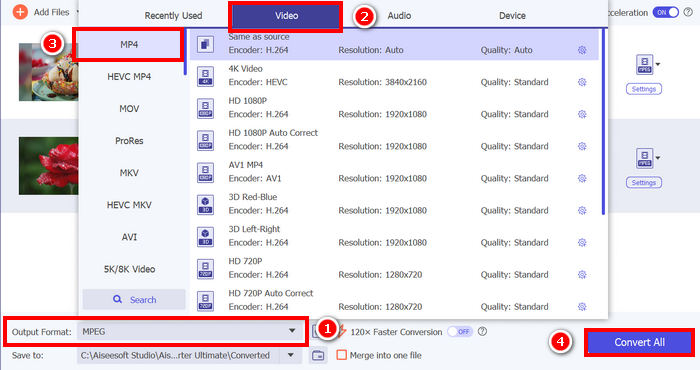
Schritt 3. Klicken Sie abschließend unten auf Ausgabeformat und wechseln Sie zum Reiter Video. Wählen Sie dort MP4 aus der Liste. Sobald Sie es ausgewählt haben, klicken Sie auf die Schaltfläche Alles konvertieren, um Ihre Videodateien in MP4 zu konvertieren.
Beschädigte Videodateien
Eine beschädigte Videodatei ist eine weitere Hauptursache des Fehlercodes 101102. Beschädigungen können auftreten, wenn ein Videodownload unterbrochen wird, eine Aufnahme unerwartet stoppt oder eine Dateiübertragung unvollständig bleibt. Fehlende Metadaten, defekte Header oder beschädigte Frames verhindern, dass der Videoplayer die Dateistruktur korrekt ausliest. Wenn der Player die wesentlichen Videoinformationen nicht interpretieren kann, lädt er den Inhalt nicht und löst den Fehler aus.
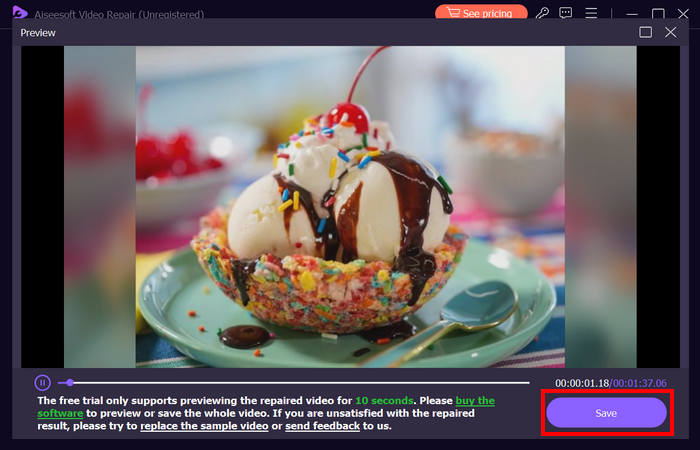
Um dies zu beheben, können Sie FVC Video Repair verwenden. Dieses Tool hilft bei der Reparatur von Videos, bei denen der Fehlercode 101102 aufgetreten ist. Es funktioniert, indem Sie die beschädigten Videos einfach hochladen; anschließend beginnt das Tool automatisch damit, Informationen über die Videodateien zu erkennen. Sobald das Problem festgestellt ist, setzt es die Reparatur des Videos fort, bis es wiederhergestellt ist.
Haupteigenschaften:
- • Nutzt den neuesten KI-Algorithmus für eine vollständig automatische Reparatur.
- • Reparieren Sie Videos von mehreren Geräten, einschließlich Telefonen, Kameras, Festplatten usw.
- • Zeigen Sie eine Vorschau des wiederhergestellten Videos an.
- • Unterstützt Videoformate wie MP4, MOV und 3GP.
- • Kann beschädigte und nicht abspielbare Videos reparieren.
- • Stellt beschädigte Videodateien wieder her.
- • Behält die wiederhergestellte Videoauflösung, Bildrate und Bitrate bei.
So verwenden Sie FVC Video Repair:
Schritt 1. Besuchen Sie zunächst die offizielle Website. Laden Sie dann das Tool herunter und installieren Sie es auf Ihrem Gerät.
Kostenloser DownloadFür Windows 7 oder höherSicherer Download
Kostenloser DownloadFür macOS 10.7 oder höherSicherer Download
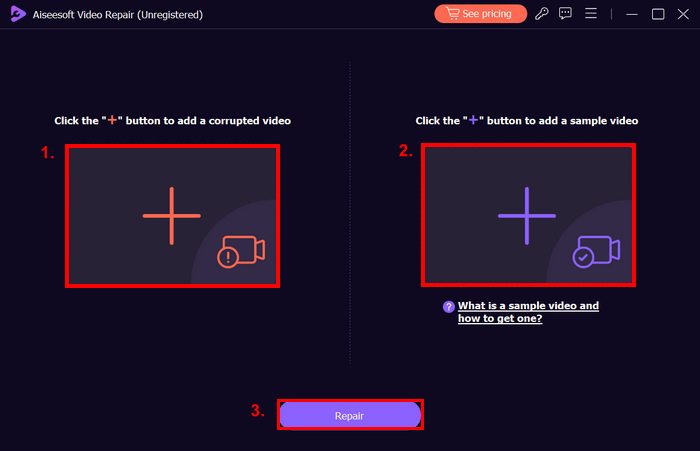
Schritt 2. Fügen Sie als Nächstes das beschädigte Video hinzu, indem Sie auf die rote Plus-Schaltfläche klicken; auf dieselbe Weise können Sie mit der blauen Plus-Schaltfläche das Beispielvideo hinzufügen. Klicken Sie danach einfach auf die Schaltfläche Reparieren, um den Reparaturvorgang zu starten.
Schritt 3. Klicken Sie abschließend auf die Schaltfläche Vorschau, um das verarbeitete Video anzusehen. Wenn der Reparaturvorgang erfolgreich war, können Sie es speichern, indem Sie auf die Schaltfläche Speichern klicken.
Instabile Netzwerkverbindung
Online-Videostreaming erfordert einen kontinuierlichen und stabilen Datenfluss. Ist die Internetverbindung langsam, instabil oder gehen häufig Datenpakete verloren, kann der Videoplayer die benötigten Daten für den Start der Wiedergabe möglicherweise nicht abrufen. Unterbrechungen beim Puffern, Timeouts und unvollständige Datenanforderungen können alle dazu führen, dass der Fehlercode 101102 erscheint. Netzüberlastung, schwache WLAN-Signale oder vorübergehende Probleme beim Internetanbieter zählen zu den häufigen Ursachen.
Um dies zu beheben, müssen Sie lediglich sicherstellen, dass Sie beim Online-Streaming von Videos über eine starke und stabile Internetverbindung verfügen.
Cache- und Cookie-Probleme
Browser speichern Cache-Dateien und Cookies, um die Ladegeschwindigkeit zu verbessern. Mit der Zeit können diese gespeicherten Dateien jedoch veraltet oder beschädigt werden. In solchen Fällen lädt der Browser möglicherweise falsche oder widersprüchliche Daten im Zusammenhang mit dem Videoplayer. Dadurch können Skripte, die für die Initialisierung der Videowiedergabe verantwortlich sind, fehlschlagen und den Fehlercode 101102 verursachen. Zwischengespeicherte Fehler aus früheren Sitzungen können ebenfalls bestehen bleiben und das Problem immer wieder auslösen.
Konflikte mit Browser-Erweiterungen
Einige Browser-Erweiterungen, wie Werbeblocker, VPNs, Datenschutz- oder Sicherheits-Plugins, können die Skripte zur Videowiedergabe stören. Diese Erweiterungen können wichtige Anfragen blockieren, das Verhalten von Webseiten verändern oder den Medienzugriff einschränken, ohne dass der Nutzer es bemerkt. Wenn kritische Videokomponenten blockiert oder verändert werden, kann der Videoplayer nicht richtig geladen werden, was zum Fehlercode 101102 führt.
Teil 3. FAQs zum Fehlercode 101102
Was bedeutet Fehlercode 101102?
Fehlercode 101102 tritt in der Regel auf, wenn ein Videoplayer oder eine Streaming-Plattform ein Video nicht ordnungsgemäß laden oder abspielen kann. Er weist häufig auf Probleme wie inkompatible Videoformate, beschädigte Videodateien, instabile Internetverbindungen oder Konflikte mit Browser-Erweiterungen hin.
Wie kann ich den Fehlercode 101102 beheben, der durch ein inkompatibles Videoformat verursacht wird?
Sie können FVC Video Converter Ultimate verwenden, um Ihr Video in ein kompatibles Format wie MP4 zu konvertieren. Dieses Tool unterstützt eine Vielzahl von Formaten und Codecs und ermöglicht eine reibungslose Wiedergabe in den meisten Browsern und Mediaplayern ohne Qualitätsverlust.
Was soll ich tun, wenn Fehlercode 101102 durch eine beschädigte Videodatei verursacht wird?
Verwenden Sie FVC Video Repair, um beschädigte Videos automatisch zu erkennen und zu reparieren. Laden Sie einfach die defekte Datei hoch, starten Sie den Reparaturvorgang und sehen Sie sich das wiederhergestellte Video in der Vorschau an, bevor Sie es speichern. Dieses Tool unterstützt Formate wie MP4, MOV und 3GP und erhält dabei Ihre ursprüngliche Auflösung und Bildrate.
Fazit
Fehlercode 101102 kann frustrierend sein, ist aber in der Regel leicht zu beheben. Ob durch inkompatible Formate, beschädigte Dateien oder Verbindungsprobleme – mit den richtigen Tools und ein paar einfachen Schritten zur Fehlerbehebung lässt sich eine flüssige Videowiedergabe wiederherstellen. Mit dem richtigen Tool wie FVC Video Repair besteht zudem eine gute Chance, das Video vollständig zu retten. Wenn Sie dieses Problem derzeit haben, probieren Sie alle in diesem Artikel genannten Methoden aus. Legen wir los!Weitere Artikel
-
 So beheben Sie das Problem „Video kann nicht abgespielt werden“ mit Fehler 5 ganz einfach
 Haben Sie erlebt, dass die Wiedergabe eines Ihrer heruntergeladenen Videos durch die Fehlermeldung „Video konnte nicht abgespielt werden“ (Fehler 5) unterbrochen wurde? Hier finden Sie alles, was Sie wissen müssen.
-
 Schnelle Lösungen zur Behebung des Fehlers 150, der das Video nicht abspielen kann
 Haben Sie beim Ansehen von Videos schon einmal den frustrierenden Fehler 150 festgestellt, dass die Videowiedergabe nicht möglich ist? Machen Sie sich keine Sorgen, denn wir zeigen Ihnen, wie Sie das Problem beheben können.
-
 So beheben Sie den Videofehlercode 224003: Ihr ultimativer Fehlerbehebungsleitfaden
 Erfahren Sie, wie Sie das Problem mit dem Fehlercode 224003, bei dem das Video nicht abgespielt werden kann, beheben und das Problem beheben können, um ein reibungsloses Benutzererlebnis zu gewährleisten. Kommen Sie mit unserem Guide wieder auf den richtigen Weg!
