


 Video Converter Ultimate
 Bildschirm recorder
 Videoreparatur
 Sicherer Download
Ultimativer Leitfaden für animiertes GIF und Wie man GIF abspielt/konvertiert/erstellt
Im Vergleich zu statischen Bildern können GIFs mehr Informationen vermitteln und Ihre Emotionen und Absichten besser ausdrücken. In letzter Zeit sind sie zu einem Standardwerkzeug neben Memes, Web-Humor und viralen Videos geworden. Sie können in verschiedenen sozialen Apps und im Internet auf zahlreiche GIF-Dateien zugreifen. Die Frage ist: Was ist ein GIF?

Dieser Beitrag möchte Ihnen eine ausführliche Einführung in das animierte GIF geben. Sie erfahren genau, was ein GIF ist, wie man GIF-Dateien abspielt und wie man GIFs aus Videos oder Bildern erstellt.
Teil 1. Was ist ein GIF
GIF, was für Graphics Interchange Format steht, ist ein Dateiformat, das sowohl statische als auch animierte Bilder unterstützt. Tatsächlich ist das animierte GIF eine Art älteres Bilddateiformat. Es wurde von einem Team beim Online-Dienstanbieter CompuServe am 15. Juni 1987 entwickelt.
GIF war einst der Standard für 8-Bit-Farbbilder im Internet. Es unterstützt bis zu 8 Bit pro Pixel für jedes Bild. GIF ermöglicht es einer einzelnen Bilddatei, auf ihre Palette von bis zu 256 verschiedenen Farben zu verweisen, die aus dem 24-Bit-RGB-Farbraum ausgewählt werden.
Als Bitmap-Bildformat kann GIF mehrere Bilder oder Frames in einer einzigen Datei kombinieren. Alle Bilder in GIF werden nacheinander mit unterschiedlichen Bildraten angezeigt, um kurze Animationen mit geringer Dateigröße zu erstellen.
Animiertes GIF wird mit der verlustfreien Datenkomprimierungstechnik Lempel-Ziv-Welch (LZW) komprimiert. Es kann die Dateigröße reduzieren, ohne die visuelle Qualität zu beeinträchtigen. Aufgrund des unkomprimierten Faktors haben GIFs oft eine große Dateigröße. Darüber hinaus unterstützt GIF keine Halbtransparenz.
GIF eignet sich weniger für die Wiedergabe von Farbfotos und anderen Bildern mit Farbverläufen. Aber es kann gut von einfacheren Bildern wie Grafiken oder Logos mit Volltonbereichen verwendet werden. GIFs sind eine Reihe von Bildern oder tonlosen Videos, die sich kontinuierlich wiederholen. Für die Wiedergabe ist keine Bedienung erforderlich.
Was ist der Zweck eines GIFs
Heutzutage sind GIFs in sozialen Medien, Instant-Messaging-Apps und Blogs sehr beliebt. Sie sind immer unterhaltsam und lustiger als echte Worte.
Der Zweck von GIF ist es, Aktionen, Emotionen und Reaktionen besser auszudrücken. Wie oben erwähnt, eignet sich GIF für solide Grafiken mit einer begrenzten Anzahl von Farben. Sie können sich also gut für Logos eignen. GIF werden verwendet, um die Marke oder Persönlichkeit eines Unternehmens zu zeigen.
GIFs können auch zum Speichern von Low-Color-Sprite-Daten verwendet werden. Darüber hinaus kann es verwendet werden, um kleine Animationen und Videoclips mit niedriger Auflösung zu erstellen. Eine Sache, die Sie wissen sollten, ist, dass GIFs nicht für Fotos verwendet werden sollten.
GIF ist eine gute Wahl, um die Interaktion in sozialen Apps zu fördern, die Kommunikation zwischen Kunden über E-Mails zu ermöglichen, visuelle Anleitungsvideos zu erstellen und vieles mehr.
Teil 2. GIF Player - Wie man GIF-Dateien abspielt
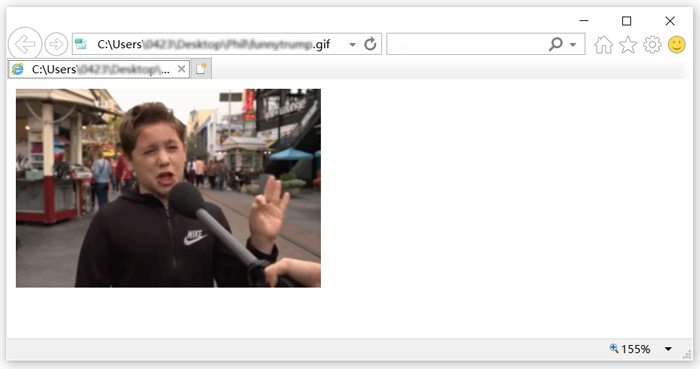
Das GIF-Format kann von vielen häufig verwendeten Playern unterstützt werden, einschließlich Windows Media Player auf Windows-PCs und QuickTime Player auf Mac. Darüber hinaus können GIFs direkt in sozialen Apps angezeigt werden. Außerdem können Sie animierte GIF-Dateien problemlos mit einigen gängigen Fotobetrachtern öffnen. Um GIF auf dem Computer abzuspielen, können Sie auch mit der rechten Maustaste darauf klicken und einen Webbrowser wie Chrome, IE oder Safari für die GIF-Wiedergabe auswählen.
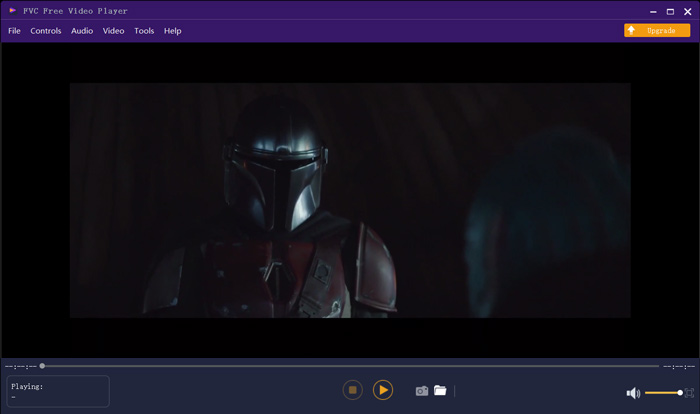
FVC Free Video Player ist ein kostenloses Tool zur Wiedergabe von Mediendateien, das jede GIF-Datei sowohl auf einem Windows 10/8/7-PC als auch auf einem Mac abspielen kann. Wenn Sie nach einem GIF-Player eines Drittanbieters suchen, können Sie ihn ausprobieren. Er ist nicht nur ein kostenloser GIF-Player, sondern unterstützt auch viele Video- und Audioformate wie MP4, MOV, M4V, AVI, FLV, WMV, VOB sowie MP3, AAC, M4A, WAV, FLAC und so weiter. Sehen Sie sich die 5 besten GIF-Player für Computer, Android und iPhone an.
Teil 3. GIF Maker – So erstellen Sie GIF-Dateien mit Videos und Bildern
Es gibt zwei gängige Methoden, um Ihre eigenen GIFs zu erstellen. Sie können GIFs mit Bilddateien oder Videoclips erstellen. Dieser Teil stellt Ihnen 2 GIF-Ersteller vor, um dies zu tun.
Video in GIF konvertieren
Um Videos in animierte GIFs zu konvertieren, können Sie sich auf den beliebten Free Video to GIF Maker verlassen. Er ist in der Lage, Videos in jedem gängigen Format zu konvertieren. Zum Beispiel können Sie MP4, MOV, AVI, M4V, WMV und FLV in GIF mit hoher Qualität umwandeln.
Kostenloser DownloadFür Windows 7 oder höherSicherer Download
Kostenloser DownloadFür MacOS 10.7 oder höherSicherer Download
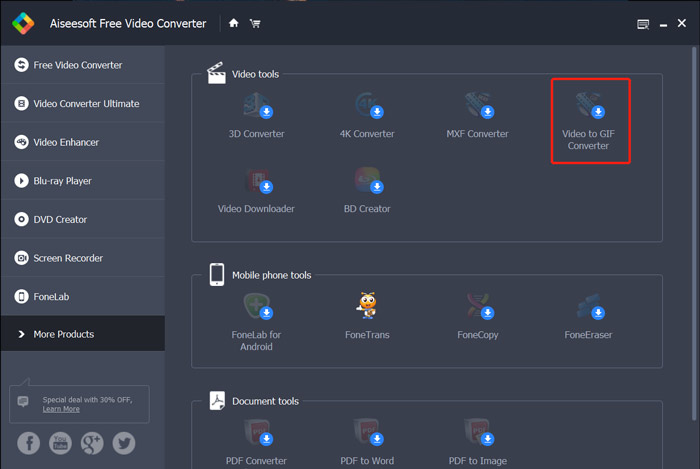
Schritt 1. Laden Sie diesen Free Video to GIF Maker kostenlos herunter, installieren und starten Sie ihn auf Ihrem Computer. Klicken Sie links auf More Products, um weitere Bearbeitungstools anzuzeigen. Suchen Sie den Video to GIF Converter und installieren Sie ihn kostenlos.
Schritt 2. Nun erscheint der Video to GIF Converter auf dem Bildschirm. Klicken Sie auf Add File, um das Video zu importieren, das Sie in ein GIF umwandeln möchten.
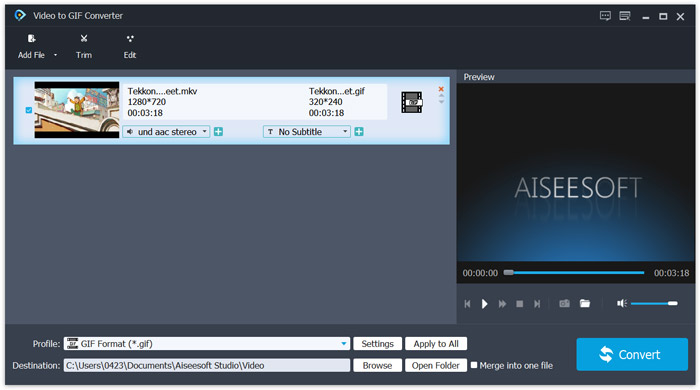
Schritt 3. Sie können auf die Schaltfläche Settings neben Profile klicken, um verschiedene Ausgabe-Einstellungen für das GIF anzupassen. So können Sie beispielsweise Auflösung, Bitrate, Encoder, Bildrate und mehr verändern. Klicken Sie auf die Schaltfläche OK, um Ihre Änderungen zu speichern.
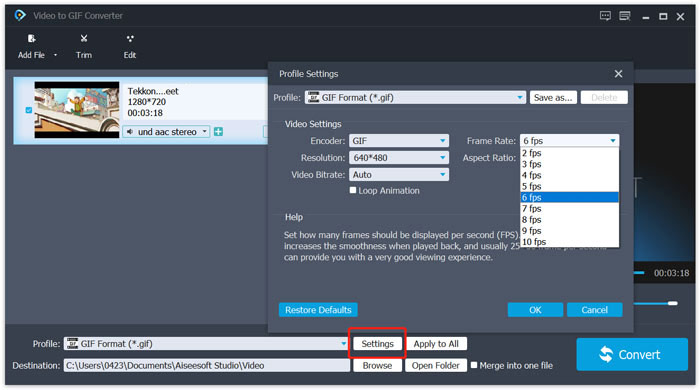
Schritt 4. Jetzt kehren Sie zum Startfenster zurück. Hier können Sie auf die Schaltfläche Convert klicken, um mit der Erstellung des GIF zu beginnen.
Erstellen Sie GIFs mit Bildern
Wenn Sie viele Bilddateien haben und daraus eine einzige GIF-Datei machen möchten, können Sie den kostenlosen Online-GIF-Ersteller Imgflip Animated GIF Maker ausprobieren. Er ermöglicht es Ihnen, Fotos in jedem gängigen Bildformat wie JPG und PNG in ein GIF zu verwandeln.
Schritt 1. Öffnen Sie Ihren Webbrowser wie IE, Chrome, Safari oder Firefox und rufen Sie diese Website Animated GIF Maker auf. Wie Sie sehen, können Sie damit auch Videos online kostenlos in GIF umwandeln.
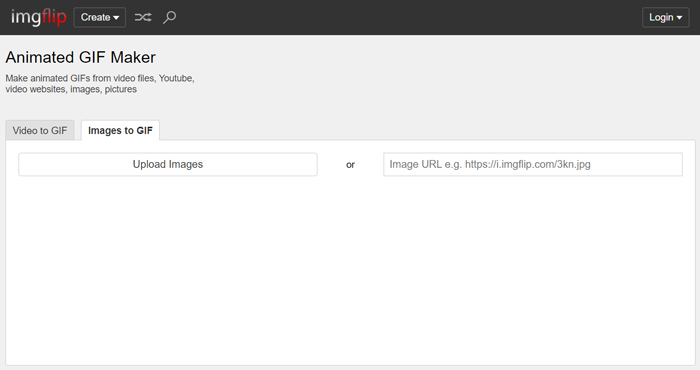
Schritt 2. Wählen Sie Images to GIF und klicken Sie dann auf Upload Images, um Ihre Bilddateien hochzuladen. Hier können Sie Bilder auch über eine URL hinzufügen. Danach stehen Ihnen viele Optionen zur Verfügung, um die Ausgabe-GIF-Datei anzupassen.
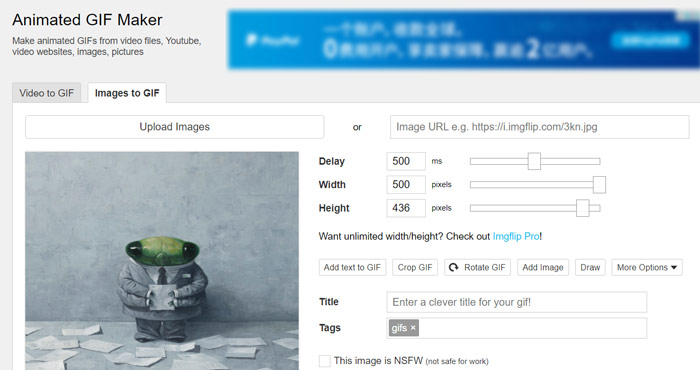
Schritt 3. Nach all diesen Schritten können Sie auf die Schaltfläche Generate GIF klicken, um aus diesen Bildern ein GIF zu erstellen.
Teil 4. Häufig gestellte Fragen zu Was ist ein GIF
Frage 1. Wie speichere ich GIFs auf iPhone und Android-Handys?
Sie können auf Ihrem tragbaren iOS- und Android-Gerät problemlos auf verschiedene GIFs zugreifen. Wenn Sie eine GIF-Datei in einer Social-App sehen, können Sie darauf tippen und halten, bis die Aufforderung zum Herunterladen/Speichern erscheint. Dann können Sie einfach auf die Option Speichern tippen, um es in Ihrem Ordner Camera Roll oder in der Foto-App zu speichern.
Frage 2. Kann der VLC Media Player GIF-Dateien abspielen?
Nein. VLC Media Player unterstützt keine GIF-Wiedergabe. Wenn Sie eine GIF-Datei in VLC laden, kann sie nur als statisches Bild geöffnet werden.
Frage 3. Wie lange können GIFs halten?
Mit so vielen GIF-Maker-Apps, die auf dem Markt angeboten werden, können Sie bequem eine große GIF-Datei so lange erstellen, wie Sie möchten, insbesondere wenn Sie ein Video in GIF konvertieren. Aber in vielen sozialen Apps und Online-Sites ist das Hochladen oder Teilen von GIFs auf eine bestimmte Zeit wie 15 Sekunden begrenzt. Inzwischen gibt es auch einige Einschränkungen bei der GIF-Dateigröße. Es wird empfohlen, eine GIF-Datei mit weniger als 10 MB zu senden.
Fazit
Was ist ein GIF? Nach dem Lesen dieses Beitrags sollten Sie das GIF-Format und seine Verwendung besser verstehen. Sie erhalten eine ausführliche Anleitung dazu, wie man GIFs abspielt und erstellt. Außerdem können Sie Videos in anderen Formaten wie AVI in GIF problemlos umwandeln.
-
 Eine Schritt-für-Schritt-Anleitung zum Konvertieren von MP4 in GIF auf dem Desktop oder online
 Suchen Sie nach der besten Möglichkeit, Ihr MP4-Video in animierte GIFs umzuwandeln? Hier finden Sie eine ausführliche Anleitung dazu in Photoshop, Windows Movie Maker, Online-Videokonverter und mehr.
-
 Tutorial zum Komprimieren von GIF und Reduzieren der Dateigröße mit hoher Qualität
 Hier sind zwei einfache Möglichkeiten, um GIF auf Ihrem Computer oder Mobiltelefon zu komprimieren. Sie können FVC Free Online Video Compressor verwenden und Photoshop reduziert die GIF-Dateigröße in verschiedenen Aspekten.
-
 So komprimieren Sie Videos für Vimeo vor dem Hochladen
 In diesem Beitrag zeigen wir Ihnen, wie Sie Ihre Videodatei zum Hochladen der Datei auf Vimeo komprimieren können, sowie die Richtlinien, die Sie möglicherweise für die Video- und Audiokomprimierung benötigen.
