


 Video Converter Ultimate
 Bildschirm recorder
 Videoreparatur
Wählen Sie den besten GIF-Bildschirmrekorder für die Aufnahme von GIF [Online und Offline]
Es ist die Tatsache, dass GIFs ein einfaches und dennoch leicht zugängliches Dateiformat im Internet sind. Die Dateigröße von GIFs ist so klein, dass sie zu einer der effektivsten Möglichkeiten geworden ist, Videos oder bewegte Bilder über das Internet zu senden. Beim Ansehen eines Films haben Sie eine großartige Szene zu dem Film gefunden, den Sie gerade ansehen, und Sie möchten ihn mit Ihren Freunden, Ihren Lieben oder Ihrer Familie teilen. Aber die meisten Bildschirmrekorder haben das Format MP4 und MOV, die eines der größten Dateiformate sind. Es ist nicht neu für uns, dass die Übertragung dieser Art von Dateiformat eine Stunde oder länger dauert und die meiste Zeit aufgrund einer Internetunterbrechung fehlschlägt oder das Format in anderen Fällen nicht verfügbar ist, da nicht alle lokalen Mediaplayer alle unterstützten Formate.
Während du im Web scrollst und nach einer Lösung suchst, stößt du auf GIFs. Dieses Dateiformat ist deutlich kleiner und lässt sich leicht teilen. Also fragst du dich, welches die beste GIF-Aufnahmesoftware ist, mit der du Szenen aus dem Film, den du dir ansiehst, aufnehmen kannst. Die Liste unten stellt einige beliebte GIF-Aufnahmeprogramme vor, denen du im Web vielleicht schon begegnet bist – oder auch nicht. Lies weiter, um zu erfahren, welche Tools es gibt und wie du sie verwendest, um animierte GIFs aufzunehmen.

Teil 1. Die besten Eigenschaften, die ein GIF-Recorder haben sollte
Bevor du irgendetwas tust, ist es wichtig, den besten Bildschirmrekorder auszuwählen. Vielleicht fragst du dich aber, worauf du bei der Wahl eines GIF-Recorders achten solltest? Die folgende Liste gibt dir eine Vorstellung davon, welche Eigenschaften ein gutes Aufnahmeprogramm haben sollte.
● Benutzerfreundlichkeit – Wähle ein Produkt, das dir bei der Aufnahme keine Schwierigkeiten bereitet.
● Kostengünstig – Das spielt nur eine Rolle, wenn das Tool kostenpflichtig ist. Es ist völlig in Ordnung, eine preiswerte Lösung zu wählen, anstatt viel Geld für etwas auszugeben, das eine günstige Premium-Version ebenfalls bieten kann. Es stimmt zwar, dass hochwertige Premium-Tools oft die beste Ausgabequalität liefern, aber das gilt nur für kostenpflichtige Programme. Für kostenlose Online- oder Offline-Tools ist dieser Punkt weniger wichtig.
● Verfügbarkeit des Programms – Falls du etwa von PC auf Mac oder umgekehrt wechselst, solltest du dich nicht an einen neuen Recorder gewöhnen müssen. Deshalb ist es wichtig, einen GIF-Bildschirmrekorder zu wählen, der auf allen Plattformen verfügbar ist. So hast du weniger Aufwand, und wenn es Änderungen gibt, betreffen sie idealerweise nur den Namen oder kleine Details, nicht die gesamte Oberfläche.
● Keine Malware oder Viren – Das gilt sowohl für Online- als auch für Offline-Tools. Jedes Programm sollte dir nicht nur eine gute Aufnahme, sondern auch maximale Sicherheit bieten, um Datenverlust und Datenlecks zu vermeiden.
Obwohl dies die einfachen Eigenschaften sind, die ein Rekorder bieten sollte, finden Sie die Einzigartigkeit des von Ihnen gewählten Werkzeugs in der folgenden Liste. Finden Sie den Unterschied zwischen den einzelnen Tools und wählen Sie den besten GIF-Recorder aus der Liste für Ihre Aufnahme aus.
Teil 2. Beste GIF-Recorder im Web
1. FVC Free Screen Recorder
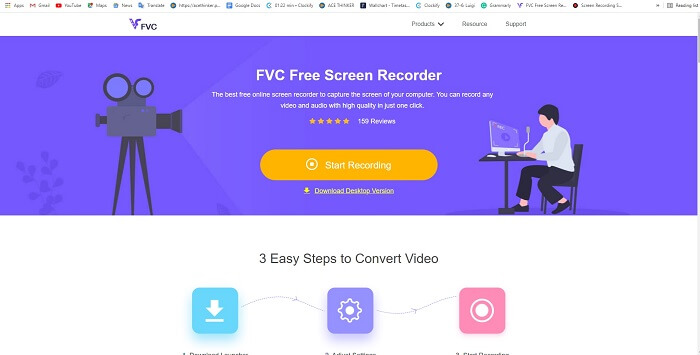
Die beste Möglichkeit, einen Moment zu teilen, ist, ihn aufzunehmen – und die beste Art, eine Szene oder Aktion auf deinem Bildschirm festzuhalten, ist der FVC Free Screen Recorder. Dieses Open-Source-Tool ermöglicht Aufnahmen über das Internet. Wenn eine Internetverbindung vorhanden ist, kannst du es verwenden. Außerdem unterstützt es gängige Dateiformate, Codecs usw. Obwohl es sich um einen leichtgewichtigen Online-GIF-Recorder für PC und Mac handelt, bietet er dir hervorragende Möglichkeiten, ohne Begrenzung und ohne Wasserzeichen aufzuzeichnen. Befolge diese Schritte, um das Tool zu verwenden:.
Schritt 1. Klicke auf diesen Link, um zur Hauptseite zu gelangen.
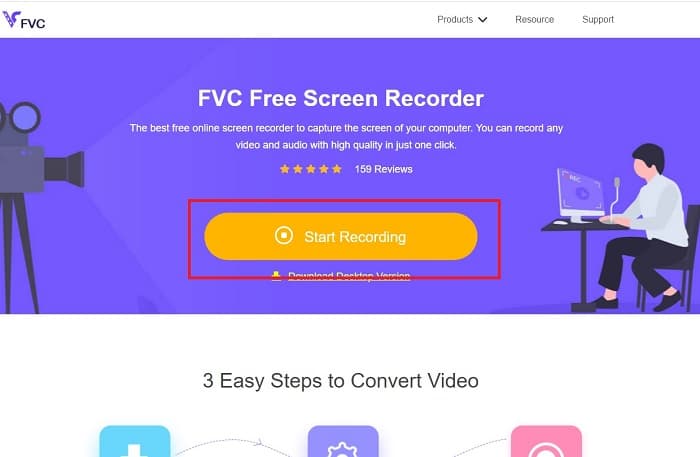
Schritt 2. Eine Website wie diese erscheint auf deinem Bildschirm. Klicke auf Start Recording und dann auf Allow, um das Online-Tool zu starten.
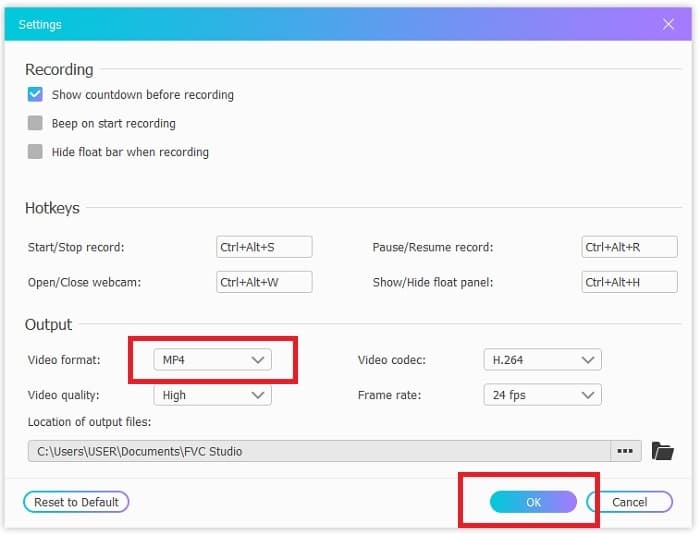
Schritt 3. Eine schwebende Symbolleiste wird auf deinem Bildschirm angezeigt. Klicke auf das Zahnrad-Symbol, um zu den Einstellungen zu gelangen, ändere das Videoformat und andere Optionen, falls nötig. Klicke auf OK, um die Anpassungen zu speichern.
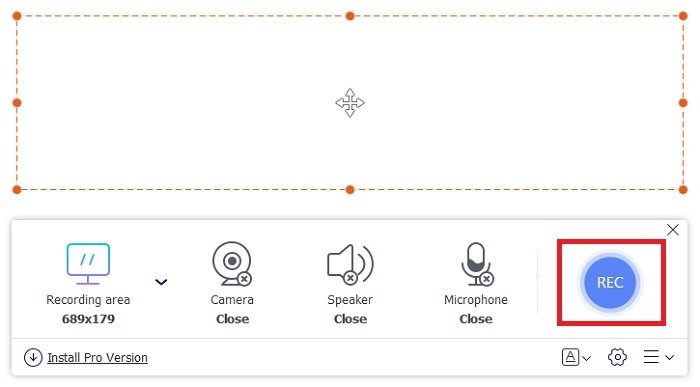
Schritt 4. Passe den Aufnahmebereich an oder klicke auf Full screen, um den gesamten Bildschirm aufzunehmen. Lautsprecher und Mikrofon werden bei der Erstellung von GIFs nicht benötigt, da kein Ton aufgezeichnet wird. Du kannst jedoch dein Gesicht einblenden, indem du die Webcam aktivierst. Wenn du bereit bist, mit der Aufnahme zu beginnen, klicke auf die REC-Schaltfläche.
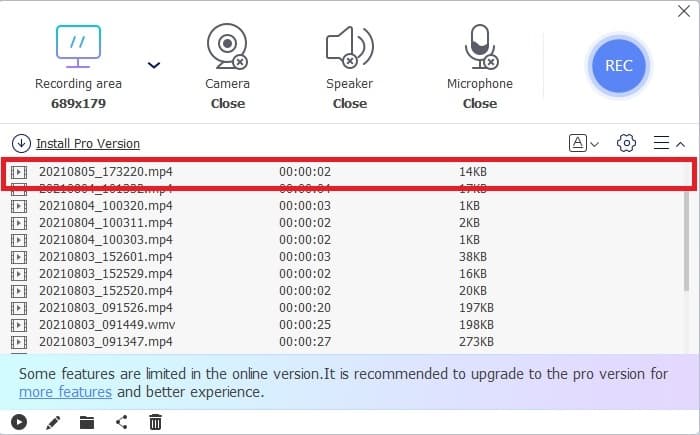
Schritt 5. Um die Aufnahme zu beenden, klicke auf die Quadrat-Schaltfläche. Du kannst deine fertige Aufnahme anschließend in der History List überprüfen.
2. FVC-Bildschirmrekorder
Wenn dir das kostenlose Online-Tool von FVC schon Gänsehaut bereitet, dann wird dich die Installation dieses besten GIF-Recorders – FVC Screen Recorder – endgültig begeistern. Was genau bietet dieses Tool, das für den Wow-Effekt sorgt? Es ist nicht nur für GIF-Aufnahmen gedacht. Es unterstützt auch Video- und Audioaufnahmen sowie beeindruckende Gameplay-Aufnahmen. Und das ist nur ein Teil der Funktionen: Es kann außerdem verschiedene Ausgabeformate wie MP4, GIF, MOV und viele andere erzeugen.
Ein weiteres Merkmal davon ist die Bildschirmsperre. Dies ist die einzigartige Funktion dieses Tools, die selbst ein schwergewichtiger Rekorder wie Bandicam nicht bieten kann. Nehmen Sie im GIF-Format auf und machen Sie einen Screenshot, ohne das Tool selbst anzuzeigen. FVC Screen Recorder liefert das Pfund für Pfund König in der Aufnahme. Egal, was Sie aufnehmen, dieser Recorder kann es aufnehmen. Um zu wissen, wie Sie dieses Tool verwenden, befolgen Sie diese einfachen Schritte auf dem Weg zum Erfolg der GIF-Aufnahme.
Schritt 1. Hier erhältst du das Installationsprogramm des Tools. Wähle eines der beiden verfügbaren Betriebssysteme aus. Installiere das Programm auf deiner Festplatte, nimm die gewünschten Voreinstellungen vor und klicke auf Finish, um zu speichern.
Kostenloser DownloadFür Windows 7 oder höherSicherer Download
Kostenloser DownloadFür macOS 10.7 oder höherSicherer Download
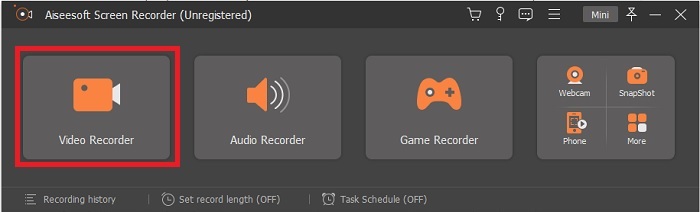
Schritt 2. Wähle Video Recorder, um das aufzunehmen, was auf deinem Bildschirm zu sehen ist. Weitere verfügbare Optionen wie Audio Recorder und Gameplay Recorder kannst du später nutzen.
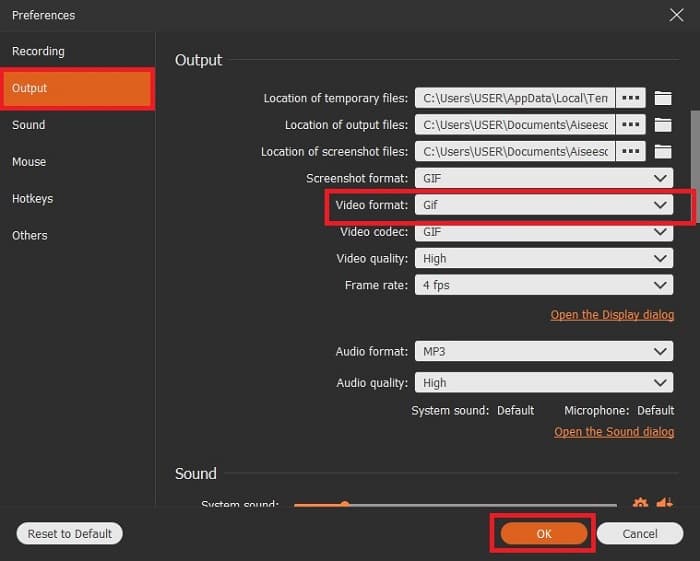
Schritt 3. Die schwebende Symbolleiste erscheint auf deinem Bildschirm. Klicke auf das Zahnrad-Symbol, um zu den Einstellungen zu gelangen, und ändere unter Output das Format in GIF oder ein anderes gewünschtes Format. Klicke auf OK, um die Änderungen zu übernehmen.
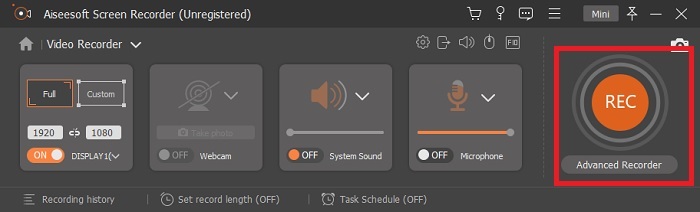
Schritt 4. In der Hauptsymbolleiste kannst du das Bildschirmverhältnis anpassen oder – falls du eine Vollbildaufnahme möchtest – auf Full screen klicken. Für Aufnahmen im GIF-Format sind Ton und Mikrofon nicht wichtig. Du kannst jedoch die Webcam hinzuschalten, um deine Reaktion zu zeigen. Wenn alles eingestellt ist, klicke auf die runde Schaltfläche, um die Aufnahme zu starten.
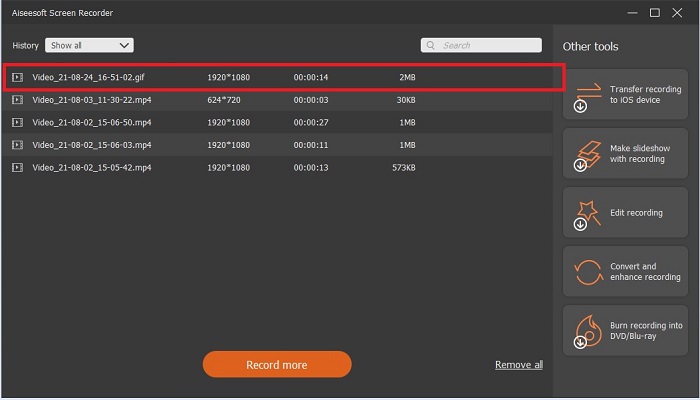
Schritt 5. Wenn die Aufnahme beendet ist, kannst du auf die Würfel-Schaltfläche klicken, um zu stoppen. Klicke auf Save und Next, um den Fortschritt zu speichern. Um das zuvor aufgenommene GIF anzusehen, klicke auf das Drei-Striche-Symbol; die Aufnahmeliste wird dann angezeigt.
3. ScreenToGif
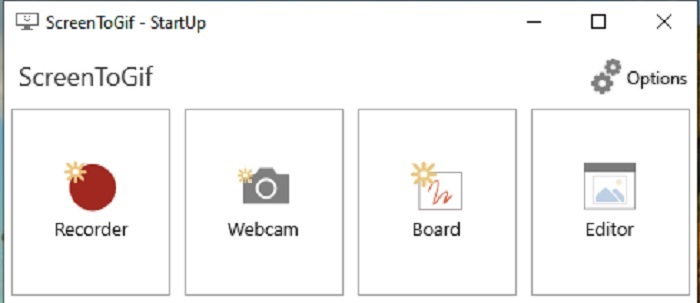
Dieses Tool ist ein herunterladbarer GIF-Recorder für Mac und PC und wird in zwei Varianten angeboten: als Installer und als portable Version. Wähle, welche du herunterladen möchtest. Es kann allerdings vorkommen, dass während der Nutzung kleinere Bugs auftreten. Außerdem steht als finales Ausgabeformat nur .gif zur Verfügung. Wenn du ein anderes Format benötigst, kann dieses Tool das nicht liefern. Es ist jedoch kostenlos, und wenn du lediglich GIFs aufnehmen möchtest, kannst du es gut verwenden. Die Oberfläche wirkt mit ihrem weißen Hintergrund allerdings etwas schlicht und langweilig, auch wenn das Programm seine Aufgabe erfüllt.
4. Gyazo
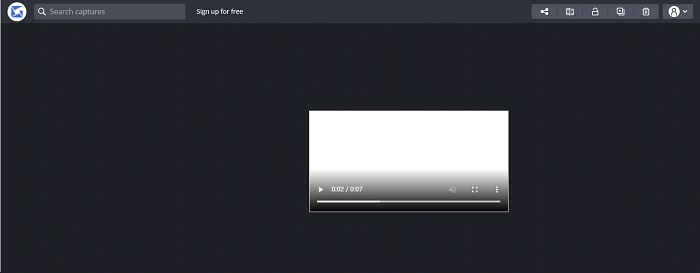
Dies ist einer der besten GIF-Recorder für Windows. Gyazo ist eine Software, die speziell auf die Aufnahme von GIFs ausgelegt ist. Nach der Installation werden allerdings automatisch drei Programme auf deinem System abgelegt. Sie gehören zwar zusammen, sind jedoch unterschiedlich und erfüllen verschiedene Aufgaben: Gyazo, Gyazo GIF und Gyazo Replay. Die Aufnahme eines GIFs mit Gyazo GIF ist auf 7 Sekunden begrenzt. Wenn deine Aufnahme länger als 7 Sekunden sein soll, ist dies also nicht die beste Lösung. Außerdem wird das gespeicherte Video nicht automatisch auf deinem Rechner abgelegt. Es öffnet sich stattdessen ein neuer Tab in deinem Browser, und du musst es dort manuell herunterladen. Der Download des Endergebnisses hängt daher von deiner Internetverbindung ab – sei dir dessen bewusst.
5. Nehmen Sie es auf!
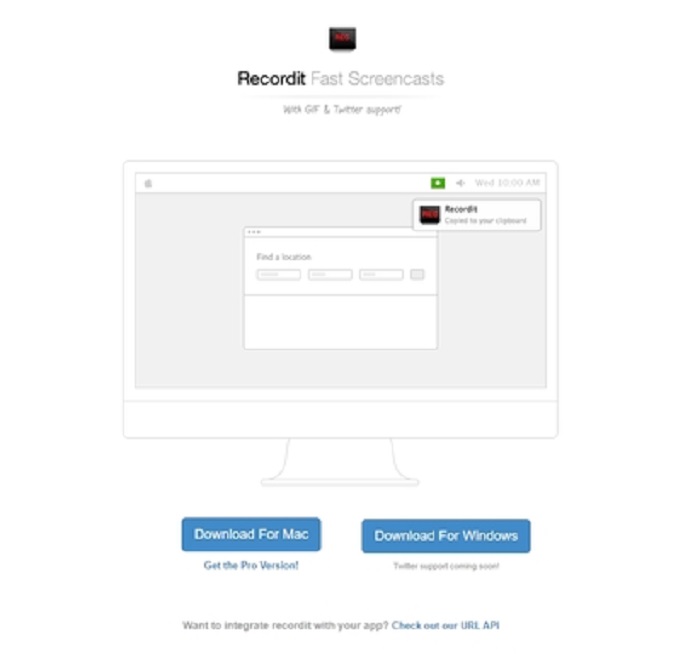
Ein weiteres Tool zur Erstellung von GIFs ist RecordIt!, ein sehr guter GIF-Recorder für Mac. Es bietet auch eine Windows-Version. Das Problem liegt allerdings oft bei der Installation. Nach Abschluss des Setups kann es sein, dass du Schwierigkeiten hast, das Programm tatsächlich zu installieren. Das ist normal, denn wenn du deine Systemkomponenten und Anwendungen nicht aktualisierst, lässt sich das Tool nicht herunterladen. Es gibt zwar eine Option, mit der du Warnungen ignorieren kannst, doch dies kann deinem System schaden. Du kannst die Hinweise ignorieren und den Download trotzdem ausführen – aber auf eigenes Risiko. Außerdem enthält das Tool Werbung; sei vorsichtig, denn manche dieser Anzeigen sind unzulässig. Es gibt jedoch eine Pro-Version, die die Werbung entfernt und zusätzliche Funktionen bietet.
Teil 3. Häufig gestellte Fragen zum GIF-Recorder
Kann ich GIF in ein MOV-Format konvertieren?
Ja, Sie können GIF mit Hilfe eines Online-Videokonverters wie FVC Free Online Video Converter in das MOV-Format konvertieren.
Welche verschiedenen Arten von GIFs gibt es?
Es gibt 5 GIFs: Replay GIFs, Reaction GIF, Cinema Graph, Perfect Loop und das Technical GIF. All dies könnte animationsbasiert, videobasiert und Sticker sein.
Was sind die anderen Alternativen für GIFs?
Trotz der Erstellung von GIFs seit mehr als 30 Jahren. Es gibt einige Konkurrenten im Internet, die sowohl Filme als auch GIFs produzieren. Dies sind die besten Alternativen zu animierten GIFs: APNG, WebP, AVIF, MNG und FLIF.
Fazit
Nun sind wir am Ende angekommen – wie man sagt, jede gute Geschichte endet mit einem guten Schluss. Zusammenfassend lässt sich sagen, dass GIFs starke Emotionen und Ausdruckskraft an den Empfänger vermitteln. Doch nicht alle Videos, die du magst, liegen bereits als GIF vor. Anstatt darauf zu warten, dass jemand ein GIF erstellt, warum erstellst du nicht einfach selbst eines? Mit Hilfe des besten GIF-Recorders, nämlich des FVC Screen Recorders. Dieses Tool ermöglicht es dir, GIFs aufzunehmen und ihnen deine persönliche Note zu verleihen. Wenn du dir immer noch unsicher bist, welches Programm du verwenden sollst, solltest du die wichtigsten Eigenschaften eines guten Recorders noch einmal durchgehen – all diese Merkmale vereint der FVC Screen Recorder.
-
 [2 Lösungen] So konvertieren Sie SWF-Dateien einfach und kostenlos in GIF-Dateien
 Wenn Sie das GIF-Format über die Flash-Software nicht exportieren können, können Sie zunächst versuchen, die Dateien im SWF-Format zu speichern. Dann erfahren Sie in diesem Artikel 2 einfache Möglichkeiten zum Konvertieren von SWF- in GIF-Dateien.
-
 4 Möglichkeiten, Videos unter Windows / Mac / Online kostenlos zusammenzuführen
 Hier sind 4 schnelle Möglichkeiten, Videos zu einem neuen Video zusammenzuführen. Keine Beschränkung der Videodateigröße oder des Formats. Sie können 2, 3, 4 und noch mehr Videoclips in verschiedenen Formaten und Auflösungen erfolgreich zusammenfügen.
-
 (2 Lösungen) So konvertieren Sie WMV-Videos kostenlos in GIF-Dateien
 Wenn Sie die wunderbaren Teile der WMV-Videos ausschneiden und daraus GIFs erstellen möchten, erfahren Sie in diesem Artikel mehr über 2 einfache Methoden zum Übertragen von WMV-Videos in GIFs.
