


 Video Converter Ultimate
 Bildschirm recorder
 Videoreparatur
Steigern Sie Ihr Wissen über die Nutzung von Videoplayern mit Geschwindigkeitsregler
Die Geschwindigkeit eines Videos bestimmt die wesentlichen Details, die ein Video darstellen möchte. Der Unterschied zwischen dem Verlangsamen und dem Beschleunigen eines Videos wirkt sich auf jede einzelne Szene des Videos aus. Wenn es zum Beispiel eine Szene gibt, in der jedes Detail gewürdigt und gezeigt werden soll, muss der Editor die Szene verlangsamen, um sie richtig zur Geltung zu bringen. Hat eine Szene jedoch unnötige und unwichtige Details, die aber trotzdem im Film gezeigt werden müssen, muss der Editor die Wiedergabegeschwindigkeit erhöhen. Um diese Aufgabe eines Editors zu erfüllen, musst du jedoch mehr über jeden einzelnen Videoplayer mit Geschwindigkeitskontrolle wissen.

Teil 1. Was ist Geschwindigkeitssteuerung in einem Videoplayer?
Die Geschwindigkeitskontrolle in jedem Videoplayer bestimmt die Wiedergabegeschwindigkeit des Videos. Wenn man einen Film in einem Mediaplayer ansieht und ihn als Standardvideo abspielt, läuft er mit der durchschnittlichen Videogeschwindigkeit. Der Zweck der Geschwindigkeitskontrolle jedes Videoplayers besteht darin, dem Nutzer zu ermöglichen, die Wiedergabegeschwindigkeit des Videos zu erhöhen oder zu verringern. Bei manchen Videos ist eine Geschwindigkeitskontrolle erforderlich, um zu verstehen, was sie darstellen und zeigen.
Teil 2. Top 3 Videoplayer mit Geschwindigkeitsregler
Mediaplayer oder Videoplayer können Audio-, Video- und andere Dateitypen wiedergeben, die auf einem Computer oder einer optischen Disc gespeichert sind. Heutzutage können viele Mediaplayer Audiodateien wie MP3-Songs und Videodateien wie einen kurzen Videoclip oder Film abspielen. Es gibt mehrere Funktionen, die Mediaplayer normalerweise bieten. Benutzer können diese Tools verwenden, um ihre Multimediasammlungen zu verwalten, Musik und Filme abzuspielen, CD-Tracks in MP3 und andere Audioformate zu rippen, CDs zu brennen, Internetradio zu hören, Inhalte aus Online-Musikshops herunterzuladen und Inhalte aus dem Internet zu streamen. Eine Funktion, die ein Videoplayer bietet, besteht darin, die Wiedergabegeschwindigkeit anzupassen oder zu steuern. Hier ist die Liste der Top-4-Videoplayer, die Sie in Betracht ziehen sollten:
Top 1. VLC (VideoLan Client) Mediaplayer
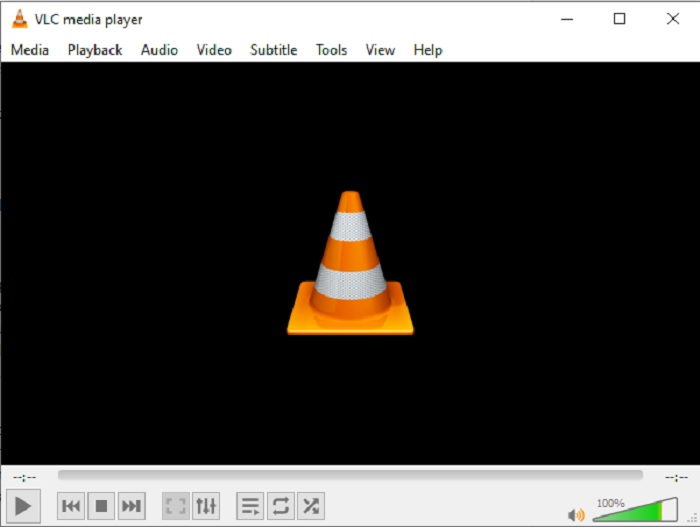
Der VLC Media Player ist aus gutem Grund berühmt: Er ist kostenlos, unterstützt fast alle Dateiformate, ohne dass Codecs heruntergeladen werden müssen, und kann die Video- und Audiowiedergabe für Ihr Gerät optimieren. Es kann durch die Verwendung von herunterladbaren Erweiterungen nahezu unbegrenzt erweitert werden. Diese verleihen dem Player neue Möglichkeiten, ermöglichen aber auch die Integration des Players mit anderen Programmen und Streaming-Diensten. MPEG- und DivX-Streaming werden vom VLC Video Player unterstützt, der auch Videos während des Downloads abspielen kann. Auf diese Weise können Sie den Anfang eines Films ansehen, um zu sehen, ob es sich lohnt, den Rest herunterzuladen. Darüber hinaus können ZIP-Dateien direkt von Ihrer Festplatte abgespielt werden, ohne dass sie einzeln ausgepackt und wieder zusammengebaut werden müssen. Die Lautstärke eines heruntergeladenen Videos kann manuell um bis zu 200 Prozent erhöht werden, wenn es während des Downloads zu leise ist. Darüber hinaus kann der VLC Video Player Einstellungen korrigieren und anpassen, und insbesondere verfügt er über eine Geschwindigkeitssteuerung in jedem Betriebsprogramm, da der VLC Video Player auf Android, Windows und iOS verfügbar ist.
Vorteile
- Dank ihrer Flexibilität kann fast jedes Mediendateiformat auf der Plattform abgespielt werden. Wenn es nicht direkt wiedergegeben werden kann, bietet es eine schnelle und einfache Qualitätskonvertierung, ohne die Ton- oder Bildqualität zu beeinträchtigen.
- Alle unglaublichen Funktionen eines Open-Source-Tools sind kostenlos verfügbar.
Nachteile
- Dieser Videoplayer ist in seinen fehlerhaften Betriebssystemen üblich.
- Es ist nicht mit der Wiedergabe von Blu-ray-Discs kompatibel.
Top 2. Blu-ray Master Kostenloser Blu-ray Player
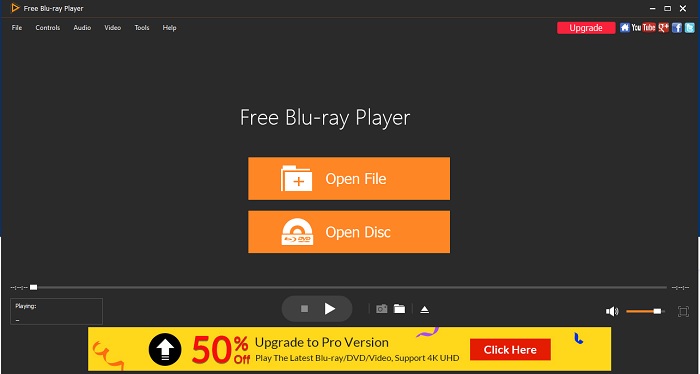
Blue-ray Master Free Blu-ray Player ist eine Software, die viele Videoformate nicht unterstützt, aber hochauflösende Videos produziert. Dieser Mediaplayer behebt auch eines der häufigsten Probleme beim Abspielen eines Videos: Steuerung der Wiedergabegeschwindigkeit. Die Benutzer können auch Videos in 1080 HD-Qualität auf DVD-Ordnern ansehen und Discs, die von Blu-ray Master abgespielt werden. Untertitel sind für eine Vielzahl von Filmen verfügbar, sodass die Zuschauer viele Optionen haben. Die kostenlose DVD-Anzeige ergänzt die kostenlose Wiedergabe von MTS- und MXF-Dateien und kann auch AVI, MP4, WMV, MOV, MP3, MP2, AAC, AC3, AIFF usw. in hervorragender Videoqualität abspielen. Darüber hinaus bietet er mehrere Bildschirmmodi für die Blu-ray-Wiedergabe, darunter Voll, Halb, Normal und Doppel, was ihn zu einem vielseitigen Player macht, der Ihnen ein angenehmes Seherlebnis bietet. Für dieses Softwareprogramm wird sowohl eine kostenlose als auch eine kostenpflichtige Version angeboten. Kunden, die die Pro-Version für $3.75 erwerben, können sich registrieren und Filme in atemberaubender HD-Qualität ansehen. Dieser Videoplayer verfügt über die Geschwindigkeitssteigerungsfunktion, die in Windows und Mac verfügbar ist.
Vorteile
- Während des Videos können Benutzer auf das Bild klicken, um damit zu interagieren.
- Mit Blu-ray Master können Sie Filme ansehen, als wären Sie zu Hause im Kino.
Nachteile
- Es muss zuerst den Videoplayer gekauft werden, bevor Sie auf die Vollversion einiger Funktionen zugreifen können.
- Auch wenn der Speicherplatz bemerkenswerter ist, ist die High-Definition-Kapazität auch nicht so wichtig.
Top 3. Verwenden Sie den 5KPlayer-Videoplayer
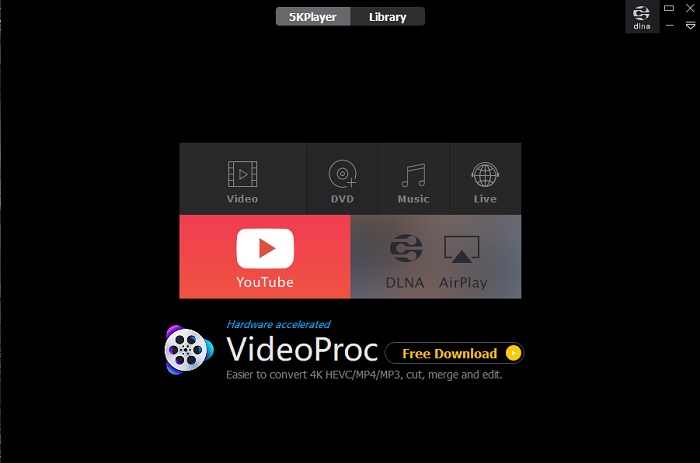
Im Videoplayer von 5KPlayer ist eine Geschwindigkeitssteuerung verfügbar, mit der Sie die Videowiedergabe bis zu viermal beschleunigen oder verlangsamen können. Sie können ein im Zeitlupenmodus aufgenommenes iPhone-Video sowohl vorspulen als auch verlangsamen. Darüber hinaus verfügt es über eine Bearbeitungsfunktion, mit der Sie grundlegende Änderungen an Ihrem Video vornehmen können, bevor Sie es zur weiteren Verarbeitung senden. Zur Veranschaulichung können Sie das Video vor- oder zurückspulen, das Video schneiden oder zurückspulen, das Video drehen, die Lautstärke anpassen oder die Farbe des Videos (Sättigung, Kontrast oder Helligkeit) ändern. 5KPlayer's ist nicht nur ein Videoplayer, der die Wiedergabegeschwindigkeit aller kompatiblen Formate steuert, und es kann auch kostenlos Software heruntergeladen werden.
Vorteile
- Sie werden keine Probleme haben, Ihre Multimedia-Bibliothek einzurichten, sobald Sie den Dreh raus haben.
- Mit Hilfe der Airplay- und DLNA-Streamer-Funktionen des 5K Players können Benutzer ihre Momente ganz einfach von überall aus streamen und verbinden.
Nachteile
- Obwohl die HD Media Player-Software frei von irrelevanten Fehlern ist, sollte ein neuer Benutzer diese Software kennen, bevor er ihre Funktionen erforscht.
- Die Benutzeroberfläche ist zu altmodisch und langweilig.
Teil 3. So erhöhen Sie die Wiedergabegeschwindigkeit im Videoplayer
1. Verwenden Sie Video Converter Ultimate
Die meisten Editoren funktionieren mit ihren Tools gleich, um die Steuerung der Wiedergabegeschwindigkeit des Videos aufzulösen. Aber die beste Software, die das Internet bieten kann, ist Video Converter Ultimate. Diese Software kann die Wiedergabegeschwindigkeit Ihres Videos dank einer ihrer Funktionen steuern - Video Speed Control. Dieser Videoplayer unterscheidet sich von anderen Videoplayern dadurch, dass er einfach zu verwenden ist. Mit dem hervorragenden Zweck seiner Tools können Sie sich bei der Verwendung wie ein professioneller Redakteur fühlen.
Schritt 1: Klicke auf „Kostenlos herunterladen“, um die Software auf deinem Computer zu speichern. Installiere die Software anschließend und nimm die gewünschten Einstellungen vor.
Gratis DownloadFür Windows 7 oder neuerSicherer Download
Gratis DownloadFür MacOS 10.7 oder neuerSicherer Download
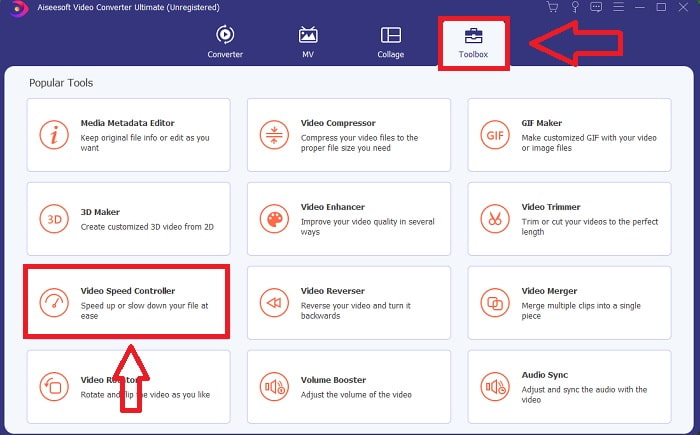
Schritt 2: Starte die Software nach der Installation, klicke auf die Funktion Toolbox und fahre mit Video Speed Controller fort.
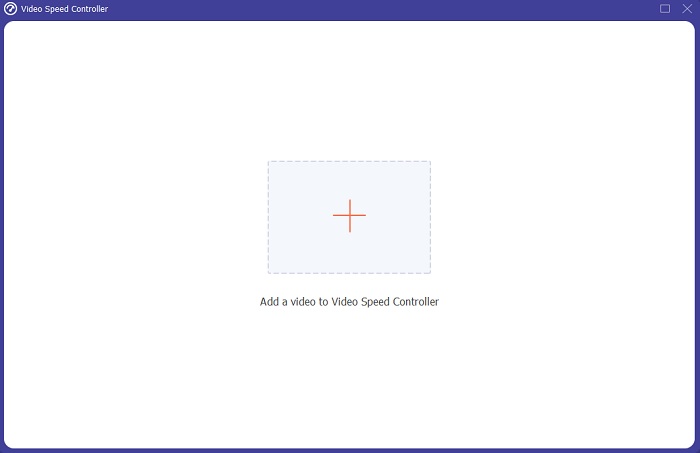
Schritt 3: Füge eine beliebige Datei hinzu, indem du auf die Schaltfläche + klickst, und fahre dann mit der Bearbeitung des Videoclips fort.
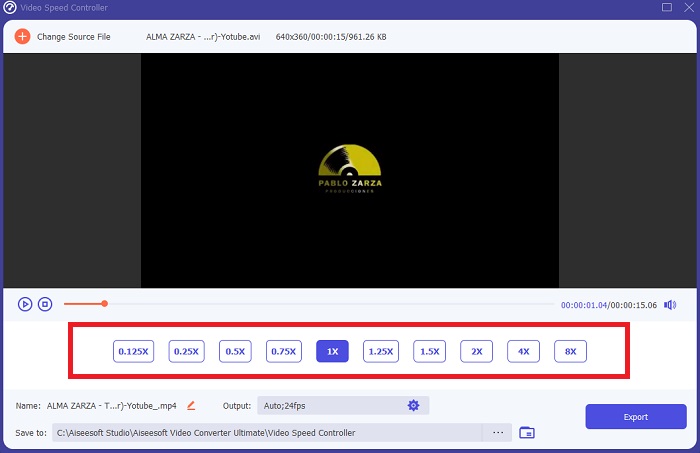
Schritt 4: Passe die Wiedergabegeschwindigkeit an, indem du auswählst, um wie viel sich die Geschwindigkeit des Videos erhöhen oder verringern soll.
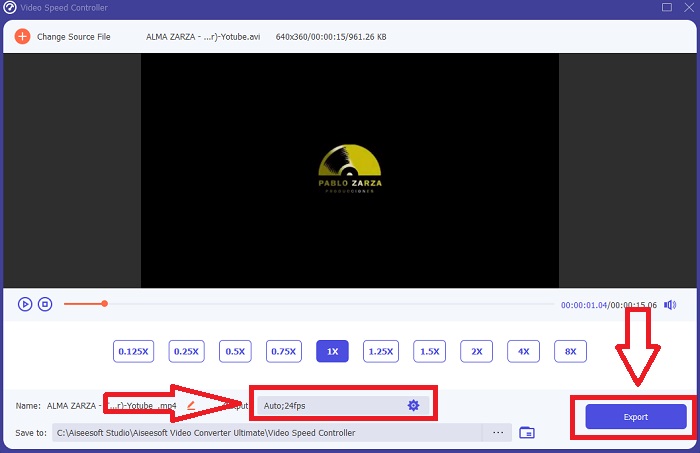
Schritt 5: Durch das Ändern von Format, Auflösung, Qualität usw. kannst du das gewünschte Ausgabeergebnis wählen, nachdem du die Wiedergabegeschwindigkeit deines Videos angepasst hast. Klicke auf Exportieren und wähle dann einen Speicherort, um deine Arbeit zu sichern, wenn du fertig bist.
Verwandt:
So spielst du MOV auf Android ab
Bester Video Player für das iPhone
Teil 4. Häufig gestellte Fragen zu Videoplayern mit Geschwindigkeitsregler
Welche Mediaplayer mit Geschwindigkeitsregler sind auf iPhones verfügbar?
VLC ist einer der Videoplayer mit einem Geschwindigkeitsregler, der auf dem iPhone heruntergeladen werden kann. Als einer der in diesem Artikel angegebenen Mediaplayer verfügt dieser Mediaplayer über eine Geschwindigkeitssteuerung, insbesondere iOS.
Wie kann man die Wiedergabegeschwindigkeit von MP4 erhöhen?
Es ist möglich, viele Konverter herunterzuladen und zu verwenden, auch wenn sie nicht online sind. Die beste Alternative zum Beschleunigen der Videowiedergabe ist Video Converter Ultimate. Da es sich um eine Open-Source-Software handelt, die jeder verwenden kann, bietet sie neben dem Videogeschwindigkeits-Booster zusätzliche Funktionen, die Ihrem Video zugute kommen können.
Wie kann ich die Geschwindigkeit eines Videos steuern?
Rufen Sie den Videoplayer auf, in dem Sie das Video ansehen können. Nachdem Sie sich das Video angesehen haben, fahren Sie fort und tippen Sie auf Mehr, um weitere Optionen anzuzeigen. Erhöhen Sie die Geschwindigkeit der Wiedergabe, indem Sie nach links wischen. Stellen Sie die Geschwindigkeit des Videos mit dem Schieberegler ein.
Fazit
Abschließend ist es kein Wunder, warum ein Videoplayer mit Geschwindigkeitskontrollfunktion unerlässlich ist. Dieser Videoeffekt ermöglicht es dir, einige der unvergesslichsten Szenen in einem Film oder Video hervorzuheben. Deshalb haben wir einige der praktischsten und besten Lösungen vorgestellt, um dir dabei zu helfen, diesen Effekt zu erzielen. Außerdem kannst du ihre Vor- und Nachteile abwägen, um die am besten geeignete App für deine Bedürfnisse und persönlichen Vorlieben auszuwählen. Unter ihnen ist Video Converter Ultimate ein unschätzbares Werkzeug, da es die Anpassung der Videogeschwindigkeit erlaubt und dir zugleich weitere Funktionen und Features innerhalb desselben Programms bietet.
-
 Erfahren Sie, wie Sie MP3 in ein WAV-Format konvertieren
 Möchten Sie wissen, wie Sie MP3 in WAV konvertieren? Bestimmen Sie, welches der Tools die beste Konvertierungsqualität liefert, die Sie erhalten können.
-
 TS zu GIF: So verwandeln Sie eine TS-Datei in animierte GIFs
 Erfahren Sie, wie Sie mit Hilfe dieser Beschreibung die TS-Dateien in ein GIF-Format umwandeln. Die folgende Liste zeigt verschiedene Ideen zu TS und GIF und zum Konvertieren von TS in GIF.
-
 Praktisches Tutorial zum Konvertieren von Videos in das MP3-Format
 Haben Sie Probleme beim Konvertieren von Videos in MP3? Dann müssen Sie sich auf diese Beschreibung verlassen, da wir untersuchen, welcher Konverter die beste Konvertierung bietet.
