


 Video Converter Ultimate
 Bildschirm recorder
 Videoreparatur
 Sicherer Download
Die 5 besten KI-Untertitelgeneratoren für ein großartiges Seherlebnis
Abgesehen vom Videoschneiden macht das Hinzufügen von Untertiteln den gesamten manuellen Bearbeitungsprozess zeitaufwendig und anstrengend. Wenn du also zu denjenigen gehörst, die sich damit schwertun, gibt es Möglichkeiten, Untertitel automatisch hinzuzufügen. Hast du schon von KI‑Untertitel‑Generatoren gehört? Dabei handelt es sich um Softwareprogramme, die den Prozess des Untertitelns vereinfachen. Damit kannst du in nur wenigen Schritten Untertitel erzeugen. Mit dem Aufkommen von KI sind jedoch zahlreiche Programme online verfügbar, sodass die Wahl des richtigen Tools etwas überwältigend sein kann. Aber keine Sorge! In diesem Artikel lernst du die fünf besten KI‑Untertitel‑Generatoren kennen, die du heute verwenden kannst. Lies weiter, um mehr zu erfahren.

Teil 1. 3 Gründe, warum man KI bei der Generierung von Untertiteln verwenden sollte
Die Verwendung von KI zur Generierung von Untertiteln bietet viele Vorteile. Wenn Sie sich also fragen, was das ist, finden Sie im Folgenden die Gründe für den Einsatz von KI bei der Generierung von Untertiteln für Ihre Videos.
Grund 1: Geschwindigkeit und Kosteneffizienz
KI-Untertitel sind schneller und kostengünstiger als herkömmliche Methoden. Anstatt dass Menschen Untertitel eintippen müssen, kann KI dies automatisch und in Echtzeit tun. Das spart viel Zeit und Geld, da die KI ununterbrochen und ohne Bremsen arbeitet, was den gesamten Prozess schneller und kostengünstiger macht.
Grund 2: Zeit- und Kostenersparnis
Der Einsatz von KI für Untertitel spart Zeit und Geld. Menschen brauchen viel Zeit, um Audiodaten präzise zu transkribieren, und es können Fehler passieren. KI erledigt dies schneller und zuverlässiger und gibt den Menschen die Möglichkeit, kreativere Aufgaben zu erledigen. Außerdem ist weniger Bearbeitung und Korrekturlesen erforderlich, was den gesamten Prozess reibungsloser und effizienter macht.
Grund 3: Bedienkomfort
KI-generierte Untertitel sind einfach zu verwenden. Sie benötigen keine besonderen Fähigkeiten oder viel Zeit, um den Umgang mit komplexen Werkzeugen zu erlernen. Sie funktionieren auch gut mit verschiedenen Sprachen und Akzenten, was sie für ein globales Publikum geeignet macht. Ganz gleich, ob Sie Inhalte in mehreren Sprachen erstellen oder mit unterschiedlichen Akzenten arbeiten – KI macht es einfach und problemlos.
Das macht den Einsatz von KI zur Generierung von Untertiteln wirklich nützlich. Um sie auszuprobieren, lesen Sie den nächsten Abschnitt, um sich mit den Tools vertraut zu machen, die Sie zum Generieren von Untertiteln verwenden können.
Teil 2. Die 5 besten KI-Untertitelgeneratoren zur Auswahl
Hier sind die fünf besten Tools zur Generierung von KI-Untertiteln, die Sie verwenden können. Wir geben Ihnen einen Überblick über jeden einzelnen davon, einschließlich seiner Funktionen und Kurzanleitungen. Lass uns anfangen!
Animaker
Animaker ist ein Online-Tool, mit dem Benutzer Videos mit verschiedenen Audioelementen erstellen können. Animaker ist als benutzerfreundliches Tool positioniert und bedient ein breites Spektrum von Benutzern, von Einzelpersonen über Unternehmen bis hin zu Pädagogen, und bietet ihnen die Möglichkeit, überzeugende visuelle Inhalte zu erstellen.
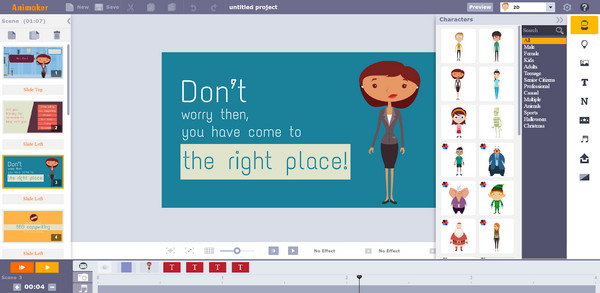
Funktionen:
◆ Audioaufnahme.
◆ Medienimport.
◆ Speech-to-Text-Analyse.
◆ Voice-Over/Audio.
Um Animaker zu verwenden, befolgen Sie diese Kurzanleitung:
Schritt 1. Melde dich bei Animaker an und öffne dein Videoprojekt.
Schritt 2. Navigiere zur Timeline an die Stelle, an der du Untertitel haben möchtest.
Schritt 3. Klicke auf Text, füge ein Textfeld hinzu und gib deinen Untertitel ein.
Schritt 4. Passe Schriftart und Dauer an, indem du die Ränder in der Timeline verschiebst.
Schritt 5. Wiederhole dies für jeden Untertitel, sieh dir eine Vorschau an und exportiere das Video über die Schaltfläche Export.
Animaker ist ein ideales Tool, um aus Audio Videos zu erstellen. Außerdem bietet es eine benutzerfreundliche Navigation und unterstützt verschiedene Videoformate, was es zu einem praktischen Werkzeug für alle macht, um Untertitel zu erzeugen und Untertitel nach Wunsch zu Videos hinzuzufügen.
VEED
VEED Audio to Video ist eine Funktion von VEED, einer Online-Videobearbeitungsplattform. Mit diesem Tool können Benutzer ihren Videos einfach und intuitiv Untertitel hinzufügen. Mit dieser Funktion können Benutzer ihre Video- und Audiodateien hochladen und kombinieren, um ein synchronisiertes Video mit Audio zu erstellen.
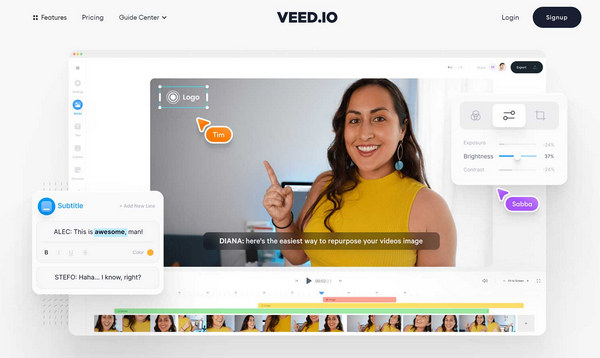
Funktionen:
◆ Audioaufnahme.
◆ Audio-Editor.
◆ Voice-Over/Audio.
◆ Text zu Video.
◆ Unterstützt mehrere Formate.
◆ Aufnahme.
◆ Sprachgenerator.
Um VEED zu verwenden, finden Sie hier eine Kurzanleitung:
Schritt 1. Besuche VEED und lade dein Video hoch, indem du auf Upload Video klickst.
Schritt 2. Gehe nach dem Hochladen auf die linke Seite und klicke auf Text.
Schritt 3. Wähle in den Textoptionen Subtitle und gib deine Untertitel in das vorgesehene Textfeld ein.
Schritt 4. Passe die Untertitel an, indem du Stil, Größe, Farbe und Position auswählst.
Schritt 5. Justiere das Untertitel‑Timing, indem du die Griffe auf der Timeline verschiebst. Wenn du zufrieden bist, klicke auf Export, um dein Video mit Untertiteln zu speichern.
VEED Audio to Video ist benutzerfreundlich und zugänglich konzipiert und bietet somit eine praktische Option zum Hinzufügen von Untertiteln zu Videos. Sie können es jetzt ausprobieren!
Flimmeriger
Flixier ist eine innovative cloudbasierte Videobearbeitungslösung, die den Videoerstellungsprozess rationalisieren und beschleunigen soll. Dieses Tool bietet eine benutzerfreundliche Oberfläche, die die Effizienz des Arbeitsablaufs erheblich steigert. Dieses kollaborative Videobearbeitungsprodukt vereinfacht das Bearbeitungserlebnis und ermöglicht die Zusammenarbeit in Echtzeit, sodass mehrere Benutzer gleichzeitig an einem Projekt arbeiten können.
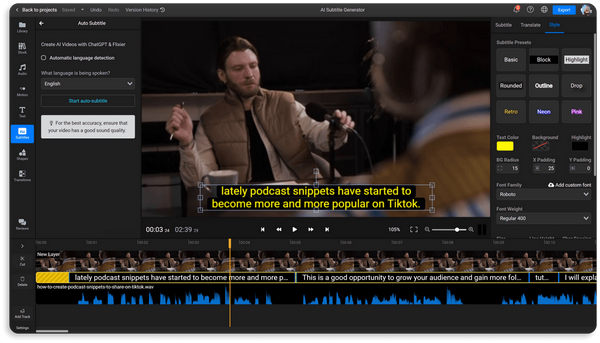
Funktionen:
◆ Zusammenarbeit in Echtzeit.
◆ Über 50 Übergänge.
◆ Greenscreen.
◆ Leistungsstarke Zeitleiste.
◆ Integrierte Bestandsbibliotheken.
◆ Videoeffekte.
◆ Browserbasiert.
◆ Bildschirmaufzeichnung.
◆ Webcam-Aufzeichnung.
Schritt 1. Gehe auf ihre Website und melde dich in deinem Konto an.
Schritt 2. Lade dein Video hoch, lege es auf die Timeline, klicke mit der rechten Maustaste darauf und wähle Generate Subtitles.
Schritt 3. Gehe zum Tab Library, wähle Subtitles, klicke auf Auto Subtitle und wähle den Clip aus deiner Timeline aus.
Schritt 4. Wenn du bereits eine Untertiteldatei hast, gehe zum Tab Library, klicke auf Subtitles und wähle Upload Subtitle.
Obwohl dieses Tool vielversprechend ist, unterstützt Flixier nur eine Sprache. Wenn Sie also einen Untertitel erstellen müssen, sollte die Sprache nur Englisch sein. Wenn nicht, ziehen Sie die anderen hier genannten Tools in Betracht.
Maestra
Maestra ist eine vielseitige Speech-to-Text-Lösung, die Unternehmen in den Bereichen Marketing, Bildung und Verlagswesen durch die Automatisierung wichtiger Vorgänge wie Untertitel, Spracherkennung und Transkription unterstützen soll. Mit diesem Tool können Benutzer Audiodateien nahtlos in Text konvertieren, effiziente Arbeitsabläufe einrichten und Videountertitel in Echtzeit hinzufügen.
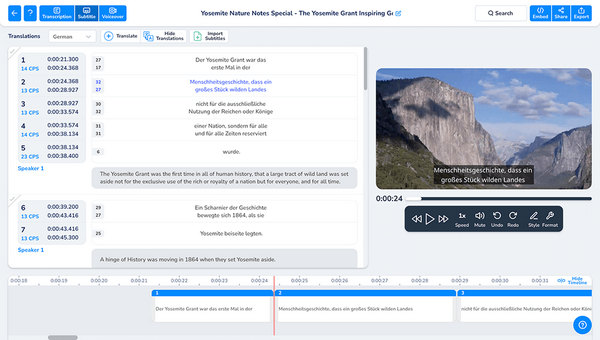
Funktionen:
◆ Audioaufnahme.
◆ Hochladen von Audio-/Videodateien.
◆ Automatische Transkription.
◆ Spracherkennung.
◆ Speech-to-Text-Analyse.
◆ Textüberlagerung.
◆ Untertitel/Untertitel.
◆ Zeitcodierung.
◆ Spracherkennung.
Hier ist eine Kurzanleitung zur Verwendung:
Schritt 1. Erstelle ein Free Maestra-Konto mit deiner E‑Mail-Adresse oder deinem Google‑Login, um auf die Voiceover‑Funktionen zuzugreifen.
Schritt 2. Um das Audio hinzuzufügen, klicke in der Seitenleiste auf Voiceover und lade es hoch.
Schritt 3. Upload anschließend dein Video, wähle Original- und Zielsprache aus und klicke auf Submit.
Schritt 4. Exportiere nach Abschluss des Prozesses dein bearbeitetes Voiceover in verschiedenen Formaten, indem du auf die Export-Schaltfläche klickst.
Maestra ist wirklich ein vielseitiges Werkzeug. Mit seinen verschiedenen Funktionen, einschließlich der Generierung von KI-Untertiteln, würde die Erstellung von Videos, die Untertitel erfordern, nicht viel Zeit und Mühe erfordern.
Beschreiben
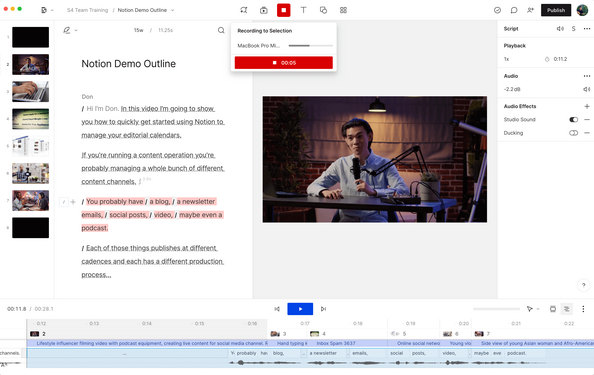
Descript zeichnet sich als KI-gestütztes Audio- und Videobearbeitungstool aus und bietet einen einzigartigen Ansatz, mit dem Sie Podcasts und Videos einfach durch Bearbeiten eines Dokuments bearbeiten können. Dieses innovative Tool rationalisiert den Bearbeitungsprozess und führt eine bemerkenswerte Funktion ein: die Möglichkeit, Untertitel automatisch zu generieren.
Funktionen:
◆ Automatische Transkription.
◆ Untertitel/Untertitel.
◆ Spracherkennung.
◆ Textbearbeitung.
◆ Zeitcodierung.
◆ KI-Stimmen.
◆ Hochladen von Audio-/Videodateien.
◆ Multimedia-Unterstützung.
Kurzanleitung:
Schritt 1. Importiere dein Video in Descript.
Schritt 2. Bearbeite dein Video, indem du das Transkript bearbeitest. Änderungen am Text bearbeiten automatisch das entsprechende Audio und Video.
Schritt 3. Um Untertitel hinzuzufügen, verwende Command+K auf dem Mac bzw. Control+K unter Windows und tippe Fancy Captions. Descript generiert deine Untertitel automatisch.
Schritt 4. Exportiere dein Video mit Untertiteln separat in deinem bevorzugten Format.
Mit automatischer Transkription und Spracherkennung macht Descript die Erstellung von KI-Untertiteln in Videos zum Kinderspiel.
Teil 3. Vergleich: Wählen Sie das aus, das am besten zu Ihnen passt
| Animaker | VEED | Flimmeriger | Maestra | Beschreiben | |
| Gesamt | ⭐⭐⭐⭐⭐ | ⭐⭐⭐⭐⭐ | ⭐⭐⭐⭐⭐ | ⭐⭐⭐⭐⭐ | ⭐⭐⭐⭐ |
| Benutzerfreundlichkeit | ⭐⭐⭐⭐ | ⭐⭐⭐⭐ | ⭐⭐⭐⭐⭐ | ⭐⭐⭐⭐⭐ | ⭐⭐⭐⭐⭐ |
| Unterstützung | ⭐⭐⭐⭐ | ⭐⭐⭐⭐ | ⭐⭐⭐⭐ | ⭐⭐⭐⭐⭐ | ⭐⭐⭐⭐ |
| Entwurf | ⭐⭐⭐⭐⭐ | ⭐⭐⭐⭐ | ⭐⭐⭐⭐⭐ | ⭐⭐⭐⭐⭐ | ⭐⭐⭐⭐⭐ |
| Preisgestaltung | 20$ pro Monat | 25$ pro Monat | 20 $ pro Monat | 29 $ pro Monat | 15$ pro Monat |
| Vorteile/Vorteile | Einfach zu verwenden 95% genaue Transkription Es verfügt über eine Vielzahl von Vorlagen | Kostenloses Konto verfügbar Saubere Schnittstelle Sehr reaktionsschnell | Automatische Sprachausgabe Funktionsübergreifender Texteditor Hochpräzise Sprach-zu-Text-Konvertierung | Einfach zu verwenden Erschwingliches Abonnement im Vergleich zu anderen Verfügt über eine benutzerfreundliche Oberfläche Effiziente Transkriptionsfunktionen | Einfach zu verwenden Erschwingliches Abonnement im Vergleich zu anderen Verfügt über eine benutzerfreundliche Oberfläche Effiziente Transkriptionsfunktionen |
| Nachteile/Nachteile | Langsame Ladegeschwindigkeit Einschränkungen der Transkription | Abonnements können teuer werden Das Hochladen von Medien ist schlecht | Für Anfänger ist es schwierig, sich in den Funktionen zurechtzufinden Teuer | Für Anfänger ist es schwierig, sich in den Funktionen zurechtzufinden Teuer | Begrenztes Exportformat Keine Zusammenarbeit mit mehr als einem Benutzer |
Teil 4. Tipps: Ist alles nach dem Generieren?
Die Verwendung von KI-generierenden Untertiteln kann manchmal Nachteile haben, daher müssen wir als Menschen unseren Teil dazu beitragen, sie zu nutzen. Hier ist also, was Sie tun müssen, nachdem Sie Untertitelprogramme mit KI erstellt haben.
Tipp 1. Genauigkeit überprüfen
Überprüfen Sie die von der KI generierten Untertitel auf ihre Richtigkeit. Stellen Sie sicher, dass sie den gesprochenen Inhalt genau wiedergeben und nehmen Sie notwendige Korrekturen vor.
Tipp 2. Lesbarkeit verbessern
Achten Sie auf die visuellen Aspekte. Passen Sie Schriftgröße, Farbe und Positionierung an, um die Lesbarkeit zu verbessern und sicherzustellen, dass Untertitel vor unterschiedlichen Hintergründen klar erkennbar sind.
Tipp 3. Timing optimieren
Passen Sie das Timing der Untertitel an, um sicherzustellen, dass sie nahtlos mit den gesprochenen Worten erscheinen. Diese Anpassung verbessert die Synchronisierung für ein ausgefeilteres Seherlebnis.
Diese drei Tipps sind für den Einsatz von KI zur Generierung von Untertiteln von entscheidender Bedeutung, da ihre Genauigkeit je nach verwendetem Tool, Internetverbindung usw. variiert. Wir sollten uns nicht nur auf ihre Fähigkeiten verlassen. Menschliche Fähigkeiten müssen weiterhin genutzt werden.
Teil 5. FAQs zum AI Subtitle Generator
Kann Chatbot Videos transkribieren?
Nein. Chatbots sind normalerweise nicht für die Transkription von Videos ausgestattet. Das Transkribieren von Videos wird normalerweise von speziellen Transkriptionsdiensten oder speziellen KI-Tools durchgeführt, die für diesen Zweck entwickelt wurden.
Kann ich ChatGPT bitten, ein Video zusammenzufassen?
ChatGPT ist hauptsächlich textbasiert und kann nicht direkt mit Videoinhalten interagieren. Um ein Video zusammenzufassen, wäre ein spezielles KI-Modell erforderlich, das für die Videozusammenfassung entwickelt wurde.
Werden YouTube-Untertitel KI-generiert?
Ja. YouTube nutzt KI-Technologie, um automatische Untertitel für Videos zu generieren. Die KI von YouTube analysiert den Audioinhalt und generiert Untertitel, um die Zugänglichkeit und das Benutzererlebnis zu verbessern.
Wie genau sind KI-generierte Untertitel?
Die Genauigkeit von KI-generierten Untertiteln variiert. Obwohl die KI erhebliche Fortschritte gemacht hat, ist die Überprüfung der Untertitel auf Genauigkeit, insbesondere bei nuancierten oder technischen Inhalten, unerlässlich.
Können KI-generierte Untertitel angepasst werden?
Ja, viele KI-Untertitelgeneratoren bieten Anpassungsoptionen. Benutzer können häufig Schriftarten, Farben und Formatierungen anpassen, um Untertitel an den visuellen Stil ihrer Videos anzupassen.
Fazit
Heutzutage ist Zeit wichtig, daher ist die Erstellung von Videos, die Untertitel benötigen, und die Verwendung von KI zu deren automatischer Generierung wirklich eine große Hilfe. Sie benötigen lediglich das richtige Werkzeug, das Ihren Anforderungen entspricht. Und das ist das Ziel dieses Beitrags, Ihnen die besten Tools zur Generierung von KI-Untertiteln vorzustellen, die Sie auswählen und verwenden können. Viel Spaß beim Bearbeiten!
-
 Die 3 besten KI-Audio-zu-Video-Konverter-Tools zum Generieren von Filmen
 Haben Sie Schwierigkeiten, einen KI-Audio-zu-Video-Konverter zu finden? Dieser Kampf endet heute, denn in diesem Test stellen wir Ihnen den besten KI-Konverter vor, den Sie verwenden können.
-
 Vollständiger Leitfaden zum Erstellen von Social-Media-Videos mit KI, um mehr zu verdienen
 Haben Sie Schwierigkeiten, einen KI-Videoeditor für Ihre Social-Media-Inhalte zu finden? Die lange Suche hat ein Ende, denn wir haben es bereits für Sie erledigt. Lesen Sie weiter!
-
 KI-Video: Das müssen Sie wissen!
 Gehören Sie zu denen, die sich fragen, was KI-Video ist? Nun, in dieser Rezension werden wir Ihnen alles geben, worüber Sie wissen müssen. Lesen Sie weiter!
