


 Video Converter Ultimate
 Bildschirm recorder
 Videoreparatur
 Sicherer Download
Wie man Spuren in Audacity ohne komplizierte Schritte zusammenführt
Wenn du mit verschiedenen Spuren in demselben Audacity‑Projekt arbeitest, kann es ein wenig knifflig werden. Besonders dann, wenn du dieses Set von Audiospuren zu einer einzigen Datei zusammenführen möchtest, um sie an dein gewünschtes Ziel zu exportieren. Zum Beispiel kannst du Sprachaufnahmen, Musik und Soundeffekte haben oder einfach ein paar Clips, die du vor dem Exportieren zusammenstellen willst. Der Vorteil ist, dass du dafür kein teures Spezialprogramm brauchst. Audacity bietet eingebaute Funktionen, mit denen du diese Spuren zusammenführen und für den Export vorbereiten kannst. In dieser Anleitung halten wir alles einfach und zeigen dir Schritt für Schritt das Zusammenführen von Spuren in Audacity, ergänzt um ein paar Tipps, wie du bessere Ergebnisse erzielen kannst.

Teil 1. Was bedeutet “Spuren zusammenführen” in Audacity?
Wenn du in Audacity Spuren zusammenführen möchtest, bedeutet „Spuren zusammenführen“, zwei oder mehr Audiospuren zu einer einzigen Spur zu verbinden. Das kann nützlich sein, wenn du verschiedene Aufnahmen hast, die du als eine Einheit verwalten willst, z. B. wenn du unterschiedliche Teile zu einem Audioprojekt oder Sprachclips zusammenfügst.
Um genauer darauf einzugehen, wie du das in Audacity machst: Führe 2 Spuren zusammen. Du kannst sie auf eine Spur legen und den Audioinhalt mit ihrer Hilfe beisammenhalten. Beachte aber, dass die Spuren nach dem Zusammenführen nicht automatisch in Bezug auf Timing, Lautstärke oder andere Audio‑Probleme korrigiert werden. Deshalb ist es besser, diese Punkte vor dem Zusammenführen der Spuren zu überprüfen.
Teil 2. Wie man Spuren in Audacity zusammenführt (Schritt für Schritt)
Wenn du in Audacity arbeitest und Audiospuren zusammenführen möchtest, erlaubt dir Audacity, mehrere Spuren beim Export des Projekts zu einem Ganzen zu verbinden. Das ist praktisch, wenn du verschiedene Musik‑ oder Tonaufnahmen usw. hast, die du als eine Datei speichern möchtest.
Wie man Spuren in Audacity zusammenführt
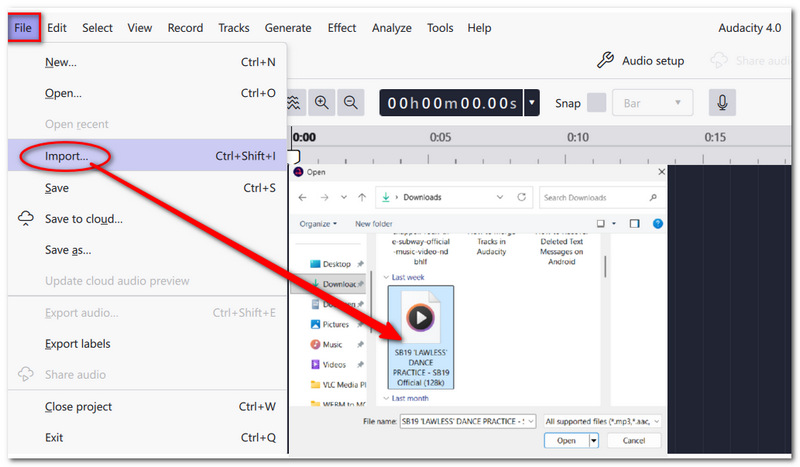
Schritt 1. Starte Audacity und klicke auf Datei > Importieren > Audio, um die Audiodateien hinzuzufügen, die du zusammenführen möchtest.
Schritt 2. Richte die Spuren auf der Zeitleiste aus und passe ihr Timing, ihre Lautstärke oder andere Einstellungen bei Bedarf an.
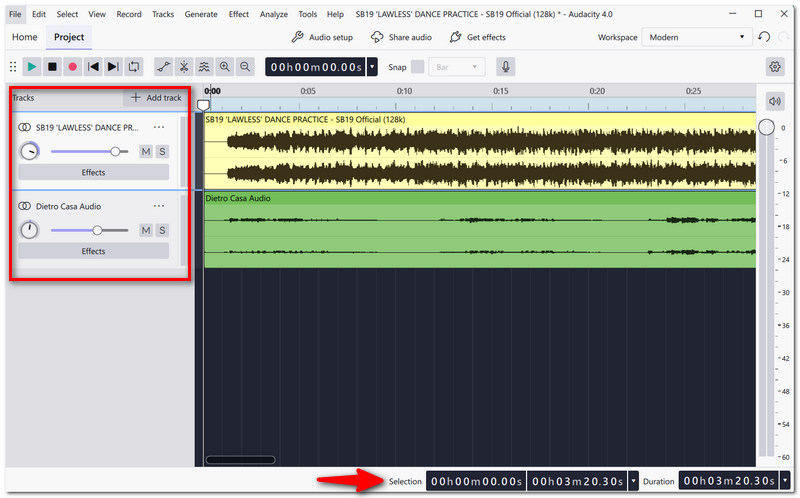
Schritt 3. Höre dir das gesamte Projekt in der Vorschau an, um einen besseren Eindruck davon zu bekommen, wie die verschiedenen Spuren miteinander verschmelzen. Ändere die Lautstärke oder Position einer Spur nur, wenn es inhaltlich sinnvoller ist.
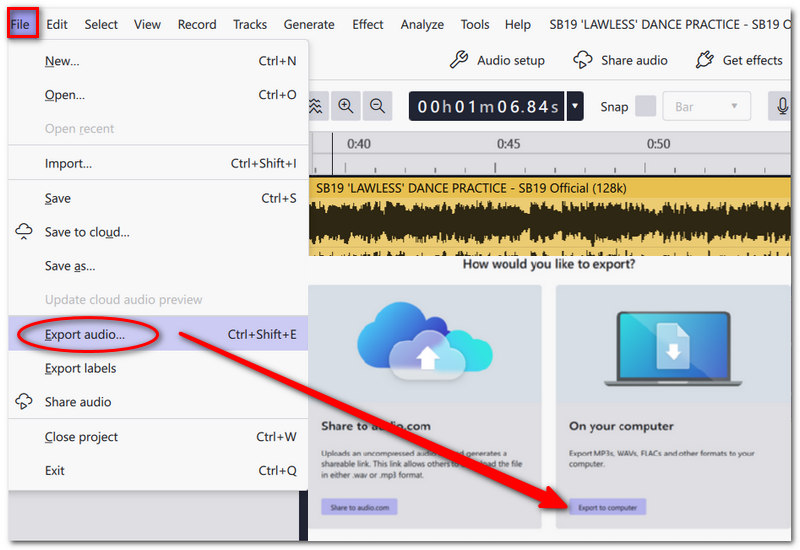
Schritt 4. Klicke im oberen Menü auf Datei > Audio exportieren. Ein Exportfenster erscheint. Du kannst die Datei auf Audio.com teilen oder auf deinem Computer speichern.
Schritt 5. Du kannst die Option Gesamtes Projekt als Audio exportieren verwenden, wenn du den gesamten Audiobestand des Projekts in einer einzigen Datei erhalten möchtest. Vergib einen Dateinamen und wähle einen Zielordner. Wähle dein Ausgabeformat, zum Beispiel MP3 oder WAV.
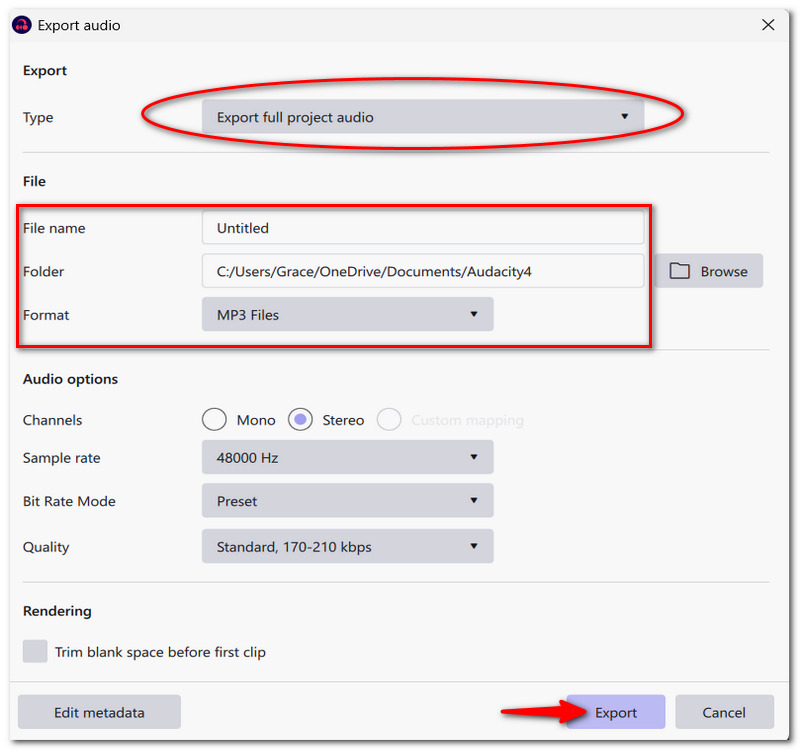
Schritt 6. Klicke auf Exportieren und warte, bis Audacity die Verarbeitung abgeschlossen hat. Die von dir zusammengeführte Audiosequenz sollte nun als einzelne Datei vorliegen. Öffne abschließend die Datei und spiele sie ab, um sicherzugehen, dass alles gut klingt.
Mit dieser Methode bleiben die ursprünglichen Spuren im Audacity‑Projekt erhalten und du kannst sie bei Bedarf jederzeit weiter bearbeiten, während die exportierte Datei die endgültige Version mit dem kombinierten Audio darstellt.
Teil 3. Tipps für besseres Audiomixing in Audacity
Audio normalisieren
Gleiche die Lautstärke besser über das Normalisieren an, sodass leisere oder lautere Elemente näher beieinanderliegen.
Ein- und Ausblenden
Du kannst Audio in Audacity auch ein- und ausblenden. Verwende „Fade In“ am Anfang und „Fade Out“ am Ende, um Übergänge zu erzeugen, die weicher und weniger abrupt sind.
Lautstärkepegel ausbalancieren
Wenn die Lautstärke einer Aufnahme deutlich von der anderen abweicht, verringere/erhöhe den Gain so, dass alle Stimmen im Beitrag ausgewogen klingen.
Clipping verhindern
Beobachte beim Abspielen deiner Musik die Pegelanzeigen. Wenn die Audiolinie Spitzen hat und in den roten Bereich kommt, sollte die Lautstärke der Spur reduziert werden, um Verzerrungen zu vermeiden.
Teil 4. Häufige Probleme beim Zusammenführen von Spuren
Spuren nicht ausgerichtet
Das Mischen von Spuren ist leichter, wenn sie alle korrekt auf der Zeitleiste ausgerichtet sind.
Audio nicht synchron
Überprüfe, ob die verschiedenen Spuren zeitlich so abgestimmt sind, dass die Wiedergabe ein nahtloses Ganzes bildet. Spiele die Audioclips gleichzeitig ab, wenn Audio und Video nicht synchron sind.
Lautstärke unausgewogen
Stelle die Lautstärke jeder Spur so ein, dass kein Ton die anderen übertönt.
Teil 5. Beste Audacity‑Alternative für einfacheres Zusammenführen von Audio
FVC Video Converter Ultimate (Alternatives Tool)
FVC Video Converter Ultimate wäre eine ausgezeichnete Wahl anstelle von Audacity, das sich stark auf die Audiobearbeitung konzentriert, oder wenn du einfach eine etwas schnellere Möglichkeit zum Zusammenfügen von Dateien suchst. Neben der Stapelkonvertierung von Audio‑ und Videodateien fügt es mehrere Audiodateien zu einer zusammen, kontrolliert das Ausgabeformat und die Audioeinstellungen und funktioniert ohne Internetverbindung. Das bedeutet, dass du das Programm jederzeit nutzen kannst, unabhängig davon, ob der Computer online ist oder nicht.
Hauptfunktionen
- • Mehrere Audiodateien zu einer zusammenführen.
- • Verschiedene Audio‑ und Videoformate unterstützen.
- • Stapelkonvertierung unterstützen.
- • Bevorzugte Audiooptionen festlegen (Encoder, Abtastrate, Kanal).
- • Bearbeitungsfunktionen: den benötigten Abschnitt zuschneiden und die Lautstärke ausbalancieren.
Kostenloser DownloadFür Windows 7 oder höherSicherer Download
Kostenloser DownloadFür macOS 10.7 oder höherSicherer Download
Wie man Audiodateien mit FVC Video Converter Ultimate zusammenführt
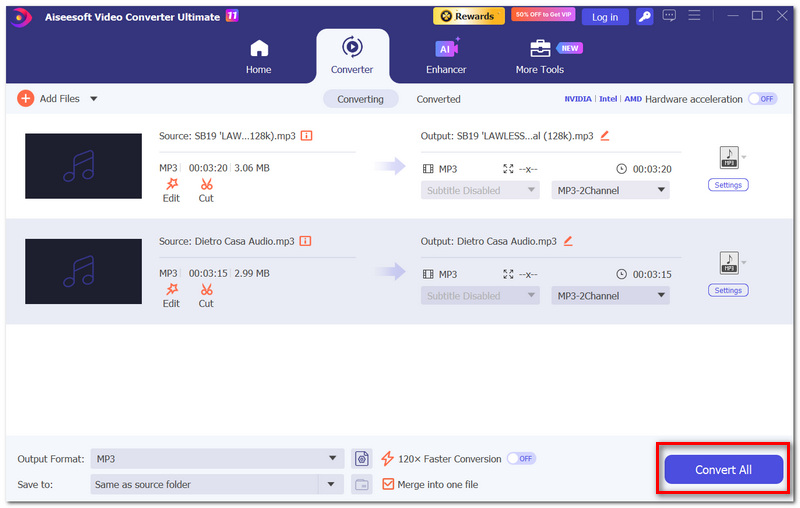
Schritt 1. Öffne die Software FVC Video Converter Ultimate und klicke auf Dateien hinzufügen, um die Audiodateien zu importieren, die du mischen möchtest.
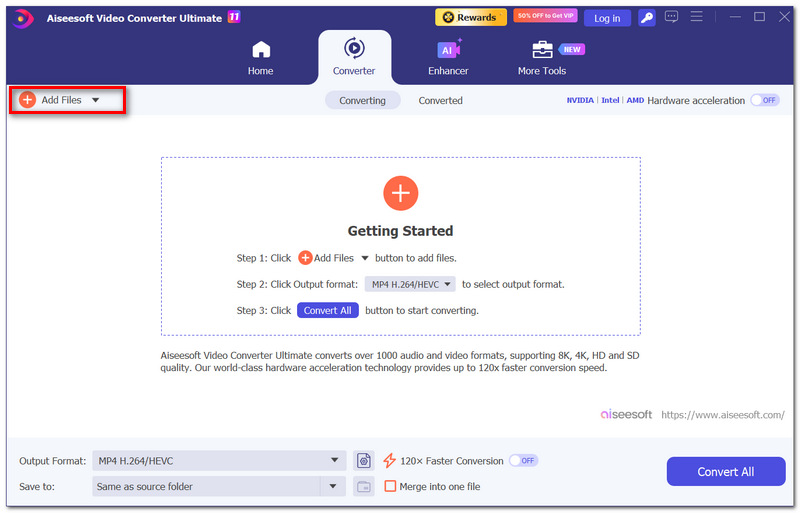
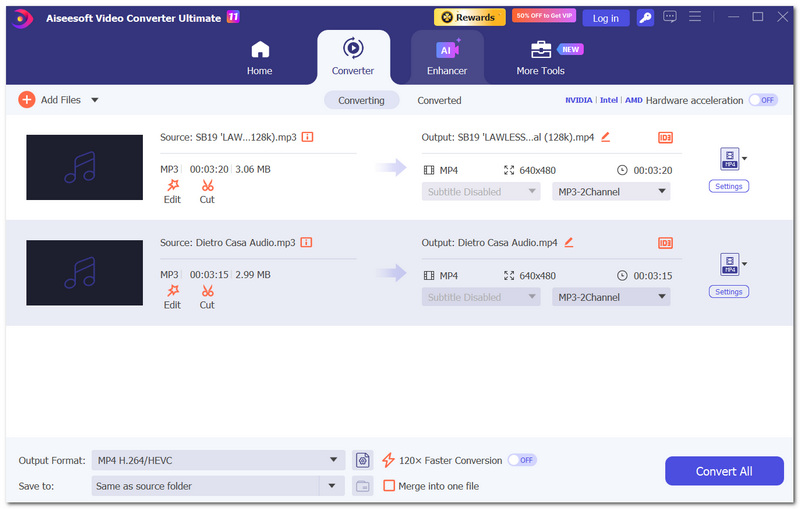
Schritt 2. Lege alle Dateien, die du zusammenführen willst, in dem dafür vorgesehenen Feld ab und ziehe sie in die gewünschte Reihenfolge.
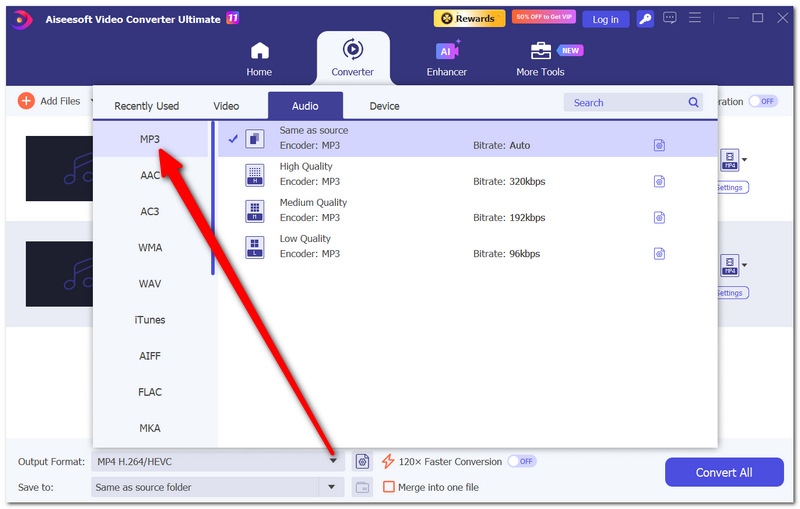
Schritt 3. Klicke auf Ausgabeformat und wähle das passende Audioformat, zum Beispiel MP3.
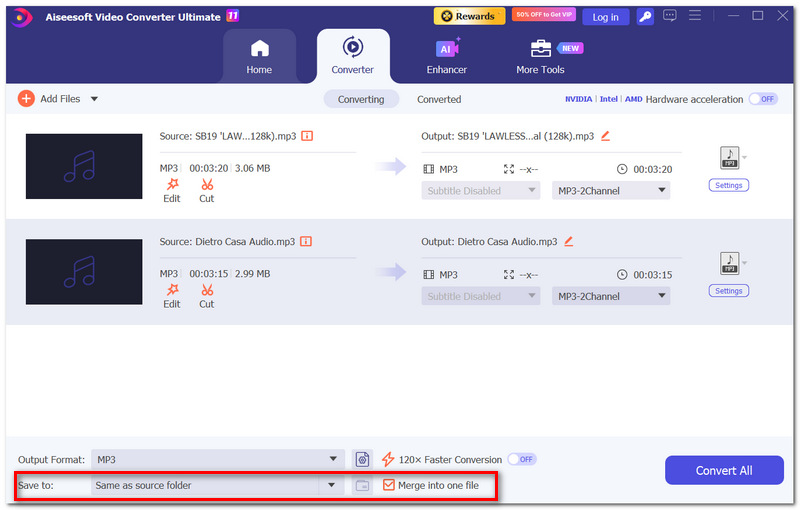
Schritt 4. Wähle unter dem Ordner Speichern unter einen Ordner aus. Setze ein Häkchen bei Zu einer Datei zusammenführen.
Schritt 5. Klicke auf Alles konvertieren. Die neue Datei wird nach Abschluss des Konvertierungsvorgangs erstellt. Anschließend gehst du zu dem von dir festgelegten Ausgabeordner, suchst die zusammengeführte Datei und hörst sie dir an, um zu bestätigen, dass alles wie geplant geklappt hat.
Teil 6. FAQs zum Zusammenführen von Spuren in Audacity
Was passiert, wenn ich einen Clip verschiebe, nachdem ich ihn importiert habe?
Wenn Sie einen Clip verschieben, wirkt sich das auf den Zeitpunkt aus, zu dem er in der finalen Aufnahme abgespielt wird, da sich seine Position auf der Zeitleiste ändert. Ziehen Sie den Clip an seiner Kopfzeile, um ihn zu verschieben und seine Position zu ändern.
Warum ist die zusammengeführte Datei, die ich habe, stumm?
Musikalisch gesehen müssen deine Spuren stummgeschaltet oder von der Wiedergabe ausgeschlossen worden sein. Das ist vermutlich der Grund, warum deine zusammengeführte Datei stumm ist. Da der Export von Audacity dem folgt, was in deiner Wiedergabe passiert, wird jede Spur, die während der Wiedergabe stummgeschaltet ist, in dem normalerweise gemischten Endexport nicht enthalten sein.
Ist es möglich, aus einer zusammengeführten Audiodatei die einzelnen Spuren wieder zu extrahieren?
Nein, nicht ganz. Eine gemischte Spur exportiert alle Spuren als eine einzige Audiospur. Es ist nicht möglich, die einzelnen Teile wieder zu trennen, sobald sie zu einer Audiodatei zusammengefasst wurden. Deshalb ist es wichtig, dein ursprüngliches Audacity-Projekt aufzubewahren.
Fazit
Einer der Gründe, warum es so einfach ist, Hilfe beim Zusammenführen von Spuren in Audacity zu bekommen, ist, dass du dir im Grunde nur merken musst, dass du deine Spuren in der richtigen Reihenfolge halten kannst und vor dem Export ein paar einfache Änderungen daran vornehmen darfst, bevor du sie in eine endgültige Audiodatei ausgibst. Außerdem hilft dir eine abschließende Kontrolle von Lautstärke, Timing und dem allgemeinen Mix vor dem Export dabei, typische Audio‑Probleme zu vermeiden. Wenn du hingegen einfach nur mehrere Audiodateien schnell und unkompliziert zusammenfügen möchtest, ohne eine umfassende Audiobearbeitungssoftware zu nutzen, ist ein spezialisierter Audiokonverter eine passende Lösung.
-
 So erstellen Sie ganz einfach Klingeltöne für das iPhone ohne iTunes
 Sie fragen sich, wie Sie ohne iTunes Klingeltöne für iPhones erstellen können? Lesen Sie diesen Artikel und entdecken Sie 4 Möglichkeiten, mit denen Sie ganz einfach individuelle Klingeltöne erstellen können.
-
 Ultimativer Leitfaden zum Bearbeiten von Audio in iMovie: 3 einfachste Möglichkeiten
 Sie fragen sich, wie Sie Ihr Audioprojekt verbessern können? Lernen Sie zwei Möglichkeiten zum Bearbeiten von Audio in iMovie kennen und entdecken Sie eine Alternative, mit der Sie Ihr Audio effektiv bearbeiten können.
-
 Die 5 besten Klingelton‑Maker für Android [bewertet]
 In diesem Artikel werden 5 Klingeltongeneratoren für Android ausführlich getestet, um Ihnen bei der Suche nach dem richtigen Tool zu helfen, mit dem Sie ganz einfach personalisierte Klingeltöne erstellen können.
