


 Video Converter Ultimate
 Bildschirm recorder
 Videoreparatur
 Sicherer Download
So konvertieren Sie M2TS in MOV unter Windows / Mac (Online / Offline)
Hochauflösender Camcorder ist bei Menschen aufgrund seines geringeren Gewichts und seines Speichers mit höherer Kapazität immer beliebter geworden. Sie können es verwenden, um Momente in Urlaub, Geburtstag usw. festzuhalten. Diese Dateien im Camcorder werden jedoch als gespeichert. mts- oder .m2ts-Erweiterungen des AVCHD-Formats. Sie können nicht auf QuickTime, iPhone, iPad usw. gespielt werden.
Wenn Sie M2TS-Dateien von einem Camcorder abspielen möchten, müssen Sie diese möglicherweise in MOV für Mac oder PC konvertieren – eine QuickTime‑Filmdatei, die auf Mac-Systemen weit verbreitet ist. Hier sind 6 kostenlose Methoden, um M2TS in MOV auf Windows und Mac zu konvertieren. Sehen wir uns an, wie das geht.

Teil 1: Konvertieren von M2TS in MOV Free unter Windows (Offline)
Um M2TS kostenlos in MOV zu konvertieren, wäre FVC Free M2TS Converter Ihre erste Wahl. Free M2TS Converter ist ein All‑in‑one‑M2TS‑Konverter. Sie können beliebige M2TS‑Dateien in MOV, MP4, MKV, AVI, MP3 und mehr umwandeln. Die Stapelkonvertierung hilft Ihnen dabei, mehrere M2TS‑Dateien gleichzeitig in MOV zu konvertieren.
Darüber hinaus können Benutzer M2TS-Videos bearbeiten und anpassen. Mit dem integrierten Video-Editor können Benutzer für jede Videodatei ein Thema zu Geburtstag, Familie, Küche, Landschaft, Sport oder Feiertagen wie Halloween auswählen. Sie können die M2TS-Datei auch mit Titel, Autor und Uhrzeit anpassen.

Free M2TS Converter
123.443+ Downloads- Konvertieren Sie M2TS einfach ohne Qualitätsverlust offline in MOV.
- Unterstützt verschiedene Zielformate wie MP4, AVI, MOV, MKV, WMV, MP3 und mehr.
- Bearbeiten Sie M2TS-Videodateien wie Komprimieren, Thema hinzufügen, Öffnen und Beenden anpassen.
- 100% sicher und keine Ihrer Quelldateien zum Absturz bringen, und kein Virus.
Kostenloser DownloadFür Windows 7 oder neuerSicherer Download
Kostenloser DownloadFür MacOS 10.7 oder neuerSicherer Download
Schritt 1: Laden Sie FVC Free M2TS Converter auf Ihren Windows‑Computer herunter, installieren und starten Sie das Programm.
Schritt 2: Klicken Sie auf die Schaltfläche Dateien hinzufügen, um die M2TS‑Dateien in das Programm zu importieren. Sie können die M2TS‑Dateien auch per Drag & Drop in die Hauptoberfläche ziehen.
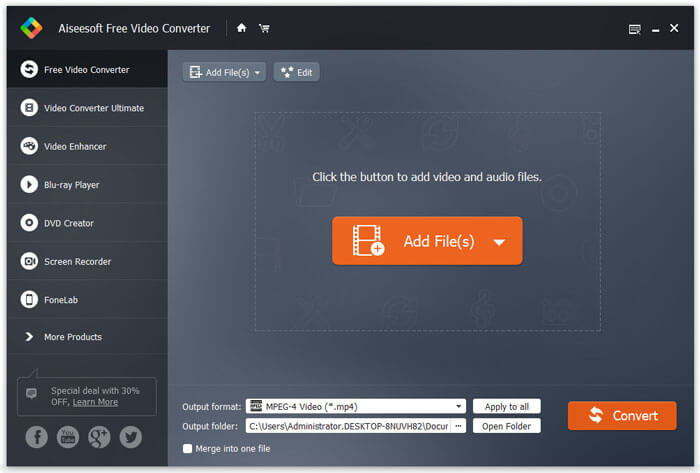
Schritt 3: Klicken Sie auf die Dropdown‑Schaltfläche neben Ausgabeformat, um das Ausgabeformat auszuwählen. Hier müssen Sie MOV als Zielformat wählen.
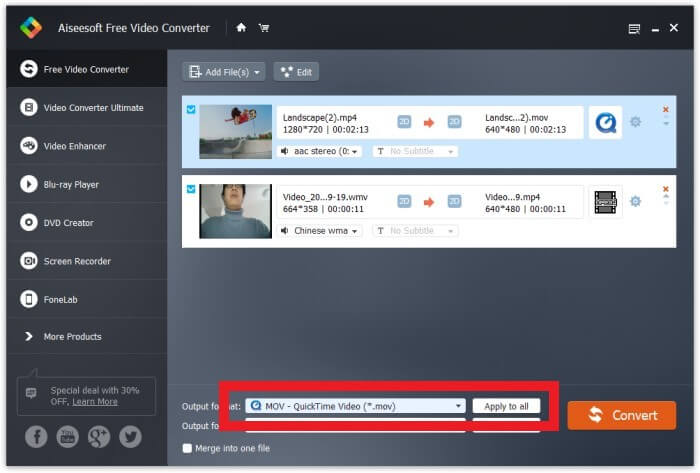
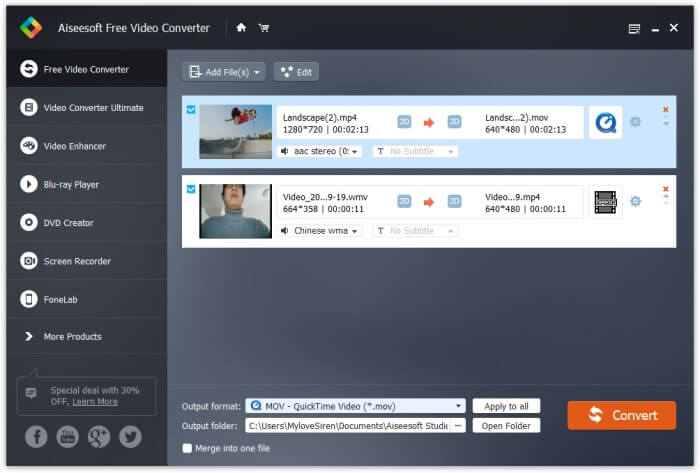
Schritt 4: Sie können auch auf das Zahnrad‑Symbol klicken, um Video‑/Audio‑Encoder, Bildrate, Auflösung, Bitrate und mehr festzulegen. Klicken Sie abschließend auf die Schaltfläche Konvertieren, um den Konvertierungsvorgang zu starten.
Teil 2: Konvertieren von M2TS in MOV Free auf einem Mac (Offline)
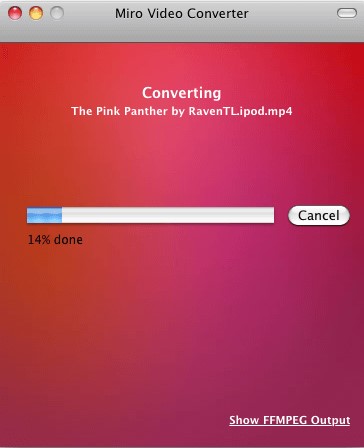
Für Mac-Benutzer können Sie Miro Video Converter verwenden, um M2TS in MOV zu konvertieren. Miro Video Converter ist ein Multimedia-Konverter mit einem Dutzend Gerätevoreinstellungen und Unterstützung für jeweils nur eine Datei. Es kann auch fast jedes Video in MP4, WebM, Ogg Theora oder für Android, iPhone und iPad konvertieren. Es ist 100% kostenlos und Open Source. Die einfache Benutzeroberfläche ist "Newbie-Proof" und die Konvertierungsqualität ist vergleichbar mit anderen Programmen derselben Kategorie. Mal sehen, wie es funktioniert.
Schritt 1: Laden Sie Miro Video Converter auf Ihren Mac herunter, installieren und starten Sie das Programm.
Schritt 2: Ziehen Sie die M2TS‑Dateien in die Hauptoberfläche. Öffnen Sie dann unten das Dropdown‑Menü und wählen Sie darin MOV als Zielformat aus.
Schritt 3: Klicken Sie abschließend auf Konvertieren, um mit der Umwandlung zu beginnen.
Teil 3: Top 4 Online-Methoden zur Konvertierung von M2TS in MOV Free
1. FVC Free Online Video Converter
Als kostenloser Online‑Multimediakonverter hilft Ihnen FVC Free Online Video Converter, Ihre HD‑Videos innerhalb von Sekunden in gängige Formate wie MP4, MOV zu konvertieren – und dabei die Originalqualität zu bewahren.
Schritt 1. Öffnen Sie den Link: FVC Free Online Video Converter. Klicken Sie auf Dateien zum Konvertieren hinzufügen, um den FVC‑Launcher herunterzuladen. Installieren und aktualisieren Sie den Launcher nach dem Herunterladen.

Schritt 2. Öffnen und fügen Sie die M2TS‑Datei hinzu. Klicken Sie dann auf das Format MOV und auf Konvertieren.

Schritt 3. Nachdem Sie den Speicherordner ausgewählt haben, startet die Konvertierung automatisch.
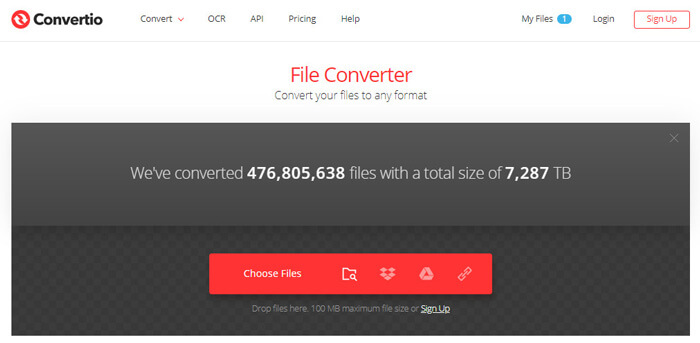
2. Convertio
Convertio ist eine der beliebtesten Konvertierungssoftware, mit der M2TS-Dateien problemlos online in MOV konvertiert werden können. Außerdem können Sie Dateien auf verschiedene Plattformen wie Google Drive und Dropbox hochladen.
Schritt 1: Öffnen Sie Convertio im Browser und klicken Sie auf Dateien wählen, um M2TS‑Dateien hinzuzufügen. Sie können die M2TS‑Datei auch aus Dropbox, Google Drive oder über einen URL‑Link hochladen.
Schritt 2: Wählen Sie MOV als Ausgabeformat über die Dropdown‑Schaltfläche auf der rechten Seite aus.
Schritt 3: Klicken Sie auf Konvertieren, um die M2TS‑Datei in MOV umzuwandeln.
3. AnyConv
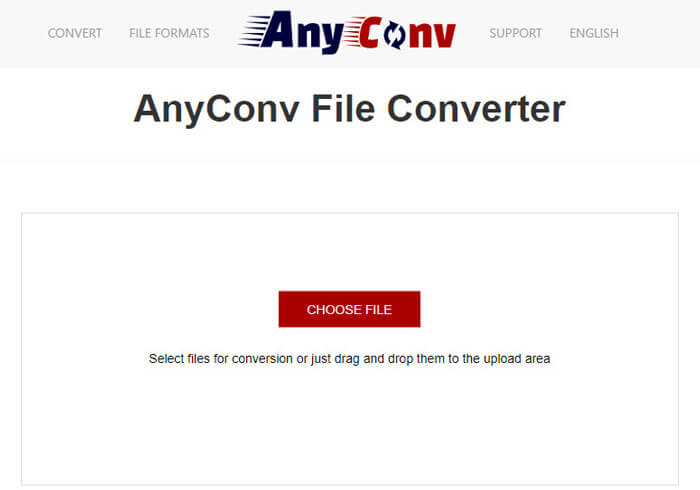
AnyConv ist ein fantastischer Online-Konverter, mit dem Sie M2TS in MOV konvertieren können. Es unterstützt mehr als 300 Dateiformate. Es kann auch Dokumente, Bilder, Audio- und Videodateien, E-Books und Archive einfach für Sie konvertieren.
Schritt 1: Öffnen Sie AnyConv in Ihrem Browser und klicken Sie auf Dateien wählen, um M2TS‑Dateien hinzuzufügen.
Schritt 2: Wählen Sie MOV als Ausgabeformat im Dropdown‑Menü.
Schritt 3: Klicken Sie auf Konvertieren, um mit der Konvertierung von M2TS in MOV zu beginnen.
4. ConvertFiles
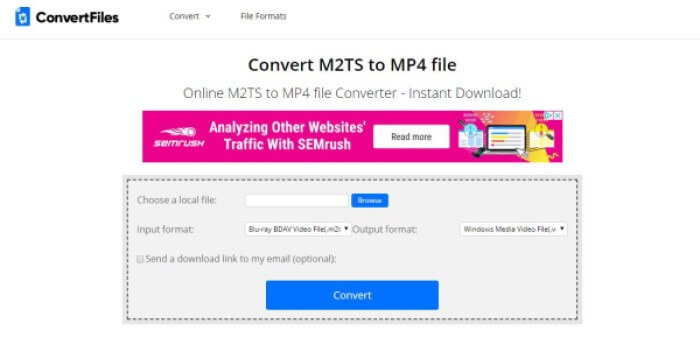
ConvertFiles ist ein sehr beliebter Online-Konverter. Damit können Sie M2TS-Dateien in eine Vielzahl von Formaten konvertieren. Es ist einfach zu handhaben. Es ist auch zu beachten, dass auf die M2TS-Dateien über die URL zugegriffen werden kann.
Schritt 1: Öffnen Sie ConvertFiles im Browser und klicken Sie auf Durchsuchen, um Ihre M2TS‑Dateien hochzuladen.
Schritt 2: Öffnen Sie das Dropdown‑Menü im Bereich 'Ausgabeformat' und wählen Sie darin QuickTime Movie File(.mov) als Zielformat aus.
Schritt 3: Klicken Sie auf Konvertieren, um mit der Umwandlung zu beginnen. Die Konvertierung kann einige Sekunden dauern. Rufen Sie dann die Download‑Seite auf, indem Sie auf den Download‑Link klicken, und laden Sie die konvertierte MOV‑Datei herunter.
Mit diesen kostenlosen Online-Konvertern scheint es einfach zu sein, M2TS in MOV zu konvertieren. Manchmal kann die Konvertierung jedoch aufgrund einiger Fehler fehlschlagen. Wenn Sie M2TS mit einer hohen Erfolgsrate in MOV konvertieren möchten, sollten Sie stattdessen FVC Free M2TS Converter ausprobieren.
Teil 4: FAQ zum Konvertieren von M2TS in MOV
Was ist M2TS?
M2TS ist eine Dateinamenerweiterung, die für das M2TS-Container-Dateiformat (Blu-ray Disc Audio-Video MPEG-2 Transport Stream) verwendet wird. Es wird zum Multiplexen von Audio-, Video- und anderen Streams verwendet. Es basiert auf dem MPEG-2-Transportstromcontainer. Dieses Format wird häufig für hochauflösende Videos auf Blu-ray Discs und AVCHD verwendet.
Warum müssen Leute M2TS in MOV konvertieren?
Es gibt zwei Hauptgründe. Das erste ist, dass das MOV-Format von einer Reihe von Playern und Plattformen unterstützt wird und im Vergleich zum M2TS-Format leicht ist und weniger Platz benötigt. Die zweite bezieht sich auf Entwickler, sodass in gewissem Umfang technische Sprache verwendet wird, um sicherzustellen, dass das Problem verstanden wird, und dann die zugehörigen Terminologien bestmöglich angewendet werden. Die MOV-Datei kann sich in andere Programme und die erstellten Websites einbetten.
Wie konvertiere ich M2TS in MP4?
Dies ist einfach für FVC Free M2TS Converter. Starten Sie diesen kostenlosen M2TS-Konverter auf Ihrem Computer. Klicken Sie in der Menüleiste auf die Schaltfläche Datei hinzufügen, um die M2TS-Dateien zu laden. Klicken Sie auf Profil und wählen Sie MP4 als Zielausgabeformat aus. Klicken Sie zuletzt auf die Schaltfläche Konvertieren, um die Konvertierung zu starten.
Fazit
Nachdem Sie diesen Artikel gelesen haben, wissen Sie, wie man M2TS auf verschiedenen Geräten online/offline in MOV konvertiert. Übrigens empfehlen wir FVC Free M2TS Converter sehr. Er kann nicht nur M2TS‑Dateien konvertieren, sondern hilft Ihnen auch beim Bearbeiten von Videos. Probieren Sie es aus – Sie werden begeistert sein.
-
 So konvertieren Sie MTS-Dateien in MP4
 Sie wissen nicht, wie Sie eine MTS-Datei in MP4 konvertieren sollen? In diesem Handbuch finden Sie 6 kostenlose und einfache Möglichkeiten, das MTS-Format unter Windows oder Mac ohne Qualitätsverlust in MP4 zu ändern.
-
 Umfassende Anleitung zum Konvertieren von TS in MP4
 Was sind TS-Dateien und möchten TS in MP4 konvertieren? In diesem Beitrag werden wir Ihnen kostenlose und Online-Methoden zur Konvertierung von TS in MP4 vorstellen.
-
 3 einfache Schritte zum Brennen von Video _TS-Dateien / -Ordnern auf DVD unter Mac / Windows
 Wie konvertiere und brenne ich TS-Dateien auf DVD? Diese Schritt-für-Schritt-Anleitung zeigt Ihnen, wie Sie TS-Dateien und -Ordner unter Windows / Mac auf DVD kopieren, damit Sie TS-Dateien auf DVD-Player oder Fernseher ansehen können.
