


 Video Converter Ultimate
 Bildschirm recorder
 Videoreparatur
 Sicherer Download
3 freie Möglichkeiten, FLV in WAV umzuwandeln
Sie möchten aus heruntergeladenen Videos die Audiospur extrahieren, wissen aber nicht wie? Suchen Sie nach einer einfachen Möglichkeit, FLV in WAV oder MP3 zu konvertieren?
In einigen Fällen benötigen Sie nur die Audiospur oder die Hintergrundmusik eines Videos. Sie müssen also Video in Audio konvertieren. In diesem Beitrag geht es hauptsächlich darum, wie man FLV in WAV umwandelt.

Hier werden Ihnen 3 großartige FLV-zu-WAV-Konverter empfohlen, mit denen Sie Ihre FLV-Dateien umwandeln können. Sie können die bevorzugte Methode wählen, um FLV in WAV-Audio zu konvertieren.
Teil 1. Konvertieren Sie FLV in WAV Online
Wenn Sie im Internet nach einer Methode suchen, FLV in WAV zu konvertieren, werden viele Suchergebnisse als kostenlose Online-Konverter angezeigt. Falls Sie nicht wissen, welchen Sie verwenden sollen, stellen wir Ihnen hier aufrichtig den beliebten Free Online Video Converter vor. Er wurde speziell entwickelt, um FLV in gängige Video- und Audioformate wie MP4, MOV, AVI, MP3, AAC, M4A und WAV zu konvertieren.
Im Vergleich zu anderen Online-FLV-zu-WAV-Konvertern unterstützt es mehr Eingabe- und Ausgabeformate und bietet eine schnellere Konvertierungsgeschwindigkeit. Darüber hinaus ist keine Kontoanmeldung oder Anmeldung erforderlich. Sie können jede FLV-Datei ohne Dateigrößenbeschränkung konvertieren.
Schritt 1: Rufen Sie in Ihrem Browser diese kostenlose Online-Website zum Konvertieren von FLV in WAV auf. Sie ist mit den meisten Webbrowsern kompatibel, darunter Safari, IE, Chrome, Firefox und Yahoo.
Schritt 2: Klicken Sie auf Add Files to Convert und anschließend auf die Schaltfläche Download, um ein Startprogramm für die FLV-Konvertierung zu installieren. Nach der Installation erscheint ein Popup-Fenster, in dem Sie Ihre FLV-Datei laden können.

Schritt 3: Wenn Sie zum Hauptfenster des Konverters gelangen, sehen Sie, dass dort einige gängige Videoformate wie MP4, MOV, AVI, FLV, MKV, VOB, MPG, WMV und weitere aufgelistet sind. In diesem Schritt müssen Sie auf das Symbol Audio klicken, um die Audioformate einzublenden. Wählen Sie WAV als Ausgabeformat.
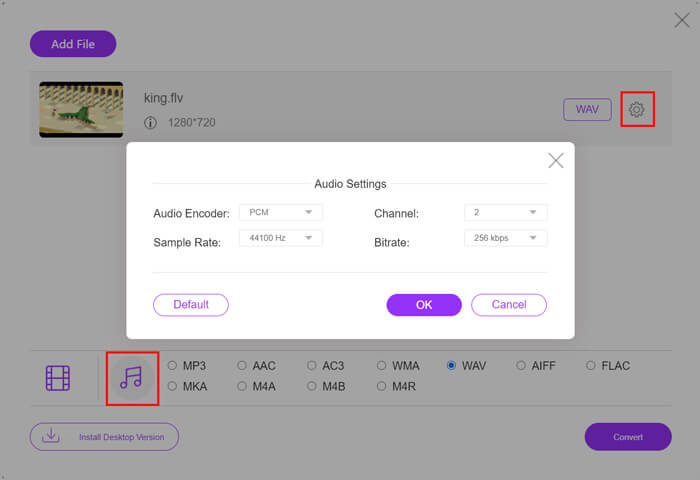
Schritt 4: Vor der FLV-zu-WAV-Konvertierung können Sie auf das Symbol Settings neben dem Ausgabeformat klicken, um weitere Audioeinstellungen anzupassen. Hier können Sie Audiocodec, Kanal, Abtastrate und Bitrate einstellen. Anschließend klicken Sie auf die Schaltfläche Convert, um Ihre FLV-Datei in WAV-Audio umzuwandeln.
Wenn Sie FLV in Audio wie MP3, WMA, WAV usw. konvertieren möchten, sollten Sie auf den Audio-Tab klicken, um ihn zu markieren.
Teil 2. Kostenlos FLV in WAV konvertieren
Neben Online-FLV-Konvertern gibt es auch einige kostenlose Videokonverter, mit denen Sie FLV ganz einfach in WAV umwandeln können. Dafür können Sie den Free FLV Converter verwenden.

Kostenloser FLV-zu-WAV-Konverter
155321+ Downloads- Konvertieren Sie FLV in WAV, AAC, MP3, M4A, MP4, MOV, AVI und mehr.
- Unterstützt alle häufig verwendeten Video- und Audioformate.
- Unterstützt die neuesten Multi-Core-CPUs und GPU-Beschleunigungen.
- Konvertieren Sie eine oder mehrere FLV-Dateien ohne Qualitätsverlust.
Kostenloser DownloadFür Windows 7 oder höherSicherer Download
Kostenloser DownloadFür macOS 10.7 oder höherSicherer Download
Es enthält alle Konvertierungsfunktionen, die Sie benötigen. Die folgende Anleitung zeigt Ihnen, wie Sie damit FLV in WAV umwandeln.
Schritt 1: Laden Sie diesen kostenlosen FLV-zu-WAV-Konverter kostenlos herunter, installieren und starten Sie ihn auf Ihrem Computer. Klicken Sie auf Add Files, um Ihre FLV-Datei(en) zu importieren.
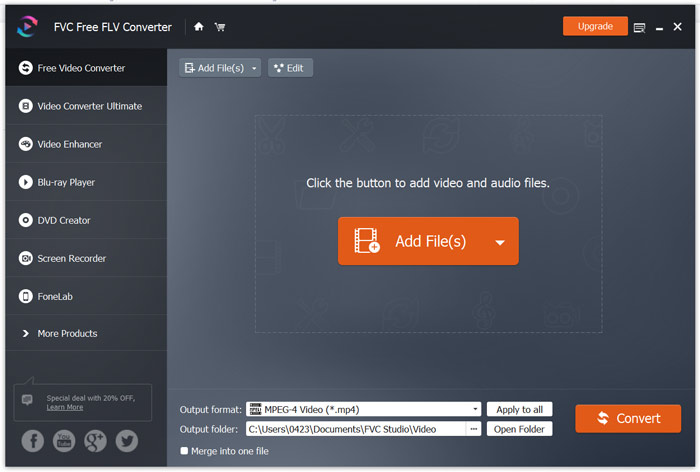
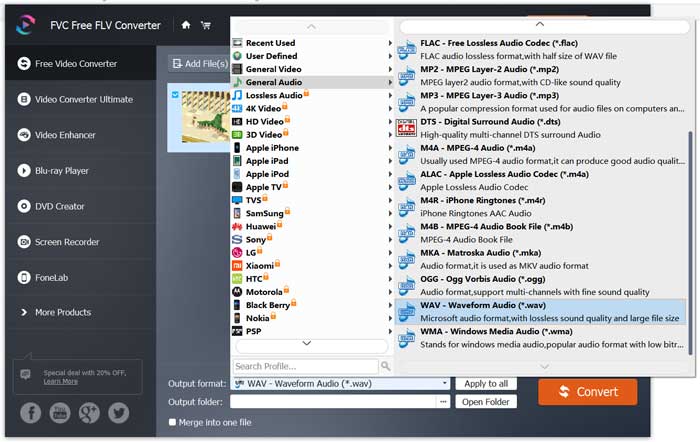
Schritt 2: Klicken Sie auf Output format und wählen Sie WAV als Zielformat. Wählen Sie dann einen geeigneten Zielordner.
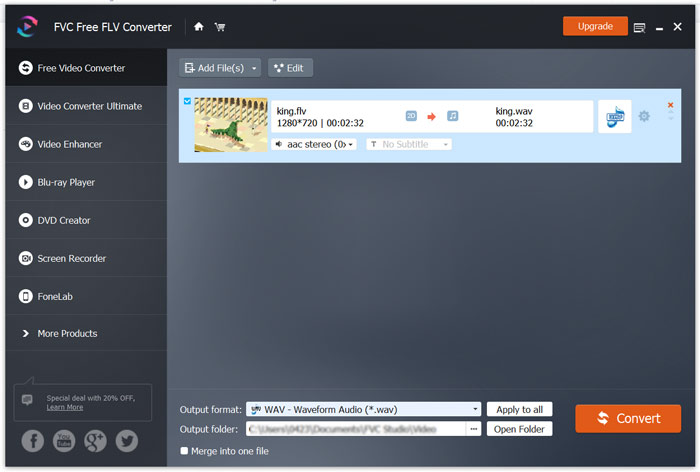
Schritt 3: Klicken Sie auf die Schaltfläche Convert, um die FLV-zu-WAV-Konvertierung zu starten.
Teil 3. Konvertieren Sie FLV in WAV mit VLC
Wenn Sie den VLC Media Player auf Ihrem Computer installiert haben, können Sie sich auch auf VLC verlassen, um FLV in WAV zu konvertieren. Sie sollten wissen, dass VLC ein beliebter Mediaplayer ist, der auch einige grundlegende Konvertierungs- und Bearbeitungsfunktionen bietet.
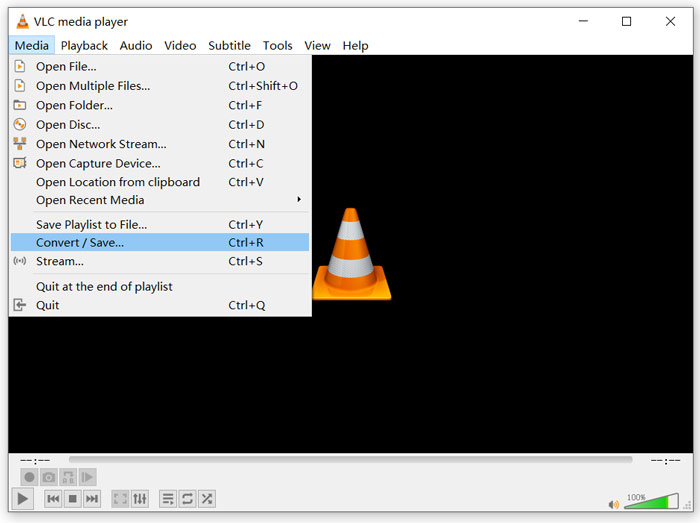
Schritt 1: Öffnen Sie den VLC Media Player auf Ihrem Computer. Sie können ihn kostenlos von der VideoLAN-Website installieren. Klicken Sie auf 'Media' und wählen Sie dann im Dropdown-Menü die Option Convert/Save.
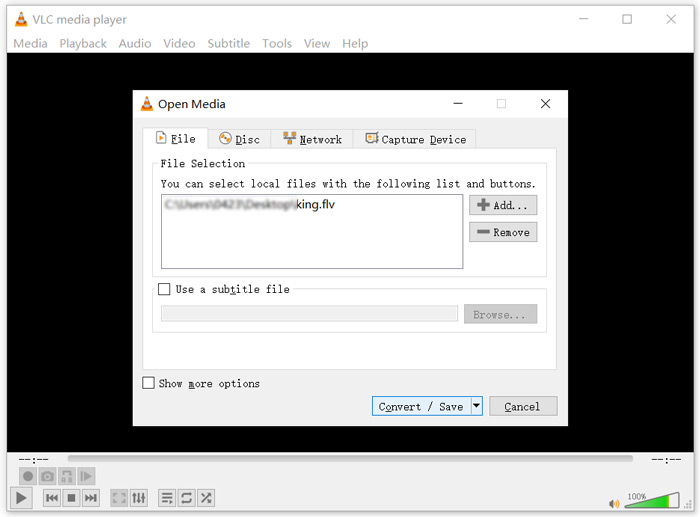
Schritt 2: Nun gelangen Sie zum Fenster Open Media. Klicken Sie auf die Schaltfläche Add, um die FLV-Datei hinzuzufügen, die Sie konvertieren möchten. Klicken Sie dann auf die Schaltfläche Convert/Save, um das Fenster Convert zu öffnen.
Schritt 3: Aktivieren Sie unter dem Tab Convert die Option Display the output. Wählen Sie dann ein passendes Ausgabeformat aus der Dropdown-Liste Profile. Klicken Sie auf die Schaltfläche Browse, um einen geeigneten Zielordner auszuwählen. In diesem Schritt können Sie die Ausgabedatei umbenennen.
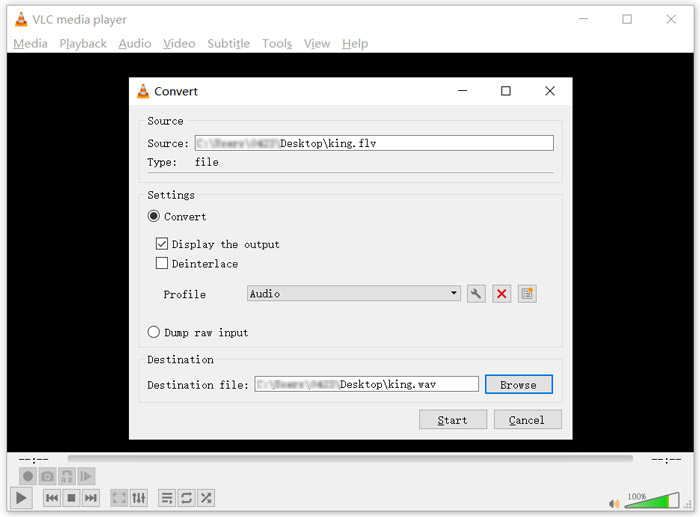
Schritt 4: Klicken Sie auf die Schaltfläche Start, um die Konvertierung von FLV in WAV zu starten. Danach wird VLC die konvertierte WAV-Datei automatisch abspielen. Während der Konvertierung sehen Sie die Meldung Converting file. Schließen Sie den VLC Media Player nicht vollständig, bevor die Konvertierung abgeschlossen ist.
Teil 4. Häufig gestellte Fragen zum Konvertieren von FLV in WAV
FLV vs. WAV, Was ist der Unterschied zwischen FLV und WAV?
FLV (Flash Video File) ist eine Flash-kompatible Videodatei, die von Adobe Systems entwickelt wurde. Sie enthält einen kurzen Header sowie verschachtelte Video-, Audio- und Metadatenpakete. FLV wurde ursprünglich entwickelt, um Videostreams in Adobe-Anwendungen einzubetten. Eine FLV-Datei enthält typischerweise einen Videostream mit 640x360 und einen Audiostream mit 44,1 kHz, 2 Kanälen, AAC.
Eine Datei mit der Erweiterung WAV ist ein Waveform-Audiodateiformat und ein Container, der Daten in Segmenten speichert. Es wurde ursprünglich von Microsoft und IBM entwickelt und speichert unkomprimiertes, verlustfreies Audio, was zu sehr großen Dateigrößen führt. Das Format verwendet Container, um Audiodaten, Track-Nummern, Abtastrate und Bitrate zu speichern.
Wie konvertiert man FLV in WAV ohne Software?
Wenn Sie FLV in WAV ohne Konvertierungssoftware konvertieren möchten, können Sie die Dateierweiterung von .flv in .wav ändern.
Wie lade ich FLV in WAV herunter?
Auf dem Markt wird eine große Anzahl von Bildschirmrekordern angeboten, mit denen Sie Videos als Audiodateien auf Ihrem lokalen Computer speichern können.
Fazit
Nach dem Lesen dieses Beitrags kennen Sie 3 kostenlose Methoden, um WAV-Audio aus FLV-Dateien zu extrahieren. Wenn Sie FLV in WAV konvertieren müssen, können Sie den bevorzugten FLV-Konverter auswählen, um dies zu erledigen.
-
 5 besten kostenlosen WAV-Player für Android, iOS und Computer
 Wie spiele ich WAV-Dateien auf einem Android-Handy ab? Welcher Spieler kann WAV spielen? Dieser Beitrag teilt die 5 besten kostenlosen WAV-Player für Android, iPhone, Mac und PC.
-
 Die 10 besten FLV-Videoplayer für Windows 10/8/7, Mac, iOS und Android, die Sie ausprobieren müssen
 Mit dem FLV-Player können Sie problemlos auf Ihre FLV-Dateien auf Ihrem Windows-, Mac-, Android- und iOS-Gerät zugreifen. Schauen Sie sich die besten FLV-Datei-Player an, die Sie jetzt herunterladen können.
-
 So konvertieren Sie WAV mit den 5 besten kostenlosen Konvertern in MP3
 Diese Seite enthält eine lange Liste der kostenlosen Konverter von WAV zu MP3 (iTunes, Audacity, VLC, Windows Media Player und Free Audio Converter), mit denen WAV auf dem Computer in MP3 geändert werden kann.
